

Accepter ou refuser les demandes d’adhésion
Faites entrer de nouveaux membres dans votre salle quand ils demandent à la rejoindre depuis l’app Fit+.
Quand quelqu’un demande à rejoindre votre salle dans l’app Fit+, c’est vous qui décidez de l’accepter. Personne ne devient membre de votre salle tant que vous ou votre personnel ne l’avez pas approuvé.
Avant de commencer
Vous devez être propriétaire, ou membre du personnel avec Accepter les demandes d’adhésion.
Répondre à une demande
Ouvrez vos demandes d’adhésion de l’une de ces façons :
- Cliquez sur la notification « Nom a demandé à rejoindre FitLife ».
- Cliquez sur Examiner à côté de « personnes demandent à rejoindre » sous Requiert votre attention dans la vue d’ensemble.
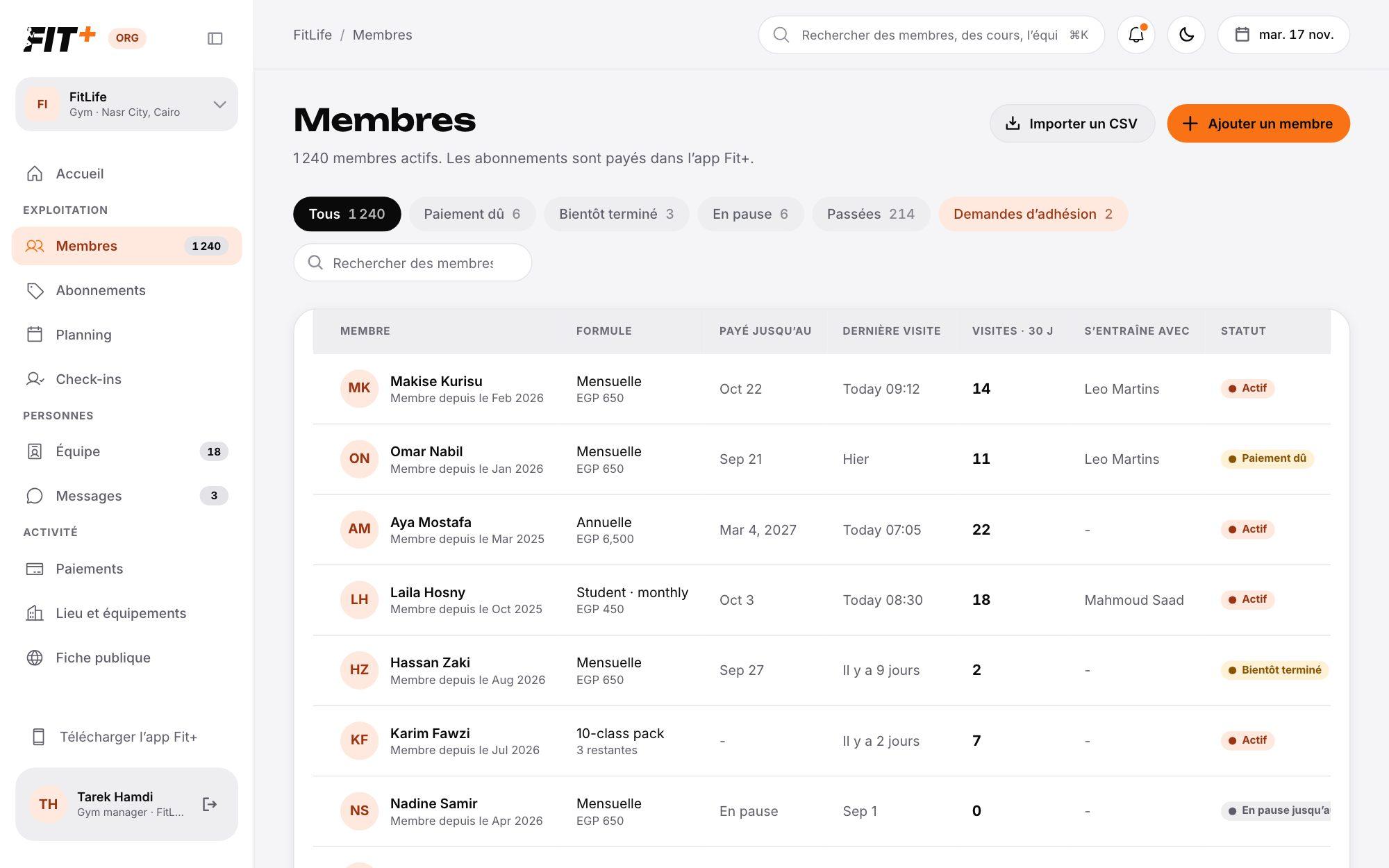
- Ouvrez Membres et cliquez sur la puce Demandes d’adhésion.
Et ensuite
- Approuvée : la personne devient membre et en est informée dans l’app. Si vous vendez des formules, elle est invitée à en choisir une. Dans tous les cas, son pass de check-in est prêt dans l’app.
- Refusée : la personne est informée que sa demande a été refusée. Elle peut redemander plus tard.
- Dès qu’une personne de votre équipe répond à une demande, celle-ci disparaît pour tous les autres, pour que personne ne réponde deux fois.
L’approbation d’une demande affiche « La personne a rejoint et a été prévenue dans l’app. Ses données de santé restent privées. » Rejoindre votre salle ne vous donne pas accès aux données de santé d’un membre.
Questions fréquentes
Sa demande affiche « Déjà suspendu ici » et le motif, s’il a été indiqué. Seul le propriétaire décide de son retour : cliquez sur Réintégrer et confirmez. Son abonnement redevient actif et la demande est acceptée. Le personnel voit Avis du propriétaire nécessaire à la place.
Demandez-lui de vérifier qu’il a choisi la bonne salle dans l’app. S’il est déjà membre, il n’apparaît pas comme une demande.
Non. L’approbation le fait entrer dans votre salle. Il achète ensuite une formule dans l’app Fit+.
Trouver et consulter vos membres
Parcourez votre liste de membres, filtrez-la et ouvrez le profil d’un membre pour voir sa formule, ses visites et ses paiements.
Inviter et importer des membres
Invitez une personne par e-mail, ou importez votre liste de membres existante, pour qu’ils rejoignent votre salle sur Fit+.