

Gérer votre planning de cours
Ajoutez des cours hebdomadaires avec une salle, un coach et des places, puis déplacez, annulez un cours ou écrivez à ses participants quand les plans changent.
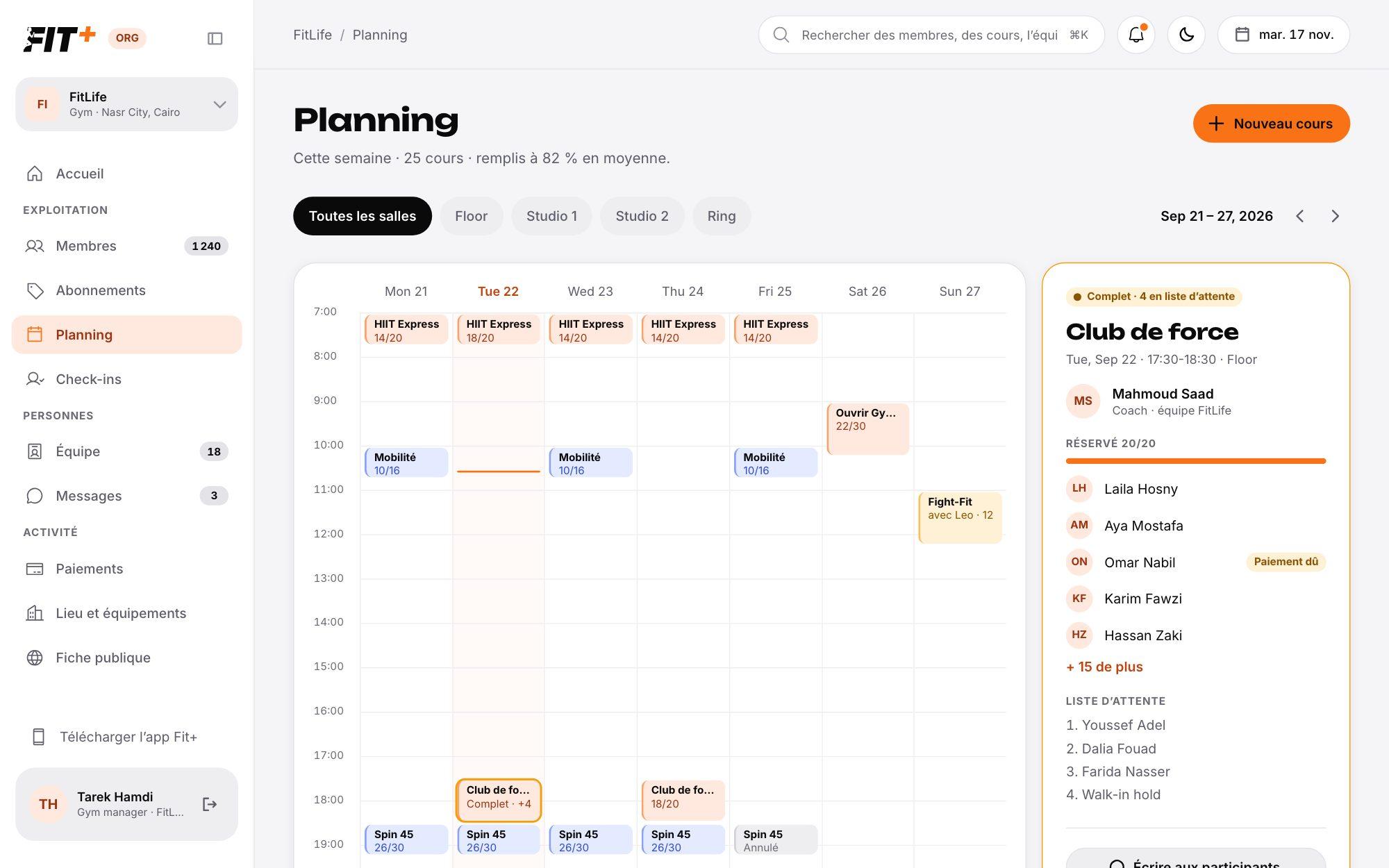
Planning affiche vos cours semaine par semaine. Les membres les réservent dans l’app Fit+, et quand un cours est complet, ils peuvent rejoindre la liste d’attente.
Avant de commencer
- Tout le monde dans votre équipe peut voir le planning.
- Pour ajouter, modifier, déplacer ou annuler des cours, vous devez être le propriétaire, ou un membre du personnel avec Modifier les cours.
- Ajoutez d’abord vos salles dans Lieu et équipements. Consultez Configurer votre lieu.
- Seuls les coachs de votre équipe vérifiés par Fit+ peuvent animer un cours.
S’y retrouver
- La ligne du haut indique combien de cours ont lieu cette semaine et leur taux de remplissage moyen.
- Utilisez les flèches pour passer d’une semaine à l’autre, et les puces de salle (comme Toutes les salles, Floor, Studio 1) pour voir une salle à la fois.
- Cliquez sur un cours pour voir qui a réservé, la liste d’attente et ce que vous pouvez en faire.
Ajouter un cours
Le cours apparaît dans le planning pour les 8 semaines suivantes et continue de se prolonger. Les membres peuvent le réserver dans l’app immédiatement.
Ajouter un cours unique
Pour un atelier ou une journée portes ouvertes qui n’a lieu qu’une fois :
Le cours apparaît une seule fois dans le calendrier, et les membres le réservent comme n’importe quel cours.
Quand un cours est complet
Les membres peuvent rejoindre la liste d’attente. Quand quelqu’un annule sa place, la première personne de la liste d’attente la récupère automatiquement.
Modifier un cours
Cliquez sur le cours dans le planning, puis choisissez quoi faire :
Cliquez sur Écrire aux participants, rédigez votre message et cliquez sur Envoyer. Chaque personne inscrite le reçoit comme un message de votre part, et ses réponses arrivent dans Messages.
Questions fréquentes
Seuls les coachs de votre équipe vérifiés par Fit+ peuvent animer des cours. Un nouveau coach affiche « Ne peut pas encore enseigner » dans Équipe jusqu’à ce que Fit+ ait vérifié ses diplômes.
L’heure locale de votre salle.
Les cours restent dans le planning. Ils n’ont simplement plus de salle.
Non. Écrire aux participants fonctionne dès qu’au moins une personne a réservé.
Paiements et versements
Voyez ce que les membres ont payé, ce que Fit+ conserve, quand arrive votre prochain versement, et relancez les membres qui vous doivent de l’argent.
Inviter et gérer votre équipe
Invitez ou ajoutez des coachs, des nutritionnistes et du personnel, choisissez ce qu’ils peuvent faire, transférez la propriété, et suspendez ou retirez quelqu’un si nécessaire.