

Votre salle en un coup d’œil
Utilisez la vue d’ensemble pour voir qui est là, ce qui demande votre attention, vos chiffres clés et les cours du jour.
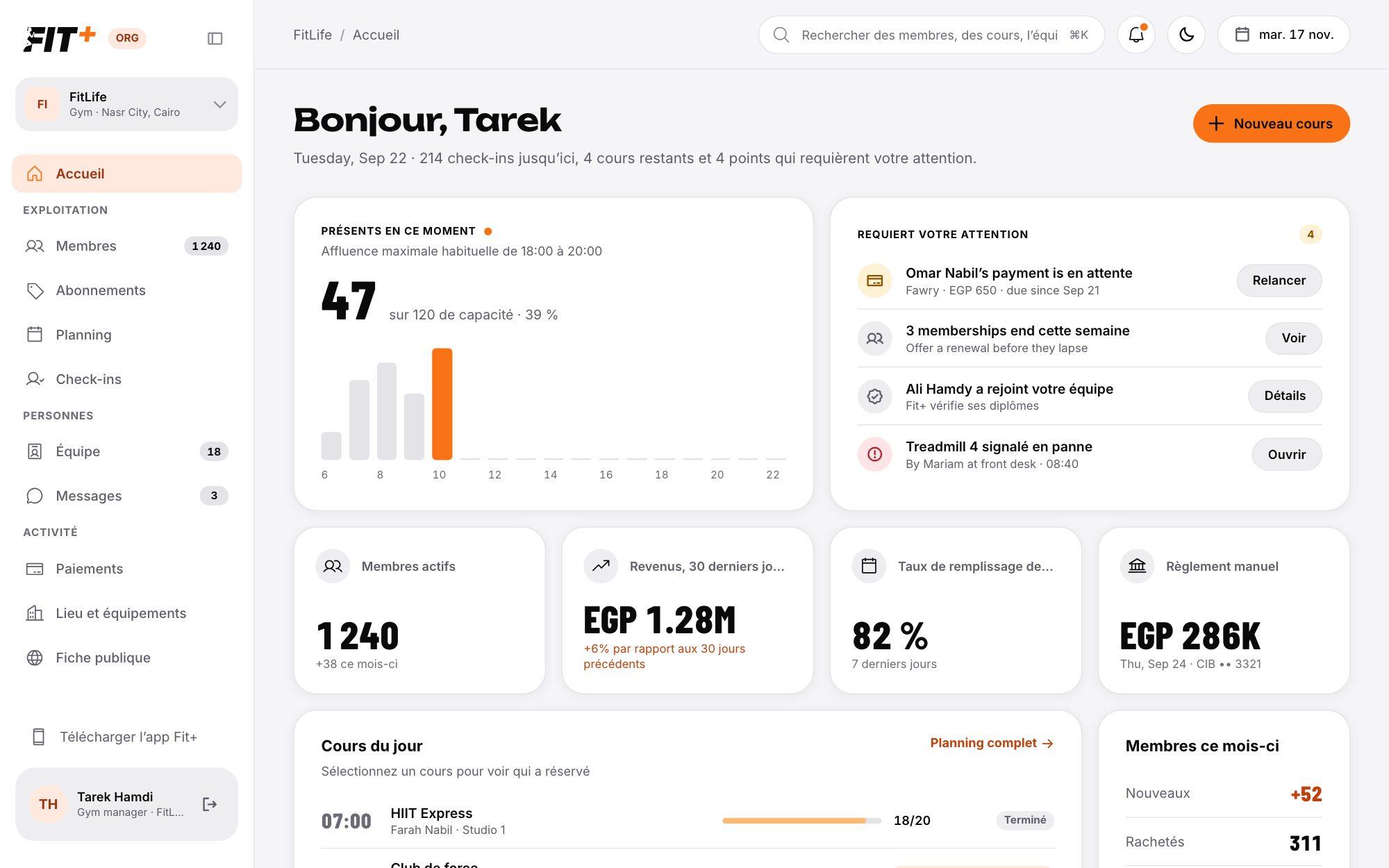
La vue d’ensemble est votre page d’accueil dans Gestion de la salle. Elle montre l’affluence actuelle de la salle, les quelques points qui vous attendent aujourd’hui et le déroulement du mois.
Ouvrir la vue d’ensemble
Cliquez sur Accueil en haut de la barre latérale. En haut, vous voyez un message d’accueil, la date du jour et un résumé d’une ligne, par exemple « 214 check-ins jusqu’ici, 4 cours restants et 4 points qui requièrent votre attention. »
Ce que contient la page
Présents en ce moment. Le nombre de personnes présentes en ce moment, par rapport à la capacité de votre lieu, avec une barre pour chaque heure de la journée et votre heure d’affluence habituelle. Fit+ compte toute personne ayant fait son check-in dans les 90 dernières minutes, car les membres ne signalent pas leur départ.
Requiert votre attention. Une courte liste de choses à faire, avec un bouton sur chaque élément :
| Élément | Bouton | Ce qu’il fait |
|---|---|---|
| Des arrivées attendent une décision | Décider | Ouvre les arrivées qui vous attendent, pour choisir Autoriser ou Refuser |
| Le paiement d’un membre est en attente | Relancer | Envoie un rappel au membre dans l’app Fit+ et par e-mail (au maximum une fois par jour) |
| Des abonnements se terminent cette semaine | Proposer le renouvellement | Affiche les membres dont l’abonnement se termine bientôt |
| Des personnes demandent à rejoindre la salle | Examiner | Ouvre vos demandes d’adhésion |
| Un nouveau coach a rejoint votre équipe | Voir le statut | Ouvre Équipe, où vous voyez sa vérification Fit+ |
| Une machine a été signalée en panne | Voir le signalement | Ouvre l’équipement concerné dans Lieu et équipements |
Chiffres. Les membres actifs (et combien sont nouveaux ce mois-ci), les revenus des 30 derniers jours, le taux de remplissage des cours du jour (ou de vos cours des 7 derniers jours s’il n’y en a pas aujourd’hui) et le montant en attente de Règlement manuel. Le personnel qui ne voit pas les paiements voit à la place les arrivées du jour et les demandes d’adhésion.
Cours du jour. Chaque cours avec son heure, son coach, sa salle et son taux de remplissage. Cliquez sur un cours pour l’ouvrir dans le planning et voir qui a réservé, ou sur Planning complet pour ouvrir le planning.
Membres ce mois-ci. Le nombre de membres nouveaux, ayant racheté, terminés ou en pause (Nouveaux, Rachetés, Terminés, En pause).
Ce que vous voyez dépend de votre rôle. Les revenus et le règlement nécessitent Voir les paiements et envoyer des rappels. Les demandes d’adhésion nécessitent Voir et ajouter des membres ou Accepter les demandes d’adhésion. Consultez Rôles et autorisations du personnel.
Ajouter un cours depuis la vue d’ensemble
Si vous pouvez modifier les cours, cliquez sur Nouveau cours en haut à droite. Le formulaire de cours s’ouvre dans le planning.
Questions fréquentes
Votre salle est nouvelle, ou rien ne s’est encore passé aujourd’hui. Les chiffres se remplissent à mesure que les membres font leur check-in, réservent des cours et paient.
Oui. Saisissez du texte dans le champ de recherche en haut de n’importe quelle page. Les membres, les cours et les membres de l’équipe correspondants s’affichent pendant la saisie ; cliquez sur l’un d’eux pour l’ouvrir. Si rien ne correspond, appuyez sur Entrée pour chercher dans votre liste de membres.
Rôles et autorisations du personnel
Ce que peuvent faire le propriétaire, les responsables, le personnel d’accueil et vos propres rôles du personnel dans Gestion de la salle, et comment le modifier.
Trouver et consulter vos membres
Parcourez votre liste de membres, filtrez-la et ouvrez le profil d’un membre pour voir sa formule, ses visites et ses paiements.