

Trouver et consulter vos membres
Parcourez votre liste de membres, filtrez-la et ouvrez le profil d’un membre pour voir sa formule, ses visites et ses paiements.
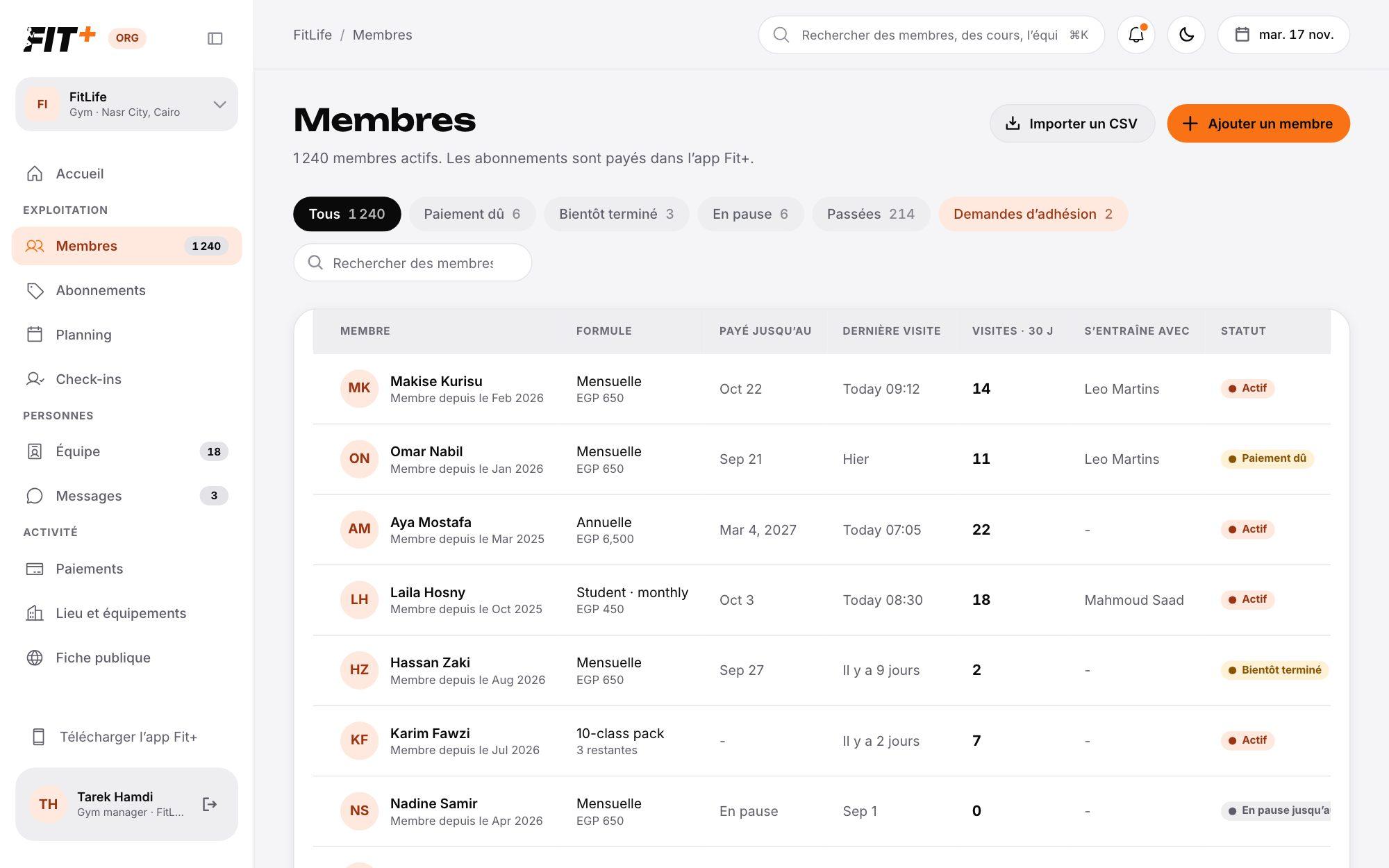
Membres liste toutes les personnes qui s’entraînent dans votre salle, avec leur formule, la date de fin de la période payée, la dernière visite et le statut. Cliquez sur une personne pour ouvrir son profil.
Avant de commencer
Vous devez être propriétaire, ou membre du personnel avec Voir et ajouter des membres. Consultez Rôles et autorisations du personnel.
Parcourir la liste
Utilisez les puces en haut pour affiner la liste :
- Tous : toutes les personnes de votre salle.
- Paiement dû : les membres dont un paiement est en attente ou a échoué.
- Bientôt terminés : les abonnements qui se terminent dans les 7 jours.
- En pause : les membres en pause aujourd’hui.
- Anciens : les abonnements terminés ou résiliés.
- Demandes d’adhésion : les personnes qui attendent que vous les acceptiez. Cette puce n’apparaît que lorsque quelqu’un attend.
Chaque ligne indique la formule et le prix du membre (ou les cours restants d’une carte de cours), la date de renouvellement, sa dernière visite, ses visites des 30 derniers jours, le coach de votre équipe avec qui il s’entraîne, et un statut comme Actif, Paiement dû, Bientôt terminé, En pause jusqu’au 5 oct. ou Annulé.
Ouvrir le profil d’un membre
Cliquez sur la ligne d’un membre. Son profil s’ouvre à droite.
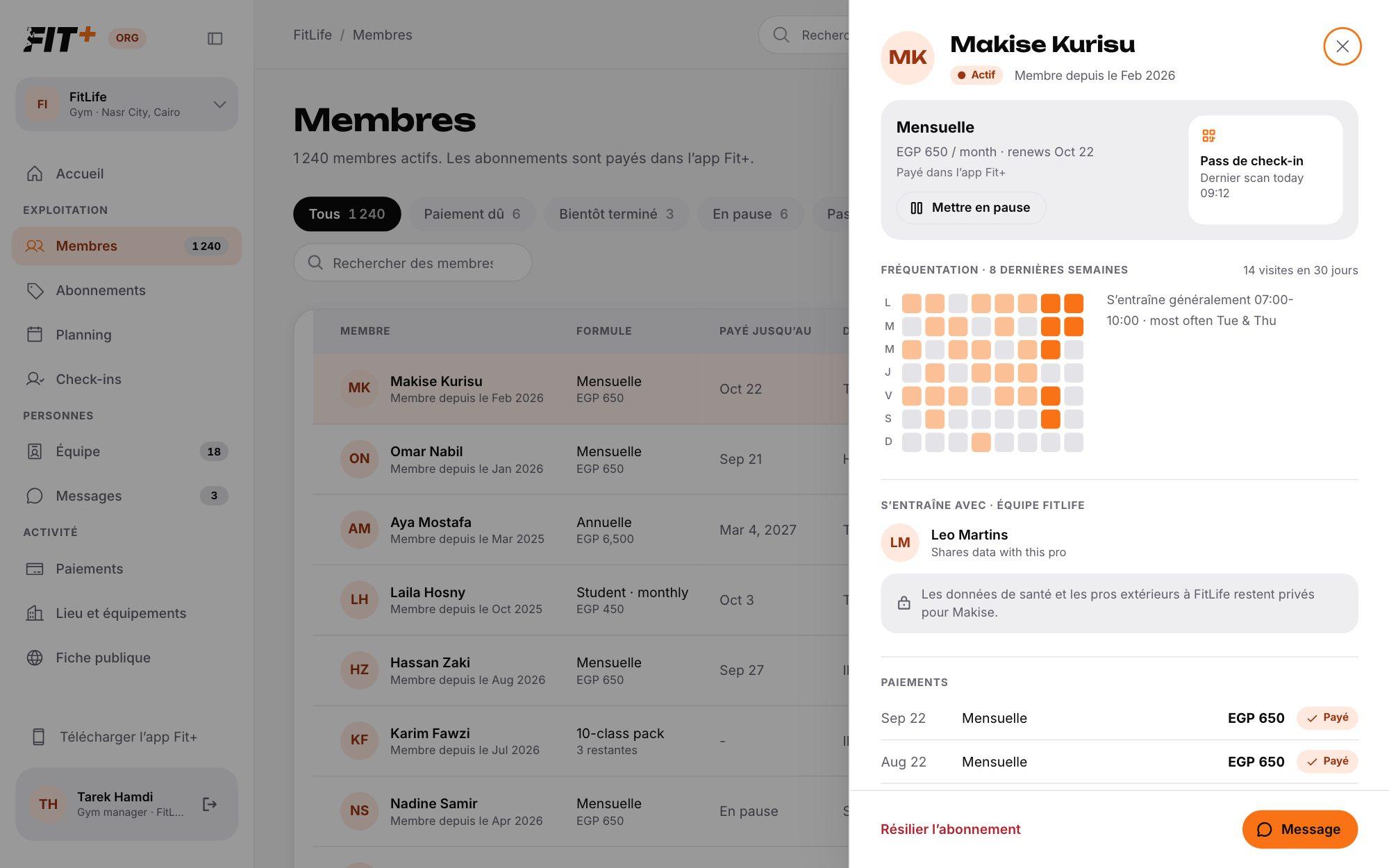
Vous voyez :
- Formule : la formule, le prix et la date de renouvellement, avec Mettre en pause ou Reprendre.
- Pass de check-in : la date de son dernier scan.
- Fréquentation : une grille de ses visites sur les 8 dernières semaines, ses visites des 30 derniers jours et les moments où il s’entraîne habituellement.
- S’entraîne avec : le coach ou le nutritionniste de votre équipe avec qui il partage ses données, le cas échéant.
- Paiements : ses paiements récents, si vous avez Voir les paiements et envoyer des rappels.
- Abonnements : tous les abonnements qu’il a eus, leur mode de paiement, et Ajouter un abonnement (ou Renouveler) pour en enregistrer un payé à l’accueil. Consultez Vendre un abonnement à l’accueil.
En bas, Message ouvre une conversation avec lui et Résilier l’abonnement met fin à son abonnement à la fin de la période payée.
Chaque profil affiche un rappel comme « Les données de santé et les pros extérieurs à FitLife restent privés pour Makise. » Vous voyez ce dont vous avez besoin pour gérer l’abonnement, jamais ses données de santé. Consultez Ce que vous pouvez voir de vos membres.
Tâches associées
- Accepter ou refuser les demandes d’adhésion
- Inviter et importer des membres
- Mettre en pause, reprendre ou résilier un abonnement
Questions fréquentes
Les membres peuvent acheter leur formule dans l’app Fit+. S’ils paient plutôt à votre accueil, enregistrez la vente avec Ajouter un abonnement. Consultez Vendre un abonnement à l’accueil et Paiements et versements.
Les membres peuvent trouver votre salle dans l’app Fit+ et demander à la rejoindre, et vous pouvez inviter des personnes par e-mail ou importer une liste. Consultez Inviter et importer des membres.
Il disparaît de votre liste de membres et son abonnement prend fin. Les données de ses paiements passés à votre salle sont conservées, sans son nom ni son e-mail, car la loi l’exige.
La personne a rejoint votre salle, mais n’a pas encore acheté de formule. Quand elle fait son check-in, l’accueil voit « Aucune formule active » et décide de la laisser entrer ou non avec Autoriser ou Refuser.