

Configurer votre lieu, vos horaires et vos équipements
Ajoutez vos salles, vos horaires d’ouverture et vos jours fériés, tenez à jour votre liste d’équipements et traitez les signalements de machines en panne.
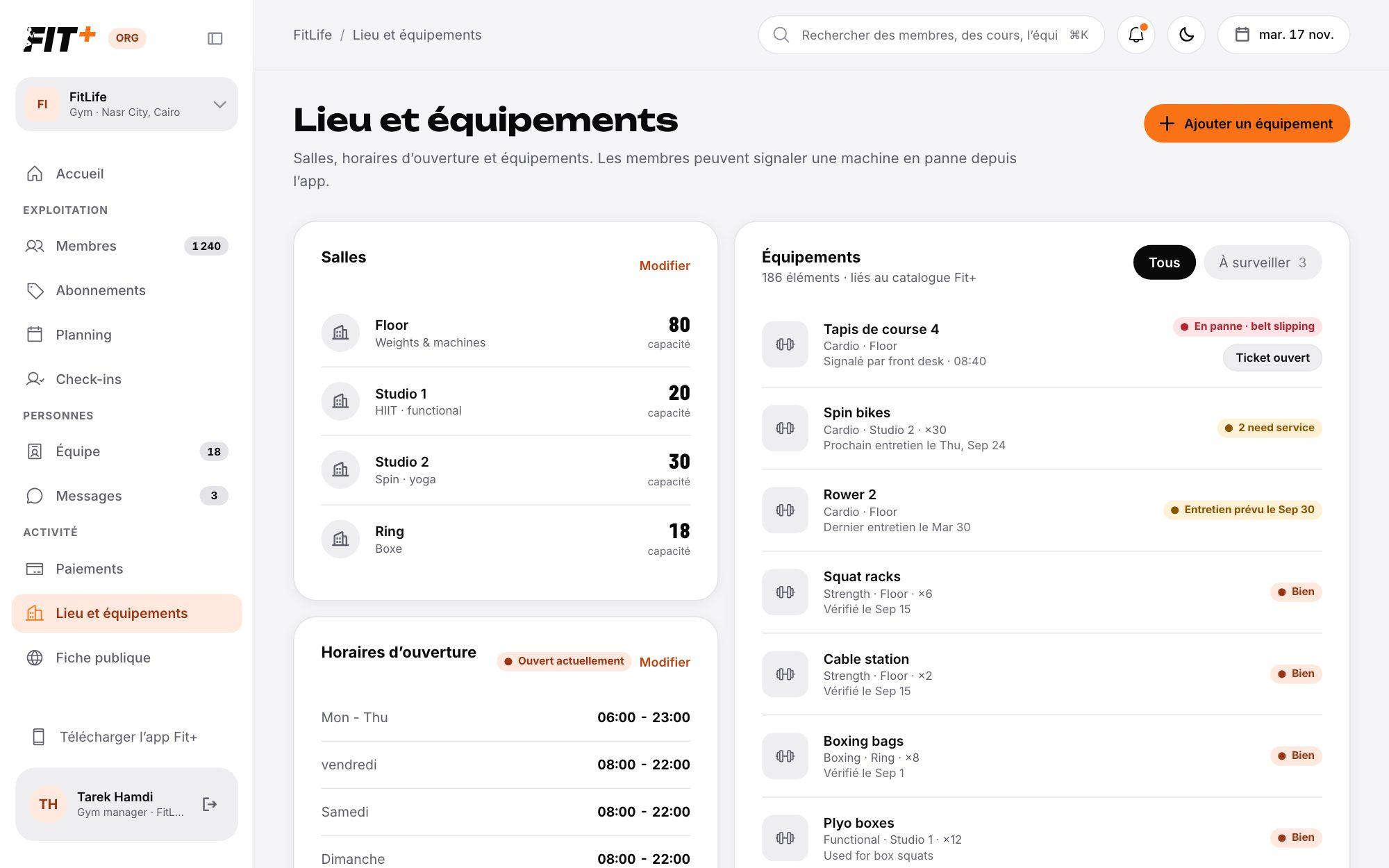
Lieu et équipements regroupe les détails de votre espace : vos salles, vos horaires d’ouverture, les fermetures pour jours fériés et les machines de votre plateau. Les membres peuvent signaler une machine en panne depuis l’app, et vous le verrez ici.
Avant de commencer
- Pour modifier les salles, les horaires d’ouverture et les jours fériés, vous devez être le propriétaire, ou un membre du personnel avec Modifier les cours.
- Tout membre de votre personnel peut ajouter et modifier des équipements et traiter les signalements de machines en panne.
Ajouter vos salles
Les cours sont programmés dans des salles, et la capacité d’une salle limite le nombre de places d’un cours.
Définir vos horaires d’ouverture
Vos horaires s’affichent sur votre fiche publique, par exemple « ouvert jusqu’à 23:00 » ou « fermé actuellement ».
Ajouter un jour férié
Pour modifier un jour férié, cliquez sur le crayon à côté, changez le jour, les horaires ou le nom, puis cliquez sur Enregistrer et prévenir. Pour le retirer, cliquez sur la corbeille à côté, puis sur Supprimer et prévenir. Dans les deux cas, les membres sont prévenus dans l’app.
Ajouter un équipement
Réparer une machine en panne
Quand un membre ou un membre du personnel signale un problème, la machine est marquée en panne et apparaît sous Requiert votre attention sur votre vue d’ensemble.
Marquer comme réparé remet la machine en service et remercie la personne qui l’a signalée.
Pour signaler vous-même un problème, ouvrez l’élément, décrivez-le sous Signaler un problème et cliquez sur Signaler.
Montrer vos équipements sur votre page publique
Votre liste d’équipements alimente aussi votre page publique. Vous choisissez les catégories qui s’y affichent, et seuls le nom, la photo, la marque, la quantité, la salle ou l’étage, les exercices liés et En réparation peuvent apparaître. Les dates d’entretien, les notes et les signalements n’apparaissent jamais. Voir Montrer vos équipements sur votre page.
Questions fréquentes
Ils restent dans le planning. Ils n’ont simplement plus de salle.
Depuis l’app Fit+. Leur signalement apparaît sur votre vue d’ensemble et sur cette page.
Gérer la bibliothèque et les réglages par défaut d’une salle
Donnez à vos coachs et nutritionnistes les exercices, séances, programmes, aliments et recettes propres à la salle, et définissez les réglages d’entraînement par défaut avec lesquels ils démarrent.
Modifier votre fiche publique
Choisissez les photos, la description, les services et les coachs que les gens voient de votre salle dans l’app Fit+.