

Gérer votre salle depuis l’app mobile
Gérez l’accueil, vos membres et vos abonnements depuis l’app Fit+ quand vous n’êtes pas devant l’ordinateur.
L’app Fit+ a aussi un espace de travail pour les salles : vous pouvez donc tenir l’accueil et garder un œil sur tout depuis votre téléphone. Quelques outils, comme les paiements, les services et les décharges, s’ouvrent sur le site Fit+, dans Gestion de la salle.
Avant de commencer
- Connectez-vous à l’app Fit+ avec le même compte que celui que vous utilisez pour Gestion de la salle.
- Votre salle doit être approuvée. Consultez Amener votre salle sur Fit+.
Ouvrir votre salle dans l’app
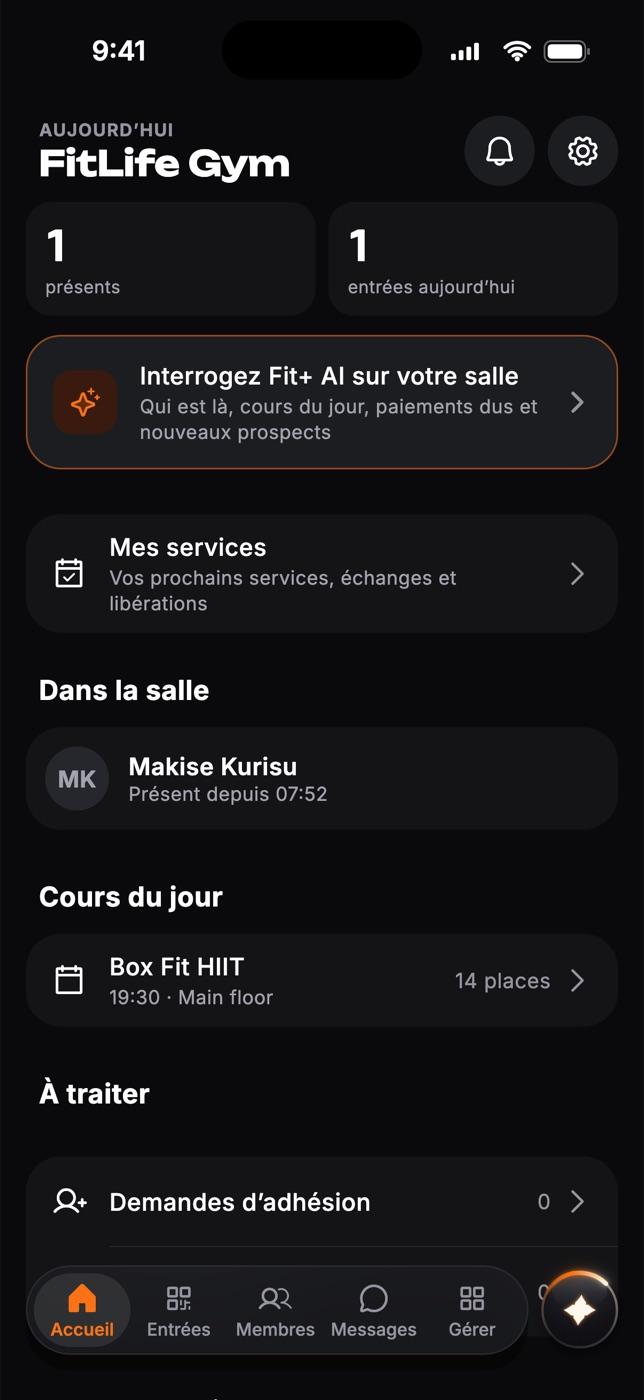
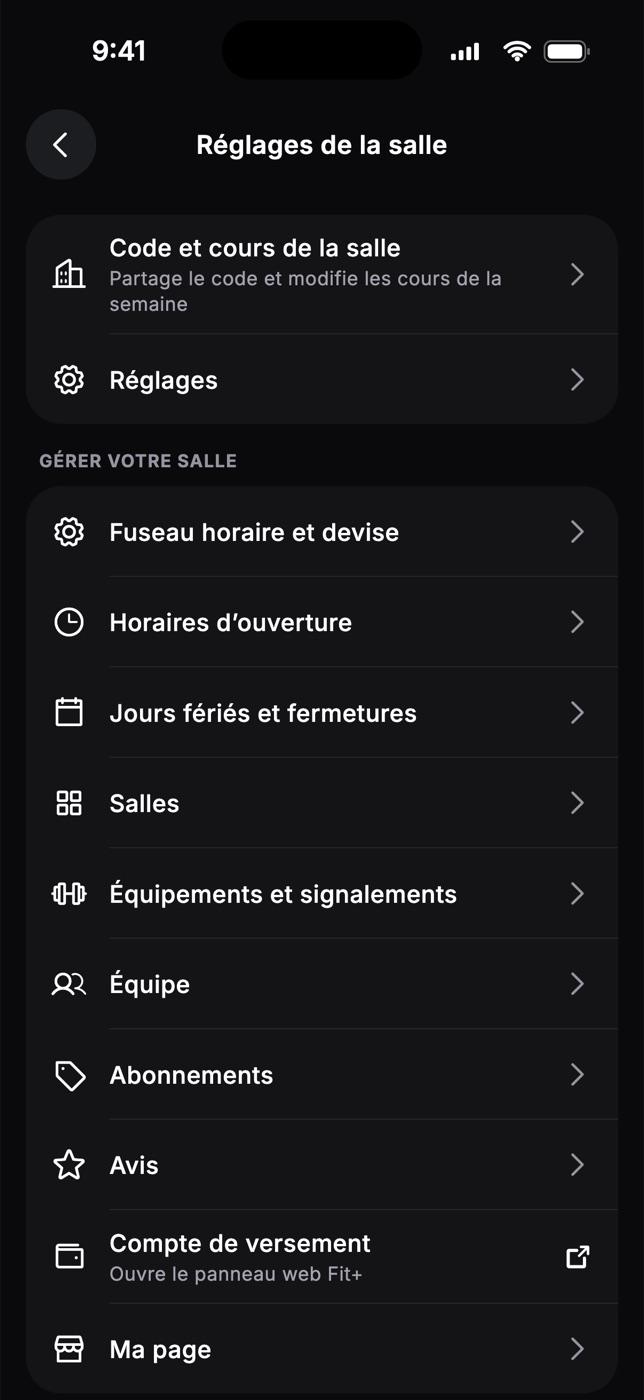
S’y retrouver
Utilisez les onglets en bas de l’écran :
- Accueil : qui est Dans la salle, les entrées du jour, les Cours du jour et ce qui est À traiter.
- Entrées : enregistrez l’entrée des membres par leur nom, ou touchez Scanner le pass.
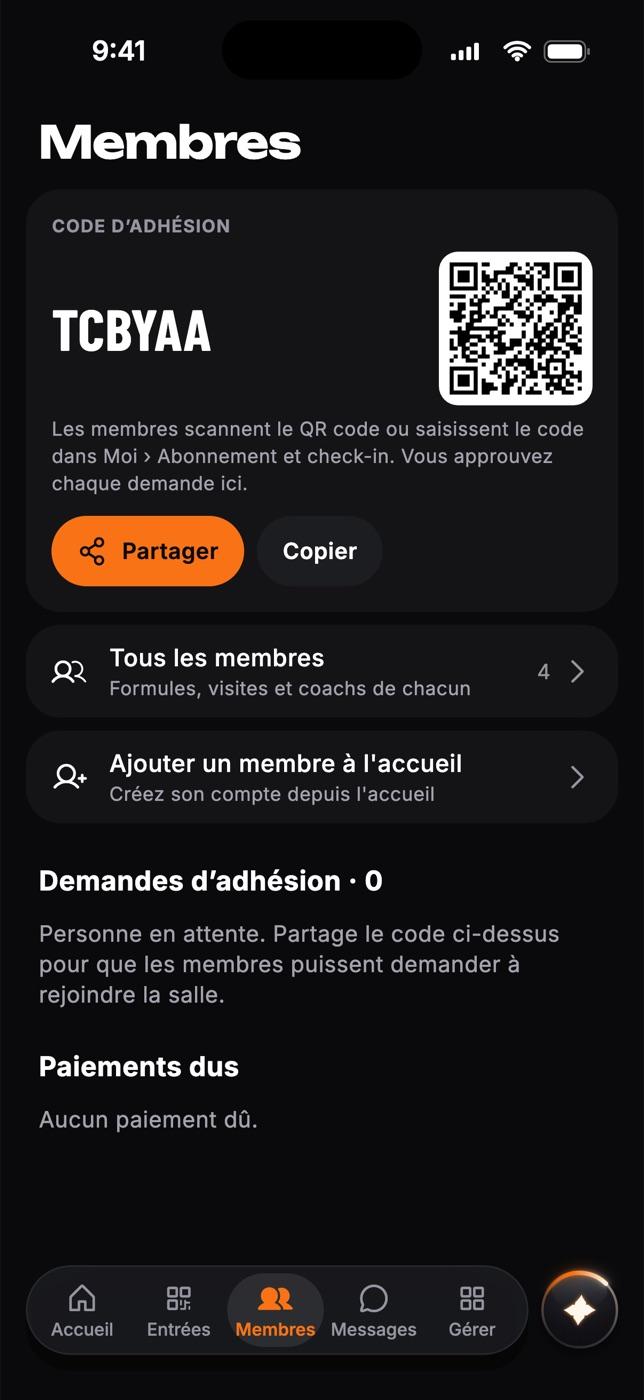
- Membres : vos membres, les personnes à l’accueil, les demandes d’adhésion et les paiements dus.
- Messages : vos conversations.
- Gérer : Cours, Prospects, Argent et Équipe, puis les outils de Gérer votre salle, comme Horaires d’ouverture, Salles et Abonnements, et les outils listés sous Sur le site Fit+.
Vous ne voyez que les outils que vos autorisations permettent. Les propriétaires et les managers ont aussi un bouton Fit+ AI à côté des onglets.
Pour revenir à votre propre entraînement, touchez la roue dentée sur Accueil pour ouvrir les Réglages de la salle, touchez Changer d’espace de travail sous Vos espaces de travail et choisissez Membre.
Vos membres
Touchez Membres en bas de l’écran :
- En haut, le Code d’adhésion de votre salle, avec Partager et Copier, pour que les nouveaux membres demandent à la rejoindre.
- Tous les membres ouvre la liste complète, avec la formule, les visites et les coachs de chacun.
- Ajouter un membre à l'accueil crée un compte pour une personne présente à l’accueil.
- Demandes d’adhésion liste les personnes qui ont demandé à rejoindre la salle. Touchez la coche pour accepter quelqu’un ou la croix pour refuser.
- Paiements dus liste les membres dont le paiement est dû. Touchez-en un pour ouvrir sa fiche.
Consulter vos abonnements
Touchez Gérer, puis Abonnements sous Gérer votre salle. Vous voyez vos formules En ligne, Brouillons et Archivées, avec leur prix et le nombre de membres qui les détiennent.
- Touchez Nouvelle formule pour en ajouter une, ou touchez une formule pour la modifier.
- Indiquez le Nom, le Prix et la Durée du pass, ce qui est Inclus et les Règles de Pause, Résiliation et Pass invités.
- Touchez Publier la formule pour la mettre en vente, ou Enregistrer le brouillon pour la terminer plus tard. Pour arrêter de vendre une formule, touchez Archiver la formule.
Abonnements s’affiche pour le propriétaire et pour le personnel autorisé à modifier les abonnements et les prix. Vous pouvez faire la même chose sur le site, dans Abonnements. Consultez Créer et modifier des formules d’abonnement.
Voir les visites du jour
Touchez Entrées en bas pour enregistrer l’arrivée des membres. Touchez Enregistrer à côté d’un membre, ou Scanner le pass pour scanner le code dans son app Fit+.
Chaque membre affiche une puce de statut : Actif, Paiement dû, En pause (ou En pause jusqu’au suivi d’une date), Formule terminée, Sans formule ou Suspendu. Quand un paiement est dû, Enregistrer demande d’abord : touchez Laisser entrer quand même pour enregistrer son arrivée (Fit+ lui rappelle aussi de payer) ou Plus tard. Fit+ n’enregistre jamais un abonnement en pause : si vous pouvez modifier les abonnements, touchez Reprendre l'abonnement pour mettre fin à la pause et le laisser entrer aujourd’hui. Sinon, demandez au propriétaire ou à un responsable de le reprendre. Les membres suspendus n’ont pas de bouton Enregistrer.
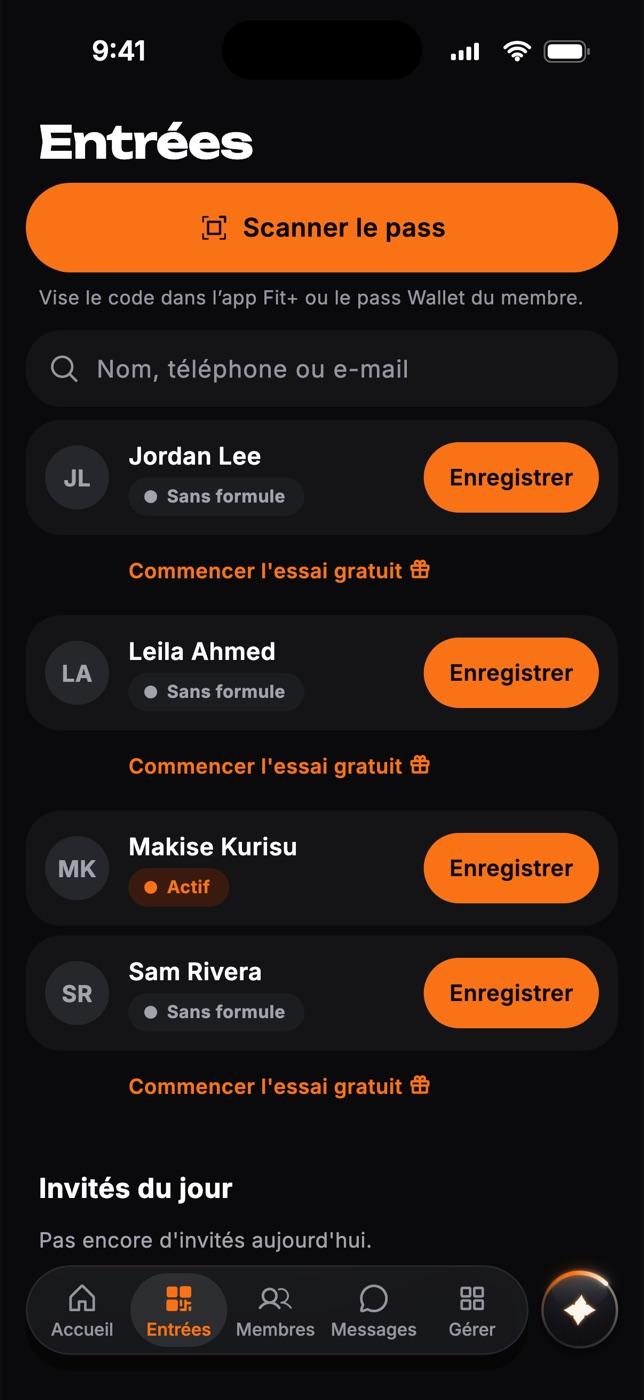
Pour scanner les pass des membres à l’entrée avec votre téléphone, consultez Scanner les pass à l’entrée. Pour gérer un membre ou animer un cours, consultez Vos membres sur le téléphone et Gérer un cours depuis votre téléphone.
Questions fréquentes
Cette option n’apparaît que si votre compte a plus d’un espace de travail. Vérifiez que votre salle a été approuvée, puis déconnectez-vous et reconnectez-vous.
Oui. Touchez Membres et utilisez la liste Demandes d’adhésion. Elle s’affiche pour le propriétaire et pour le personnel autorisé à accepter les demandes d’adhésion. Sur le site, utilisez Membres dans Gestion de la salle. Consultez Accepter ou refuser les demandes d’adhésion.
Programmes, nutrition et communauté
Comment les programmes d’entraînement, les plans de nutrition et la communauté de votre salle fonctionnent pour vos membres, et qui s’occupe de quoi.
Vos membres sur le téléphone
Ouvrez un membre dans l’app Fit+ pour enregistrer son arrivée, lui écrire ou l’appeler, mettre en pause ou reprendre son abonnement, voir ses visites récentes et le suspendre.