

Inviter et gérer votre équipe
Invitez ou ajoutez des coachs, des nutritionnistes et du personnel, choisissez ce qu’ils peuvent faire, transférez la propriété, et suspendez ou retirez quelqu’un si nécessaire.
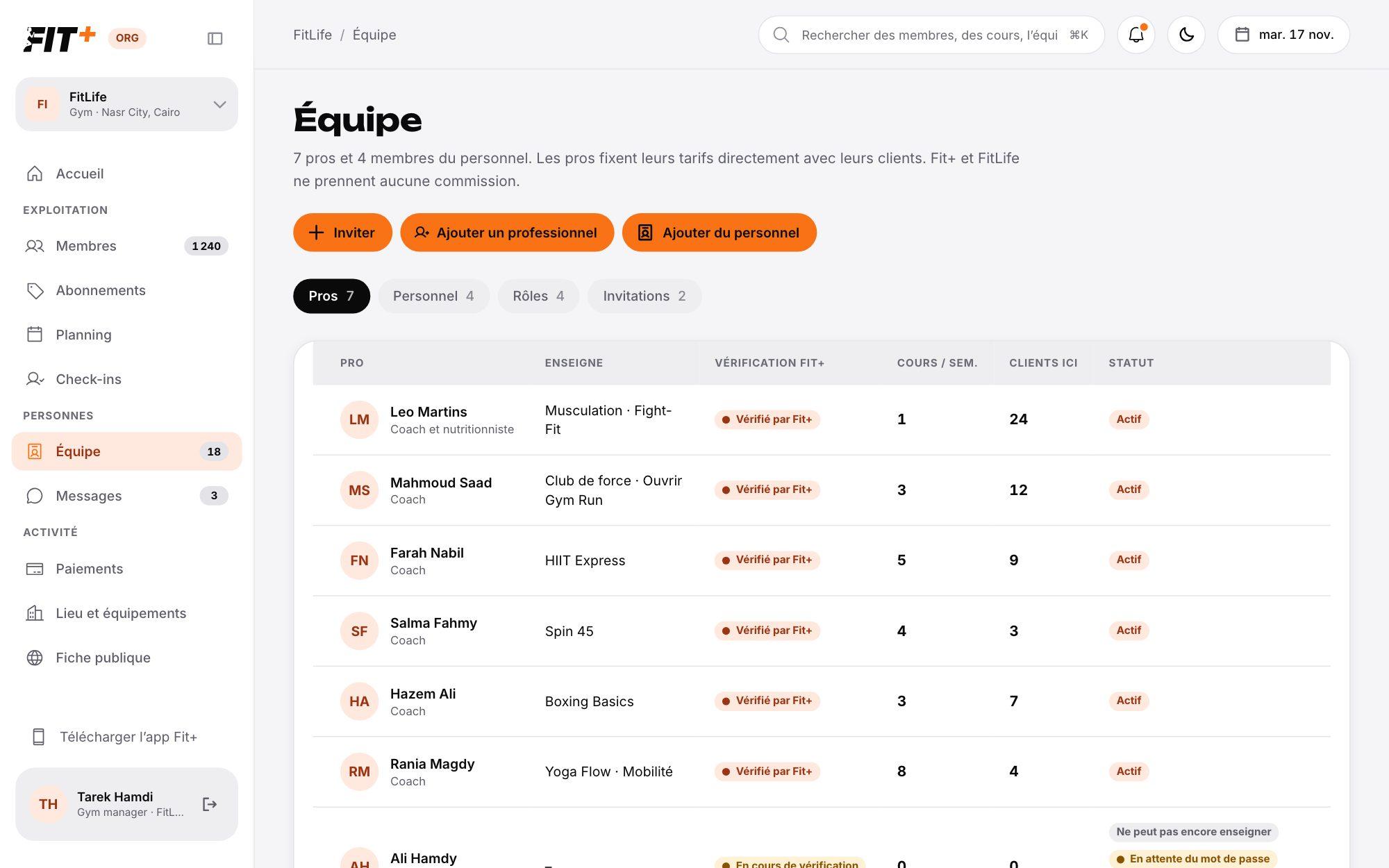
Équipe liste toutes les personnes qui travaillent dans votre salle : les coachs et les nutritionnistes (appelés pros) et votre personnel. En tant que propriétaire, c’est ici que vous invitez des personnes et décidez de ce que chacune peut faire.
Avant de commencer
- Tout le monde dans votre équipe peut voir cette page.
- Seul le propriétaire peut inviter des personnes, ajouter le compte d’un professionnel ou d’un membre du personnel, gérer les rôles du personnel, modifier les rôles, transférer la propriété, et suspendre ou retirer quelqu’un.
Les onglets
- Pros : vos coachs et nutritionnistes, avec ce qu’ils enseignent, leur vérification Fit+ (Vérifié par Fit+, En cours de vérification ou Ajouté par votre salle), leurs cours par semaine, leurs clients dans votre salle et leur statut.
- Personnel : votre personnel d’accueil, vos responsables et les personnes qui ont vos propres rôles, avec ce que chacun peut faire.
- Rôles : Accueil, Responsable et les rôles que vous avez créés, avec ce que chacun permet et le nombre de personnes qui l’ont. Consultez Créer vos propres rôles du personnel.
- Invitations : les invitations encore en attente (propriétaire uniquement). Cliquez sur Retirer pour en annuler une.
Inviter quelqu’un
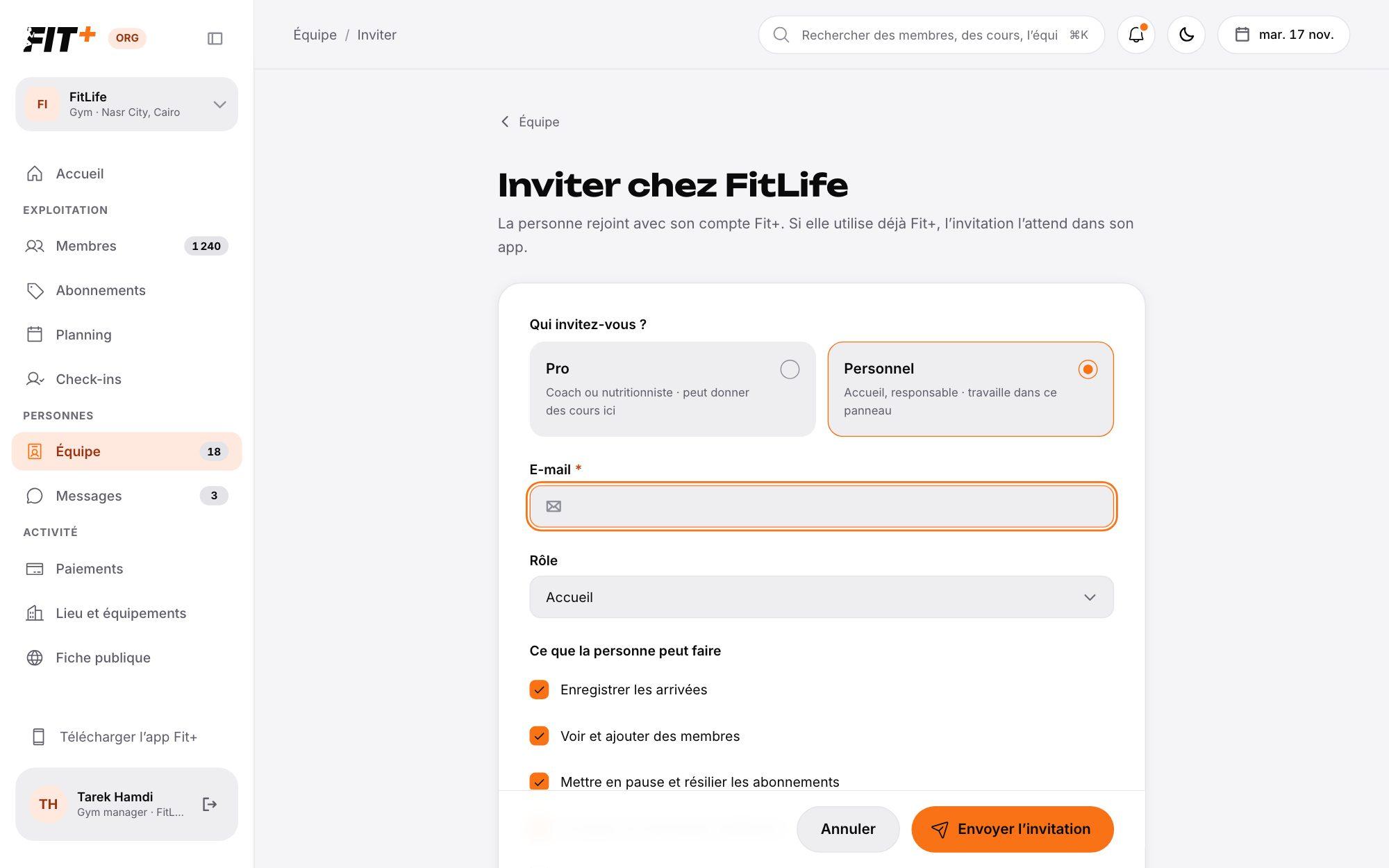
Vous ne savez pas quelles cases cocher ? Consultez Rôles et autorisations du personnel. Les versements et les coordonnées bancaires restent toujours réservés au propriétaire.
Pour inviter des membres, utilisez plutôt Membres. Consultez Inviter et importer des membres.
Et ensuite
- Fit+ lui envoie l’invitation par e-mail. Son bouton ouvre le site Fit+, où elle se connecte avec la même adresse e-mail et clique sur Accepter l’invitation ou Refuser. Si elle n’utilise pas encore Fit+, elle peut d’abord créer un compte avec cette adresse e-mail.
- Si la personne utilise déjà Fit+, l’invitation l’attend aussi dans l’app : « Vous êtes invité à rejoindre FitLife ».
- Les invitations durent 7 jours. Chaque adresse e-mail ne peut avoir qu’une invitation en attente à la fois. Une fois une invitation expirée, vous pouvez inviter à nouveau la même adresse e-mail.
- Si elle refuse, vous recevez une notification et l’invitation disparaît. Vous pouvez l’inviter à nouveau plus tard.
- Les membres du Personnel qui acceptent peuvent ouvrir Gestion de la salle immédiatement, avec les autorisations que vous avez choisies.
- Les Pros qui acceptent apparaissent dans l’onglet Pros et sur votre vue d’ensemble (« Nom a rejoint votre équipe »). Ils travaillent dans Fit+ Pro. Tant que Fit+ ne les a pas vérifiés, ils affichent Ne peut pas encore enseigner et ne peuvent pas être choisis pour animer un cours.
Ajouter un professionnel qui n’a pas de compte Fit+
Si un coach ou un nutritionniste n’utilise pas encore Fit+, le propriétaire peut créer son compte et l’ajouter à votre salle en une seule fois. Seul le propriétaire voit Ajouter un professionnel. Si la personne a déjà un compte Fit+, utilisez plutôt Inviter.
Fit+ lui envoie immédiatement un e-mail ayant pour objet « Votre compte professionnel Fit+ est prêt », avec un bouton Choisir un mot de passe. Ensuite, la personne :
- Ouvre l’e-mail et sélectionne Choisir un mot de passe.
- Choisit son propre mot de passe sur la page qui s’ouvre.
- Se connecte à Fit+ sur le site avec la même adresse e-mail et son nouveau mot de passe, puis complète son profil et ses tarifs.
Le lien ne fonctionne qu’une fois et pendant une durée limitée. S’il a expiré, l’ouvrir affiche « Ce lien a expiré. Saisissez votre e-mail et nous vous enverrons un code. » La personne saisit son e-mail, clique sur Envoyer le code, saisit le code à 6 chiffres reçu par e-mail, clique sur Vérifier le code puis choisit son mot de passe. Elle peut aussi utiliser Mot de passe oublié ? sur la page de connexion.
Tant qu’elle n’a pas choisi son mot de passe, elle affiche En attente du mot de passe. Si elle ne trouve pas l’e-mail, ou si le lien a expiré, sélectionnez Renvoyer l’e-mail de configuration à côté de son nom. Fit+ lui renvoie l’e-mail avec un nouveau lien.
Les données de santé d’un membre restent privées tant que ce membre ne choisit pas de les partager avec elle. Si le compte n’a pas été entièrement configuré, rouvrez Ajouter un professionnel dans le même onglet du navigateur et utilisez le même nom et la même adresse e-mail pour réessayer.
Ajouter un membre du personnel qui n’a pas de compte Fit+
Si une personne qui participe à la gestion de votre salle n’utilise pas encore Fit+, le propriétaire peut créer son compte du personnel en une seule fois. Seul le propriétaire voit Ajouter du personnel. Si la personne a déjà un compte Fit+, utilisez plutôt Inviter.
Fit+ lui envoie immédiatement un e-mail ayant pour objet « Votre compte d’équipe Fit+ est prêt », avec un bouton Choisir un mot de passe. Une fois son mot de passe choisi, la personne se connecte sur le site Fit+ et ouvre Gestion de la salle avec les autorisations que vous avez choisies.
Tant qu’elle n’a pas choisi son mot de passe, elle affiche En attente du mot de passe dans l’onglet Personnel. Si elle ne trouve pas l’e-mail, ou si le lien a expiré, sélectionnez Renvoyer l’e-mail de configuration à côté de son nom.
Modifier les rôles d’une personne
Transférer la propriété
Si quelqu’un d’autre doit diriger votre salle, vous pouvez faire de cette personne la propriétaire. Elle doit d’abord faire partie de votre personnel : invitez-la ou ajoutez son compte du personnel si ce n’est pas encore le cas.
Rien ne change tant que la personne n’a pas accepté. Pendant l’attente, Équipe affiche « En attente de l’accord de Nom pour la propriété » avec la date de fin de la demande. Cliquez sur Retirer la demande pour l’annuler. Les demandes durent 7 jours, et en envoyer une nouvelle remplace l’ancienne.
La personne sollicitée voit « Votre nom souhaite que vous deveniez propriétaire de FitLife. » en haut de Gestion de la salle, avec Accepter et Refuser. Quand elle accepte :
- Elle devient propriétaire, avec le contrôle total de l’équipe, de la fiche publique et des versements.
- Vous restez dans l’équipe en tant que responsable avec toutes les autorisations. Le nouveau propriétaire peut modifier votre rôle ou vous retirer de l’équipe.
- Les versements continuent d’arriver sur le compte bancaire actuel jusqu’à ce que le nouveau propriétaire le modifie dans Paiements.
Après le transfert, seul le nouveau propriétaire peut modifier le compte bancaire pour les versements. Convenez avec cette personne du moment où elle ajoutera le sien, pour que les versements arrivent au bon endroit.
Suspendre un membre du personnel ou un pro
La suspension retire à quelqu’un l’accès à votre salle sans le retirer de l’équipe, par exemple pendant que vous examinez un problème.
Le personnel suspendu ne peut plus ouvrir Gestion de la salle pour votre salle, et les pros suspendus perdent leur lien avec elle. Pour rendre l’accès, ouvrez le même menu et cliquez sur Réintégrer.
Retirer quelqu’un de votre équipe
Questions fréquentes
Non. Les clients d’un coach, et ce que ces clients choisissent de partager, appartiennent au coach et aux clients. Si un coach quitte votre équipe, ses clients partent avec lui.
Non. Les pros fixent leurs tarifs directement avec leurs clients. Ni Fit+ ni votre salle ne prennent de commission.
Fit+ vérifie l’identité et les diplômes de chaque pro. Votre vue d’ensemble affiche « Fit+ vérifie ses diplômes » jusqu’à la fin de la vérification. Contactez l’assistance Fit+ si cela semble prendre trop de temps.
Ils restent dans votre salle. Les cours et les formules d’abonnement créés par un membre du personnel sont conservés : vos membres gardent donc leurs réservations et leurs formules.
Non. Pour changer le propriétaire de la salle, transférez la propriété.
Gérer votre planning de cours
Ajoutez des cours hebdomadaires avec une salle, un coach et des places, puis déplacez, annulez un cours ou écrivez à ses participants quand les plans changent.
Gérer la bibliothèque et les réglages par défaut d’une salle
Donnez à vos coachs et nutritionnistes les exercices, séances, programmes, aliments et recettes propres à la salle, et définissez les réglages d’entraînement par défaut avec lesquels ils démarrent.