

Gérer la bibliothèque et les réglages par défaut d’une salle
Donnez à vos coachs et nutritionnistes les exercices, séances, programmes, aliments et recettes propres à la salle, et définissez les réglages d’entraînement par défaut avec lesquels ils démarrent.
Bibliothèque et réglages par défaut contient ce que votre salle possède pour son équipe : exercices, séances et programmes, aliments, recettes et plans nutritionnels, ainsi que les réglages par défaut avec lesquels vos coachs démarrent. Chaque coach et nutritionniste de votre salle peut les utiliser dans ses plans et les copier pour les modifier. Les membres ne voient jamais cette bibliothèque.
Qui peut la gérer
Le propriétaire de la salle, et les responsables qui ont l’autorisation Publier des programmes pour les membres. Toute autre personne qui ouvre la page voit Seuls le propriétaire et les responsables peuvent ouvrir ceci. Consultez Rôles et autorisations du personnel.
Ouvrir Bibliothèque et réglages par défaut
Cliquez sur Bibliothèque et réglages par défaut dans la barre latérale, sous Bibliothèque. La page a cinq onglets :
| Onglet | Ce qu’il contient |
|---|---|
| Exercices | Les exercices de la salle avec une prescription de départ, des étapes et des liens vidéo |
| Séances et programmes | Les programmes, séances et blocs que chaque coach de la salle peut utiliser et copier |
| Aliments | Les aliments avec lesquels vos nutritionnistes composent des repas, comme ce que sert le café de la salle |
| Recettes | Les repas et plans nutritionnels que chaque nutritionniste de la salle peut utiliser et copier |
| Réglages par défaut | Les réglages d’entraînement par défaut avec lesquels chaque coach de la salle démarre |
Utilisez Rechercher pour trouver un élément dans un onglet.
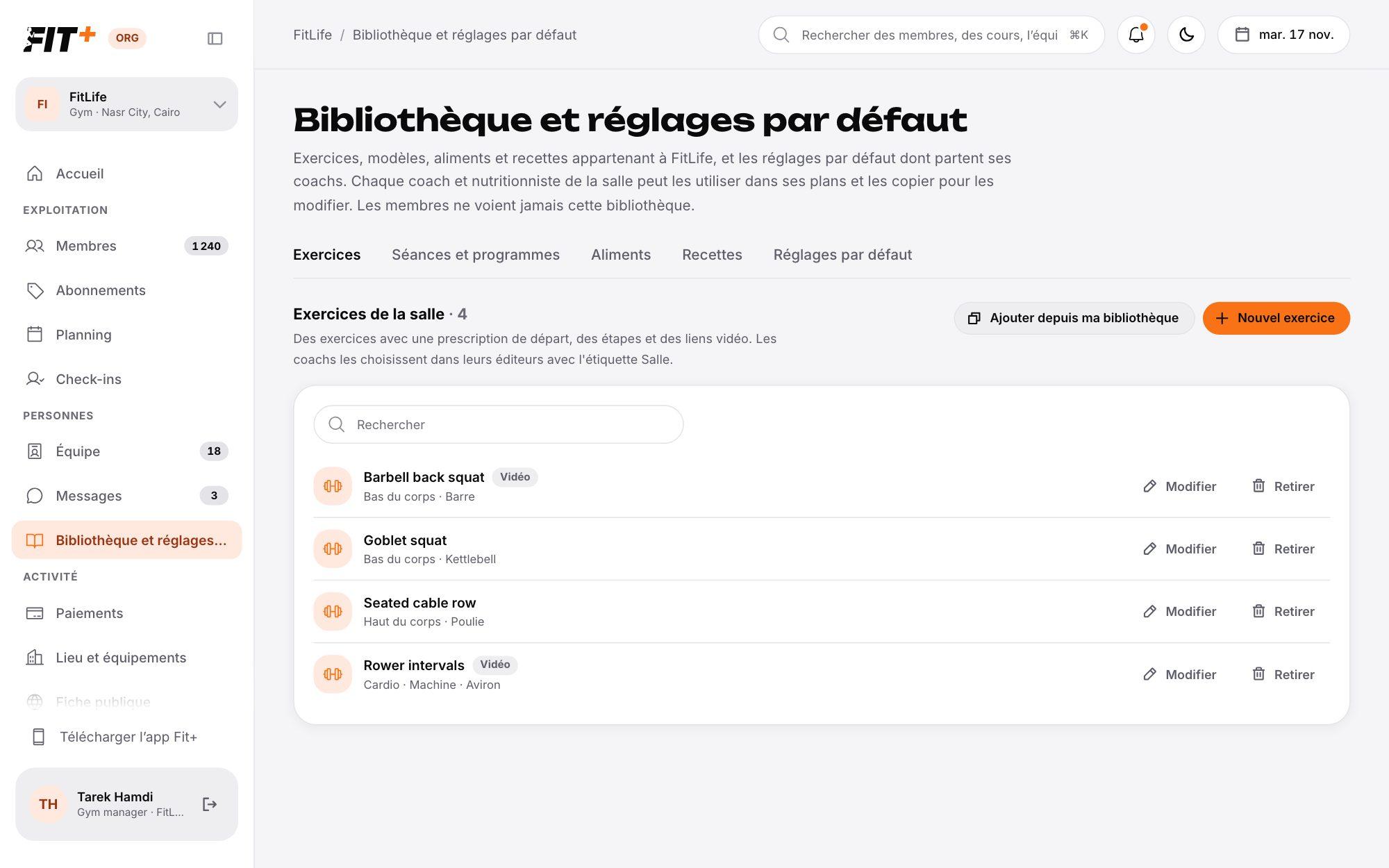
Ajouter un nouvel exercice ou aliment
Dans Exercices, cliquez sur Nouvel exercice. Dans Aliments, cliquez sur Nouvel aliment.
Remplissez le formulaire.
- Pour un exercice : le Nom, la Catégorie, le Matériel, un Sport ou style facultatif, la Prescription de départ (Séries, Répétitions et Repos), les Étapes, une par ligne, et jusqu’à 5 Liens vidéo et photo qui commencent par https://.
- Pour un aliment : le Nom, la Marque, la Taille de la portion et l’Unité, les Grammes par portion, et les Calories, Protéines, Glucides et Lipides pour une portion, avec les Fibres, Sucres et Sodium si vous les connaissez.
Cliquez sur Enregistrer.
Ajouter depuis votre propre bibliothèque
Si vous travaillez aussi comme coach ou nutritionniste, vous pouvez ajouter ce que vous avez déjà créé.
Ouvrez l’onglet, puis cliquez sur Ajouter depuis ma bibliothèque.
Trouvez l’élément et cliquez sur Ajouter.
La salle reçoit sa propre copie. Les changements faits plus tard à votre propre élément ne modifient pas la copie de la salle. Un repas ou un plan nutritionnel emporte avec lui les aliments qu’il utilise, qui deviennent des aliments de la salle. Un exercice emporte ses liens, mais les fichiers importés restent dans votre propre bibliothèque.
Les séances, programmes, recettes et plans nutritionnels ne peuvent être ajoutés que de cette façon : créez-les d’abord dans votre propre bibliothèque, puis ajoutez-les ici.
Modifier ou retirer un élément
- Cliquez sur Modifier sur un exercice ou un aliment pour le changer, ou sur Renommer sur une séance, un programme ou une recette. Les coachs voient le nouveau nom dans leurs sélecteurs. Les plans déjà rédigés gardent leurs propres titres.
- Cliquez sur Retirer, puis de nouveau sur Retirer, pour sortir un élément de la bibliothèque. Les coachs et nutritionnistes ne peuvent plus le choisir. Les plans déjà rédigés et les copies faites par chacun gardent ce qu’ils contiennent.
Définir les réglages par défaut de la salle
Dans Réglages par défaut, définissez le départ des nouveaux exercices de vos coachs : séries, répétitions, repos, tempo, effort et progression pour chaque type d’exercice, les choix de repos et les paliers de charge. L’onglet Mes listes qu’il contient garde les tags de séance, catégories d’exercices et équipements propres à la salle, qui s’affichent à côté de ceux de Fit+ dans les sélecteurs de vos coachs.
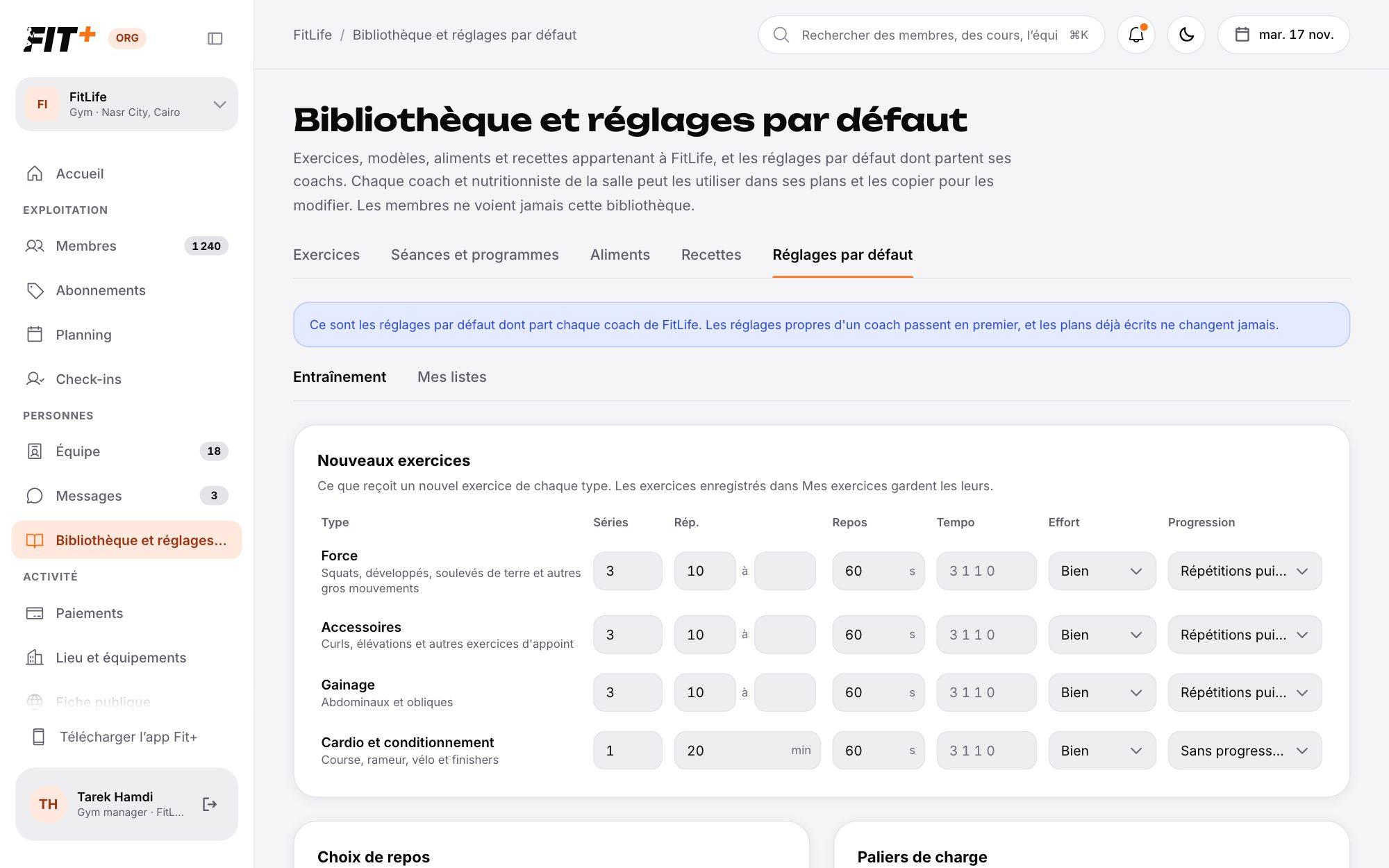
C’est le même éditeur que celui des coachs pour leurs propres réglages par défaut. Consultez Définir vos réglages d’entraînement par défaut.
Les réglages par défaut d’un coach passent en premier. Un coach qui n’en a enregistré aucun démarre avec ceux de la salle, et les plans déjà rédigés ne changent jamais.
Ce que voit votre équipe
Vos coachs et nutritionnistes trouvent la bibliothèque sur leur page Équipe, et dans l’app sous Bibliothèque de la salle. Les éléments affichent une étiquette Salle dans leurs sélecteurs. Consultez Utiliser la bibliothèque de votre salle.
Questions fréquentes
Non. Les membres voient seulement les plans que leur coach ou nutritionniste rédige pour eux.
Non. Les plans déjà rédigés, et les copies faites par votre équipe, gardent ce qu’ils contiennent.
Oui. Dans Réglages par défaut, cliquez sur Réinitialiser aux réglages Fit+, puis sur Réinitialiser. Les réglages par défaut propres à vos coachs ne changent pas.
Inviter et gérer votre équipe
Invitez ou ajoutez des coachs, des nutritionnistes et du personnel, choisissez ce qu’ils peuvent faire, transférez la propriété, et suspendez ou retirez quelqu’un si nécessaire.
Configurer votre lieu, vos horaires et vos équipements
Ajoutez vos salles, vos horaires d’ouverture et vos jours fériés, tenez à jour votre liste d’équipements et traitez les signalements de machines en panne.