

Écrire aux membres et à votre équipe
Discutez en tête-à-tête avec les membres et votre équipe, et mettez un abonnement en pause directement depuis le message d’un membre.
Messages est l’endroit où vous discutez avec vos membres et les personnes de votre équipe. Chaque conversation se fait entre deux personnes, et seules ces deux personnes peuvent la lire. Vous devez être le propriétaire, ou membre du personnel avec Écrire aux membres.
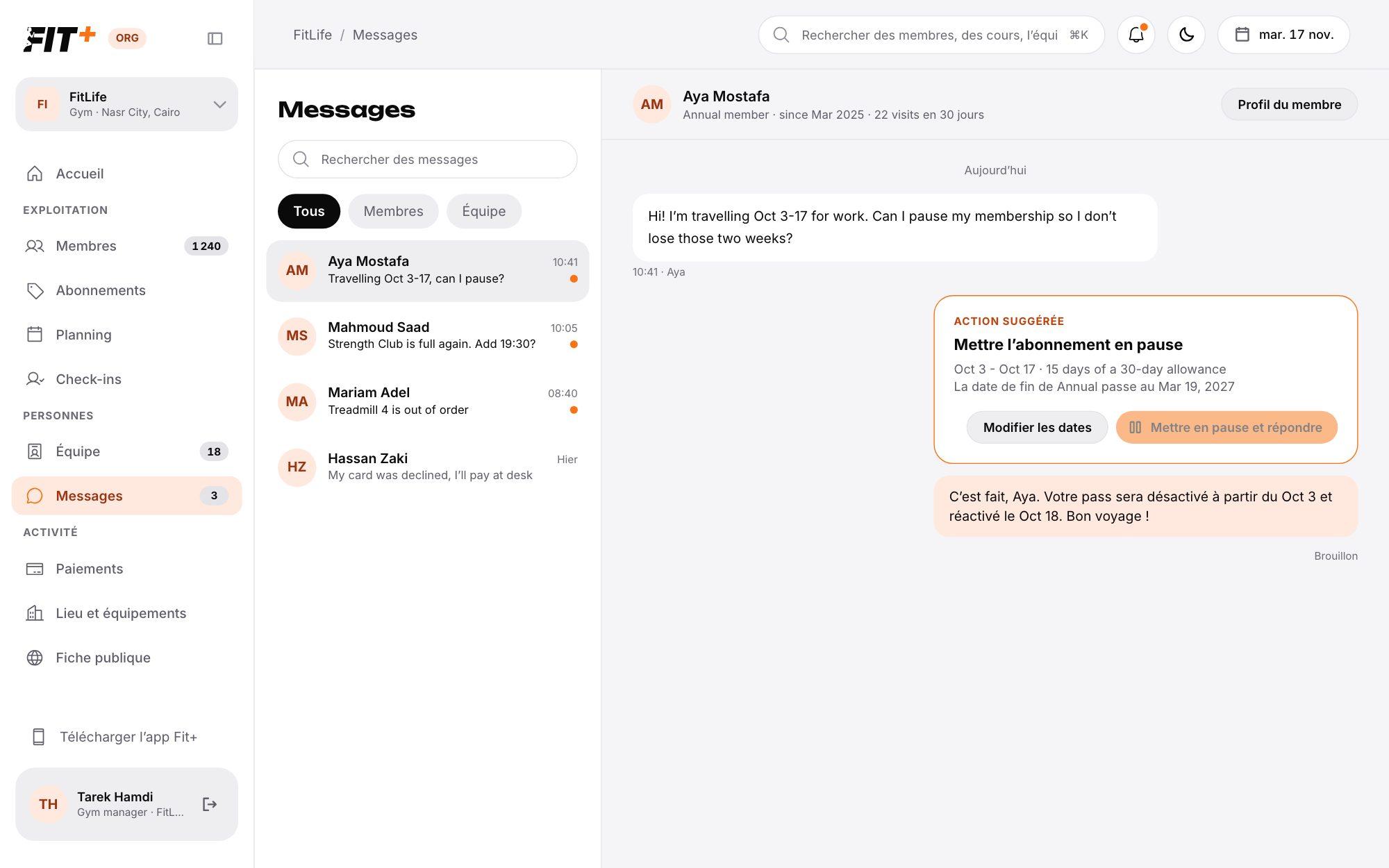
Envoyer un message
Pour démarrer une nouvelle conversation avec un membre, cliquez sur Nouveau message et cherchez-le, ou ouvrez son profil dans Membres et cliquez sur Message. Depuis une conversation, Profil du membre vous ramène à son profil.
Seuls vous et votre interlocuteur pouvez lire une conversation. Être propriétaire d’une salle ou y travailler ne donne jamais accès aux messages des autres : il n’y a donc pas de boîte de réception commune à la salle.
Écrire à un groupe
Chaque membre le reçoit dans sa propre conversation avec vous, ses réponses n’arrivent donc qu’à vous.
Mettre un abonnement en pause depuis un message
Quand un membre demande à mettre en pause, geler ou suspendre son abonnement en indiquant des dates (par exemple « Puis-je faire une pause du 3 au 17 octobre ? »), Fit+ affiche une carte Action suggérée dans la conversation. Elle vous indique :
- Les dates, et combien de ses jours de pause annuels cela utilise.
- La nouvelle date de fin de son abonnement.
- Une réponse toute prête, comme « C’est fait. Votre pass sera désactivé à partir du 3 octobre et réactivé le 18 octobre. »
Il vous faut Voir et ajouter des membres pour voir les suggestions, et Mettre en pause et résilier les abonnements pour mettre en pause depuis celles-ci. Fit+ ne suggère une pause que si le membre a une formule active qui n’est pas déjà en pause, et n’invente jamais de dates que le membre n’a pas écrites.
Réagir, modifier ou annuler l’envoi
Ouvrez le menu d’un message pour réagir, Modifier votre propre texte dans les 15 minutes, Annuler l’envoi de votre propre message (avec 5 secondes pour Annuler), Épingler le message en haut de la discussion ou Signaler le message. Les membres de votre salle peuvent toujours écrire à votre personnel, et votre personnel peut toujours écrire à vos membres.
Questions fréquentes
Non. Chaque personne de votre équipe ne voit que ses propres conversations.
Le membre a demandé plus de jours que sa formule n’en permet cette année. Cliquez sur Modifier les dates et choisissez une pause plus courte, ou prévenez-le.
Quand vous écrivez aux personnes inscrites à un cours depuis le planning, chaque membre le reçoit comme un message de votre part. Ses réponses arrivent ici.
Enregistrer l’arrivée des membres
Scannez le pass Fit+ d’un membre à l’accueil, ou enregistrez son arrivée par son nom, et voyez qui est venu aujourd’hui.
Créer et modifier des formules d’abonnement
Configurez les abonnements, carnets de cours et pass que les membres achètent dans l’app Fit+, et modifiez les prix équitablement.