

Agende uma sessão ao vivo
Escolha uma oferta de sessão ao vivo, um dos horários livres do treinador e envie uma solicitação de sessão no app Fit+.
Sessões ao vivo são uma sessão ou um pacote de sessões em horários definidos. Agendar uma é um pedido: você escolhe a oferta e um horário, e o treinador ou nutricionista confirma. Para um pacote mensal, trimestral ou anual, não há horário para agendar; veja Comece um pacote de coaching. O pagamento é combinado diretamente com o profissional no chat, nunca no app.
Antes de começar
- Encontre a pessoa com quem você quer agendar. Veja Encontre um treinador ou nutricionista.
- Tenha uma ideia de quando você está livre. Você escolhe o horário da sua primeira sessão.
Envie uma solicitação
Abra o perfil do profissional e toque em uma das ofertas de sessão ao vivo. Abre-se Agendar com e o nome dele, com três etapas no topo: Sessão, Horário e Solicitação. Se você tocou em Começar coaching com um profissional sem pacotes, a tela abre como Começar coaching com e o nome dele.
Em Escolha um plano, escolha uma oferta de sessão ao vivo, por exemplo uma sessão avulsa ou um valor por hora. Se o profissional tiver preços em mais de uma moeda, use o seletor de moeda no topo. Pacotes de sessões que saem mais baratos mostram uma etiqueta Economize. Abaixo das ofertas, uma nota diz que o pagamento é combinado com o profissional no chat, nunca no app.
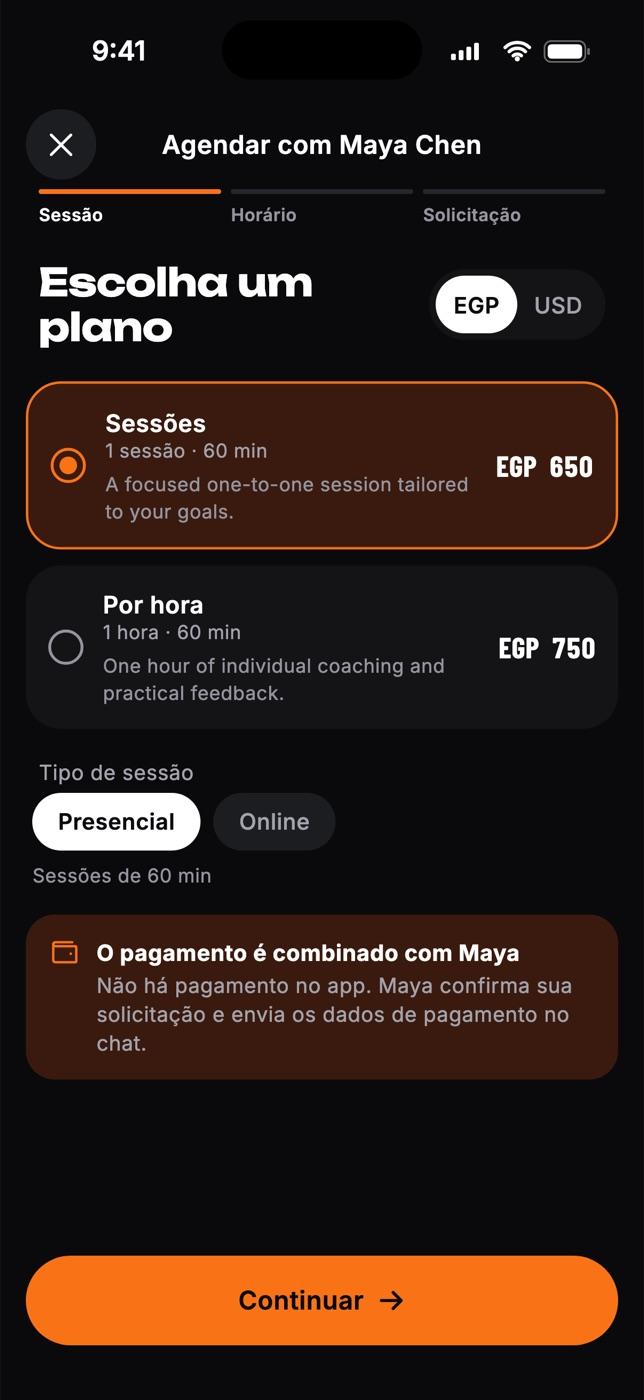
Em Tipo de sessão, escolha Presencial ou Online (se o profissional oferecer os dois) e toque em Continuar.
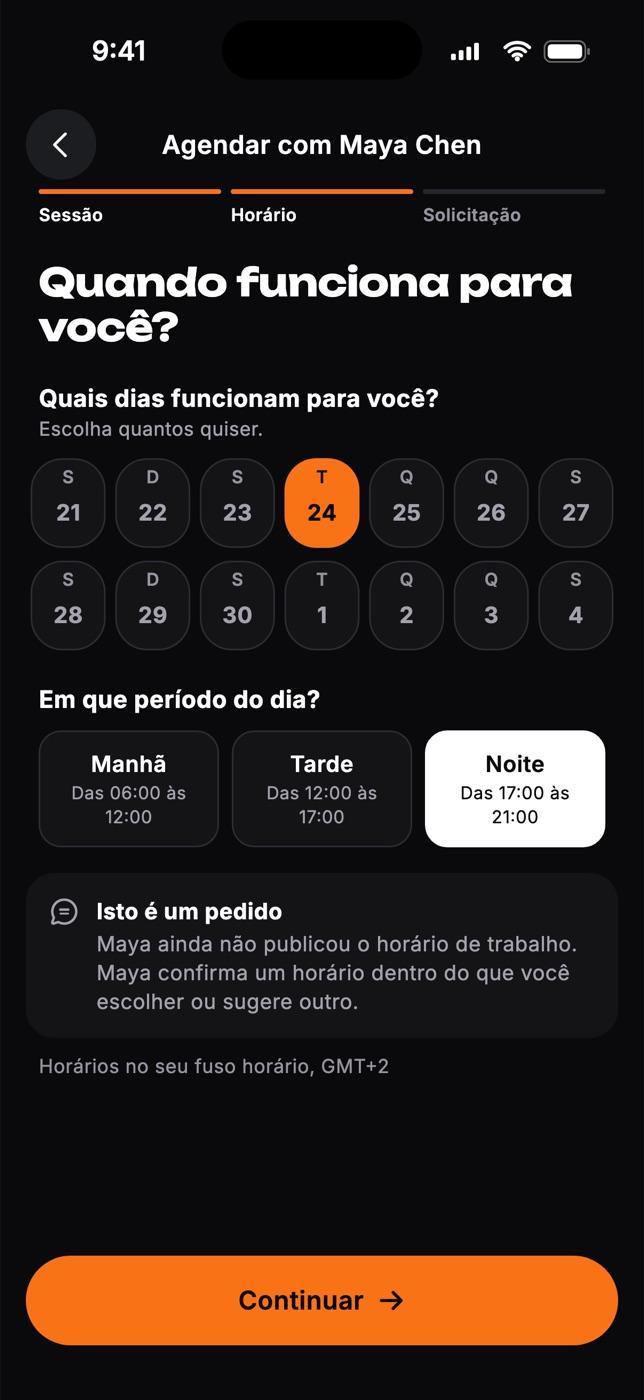
Em Escolha sua primeira sessão, toque em um dia e depois em um horário de início. Você só vê horários dentro do horário de trabalho do treinador que ninguém mais pediu. Os horários aparecem no fuso horário do seu celular. Se o treinador ainda não publicou o horário de trabalho, você vê Quando funciona para você? no lugar. Em Quais dias funcionam para você?, escolha quantos dias quiser e, em Em que período do dia?, escolha Manhã, Tarde ou Noite (um ou mais). Um aviso, Isto é um pedido, explica que o treinador confirma um horário dentro do que você escolher ou sugere outro. Quando o Fit+ sabe com que rapidez ele responde, você também vê, por exemplo, Costuma responder em até 3 h. Toque em Continuar.
Em Revisar e enviar, confira o Plano, a Primeira sessão (ou seus Horários preferidos, se você escolheu dias e períodos do dia), a duração e o tipo da Sessão e o Preço informado. Em Mensagem para e o nome do profissional, adicione uma mensagem, se quiser, por exemplo seu objetivo ou uma lesão que deve ser levada em conta.
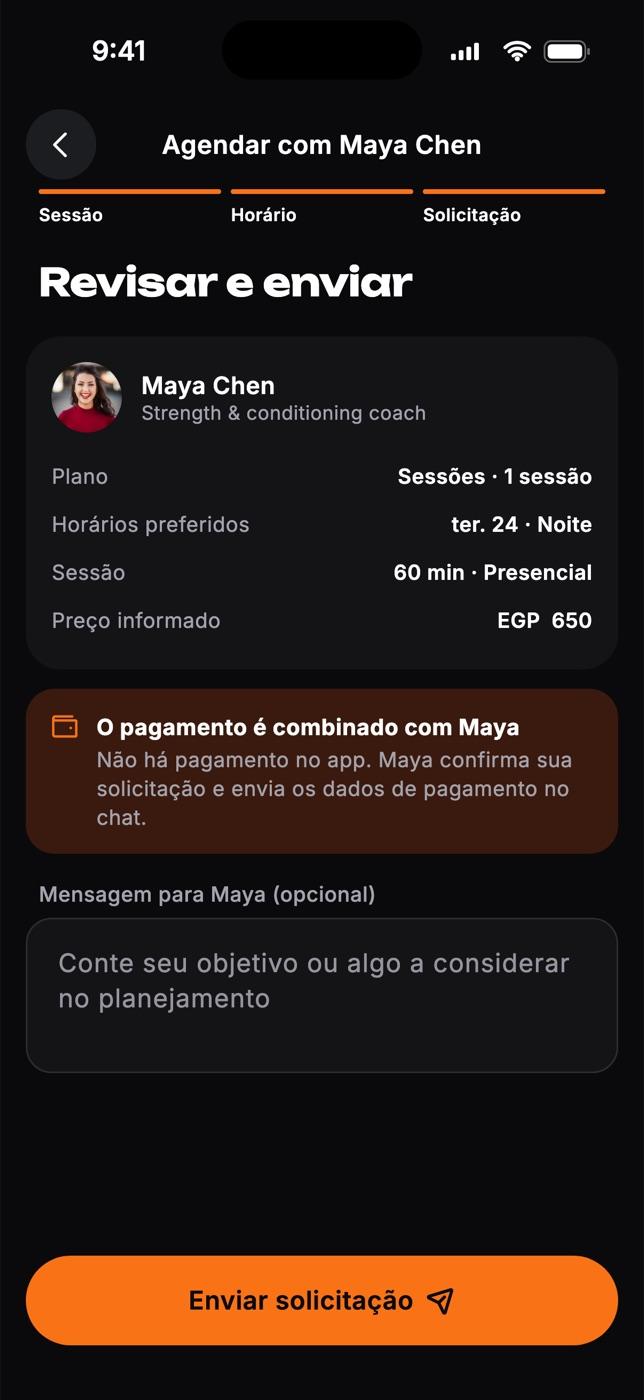
Toque em Enviar solicitação.
Depois de enviar
A tela Solicitação enviada confirma que seu pedido está aguardando o profissional.
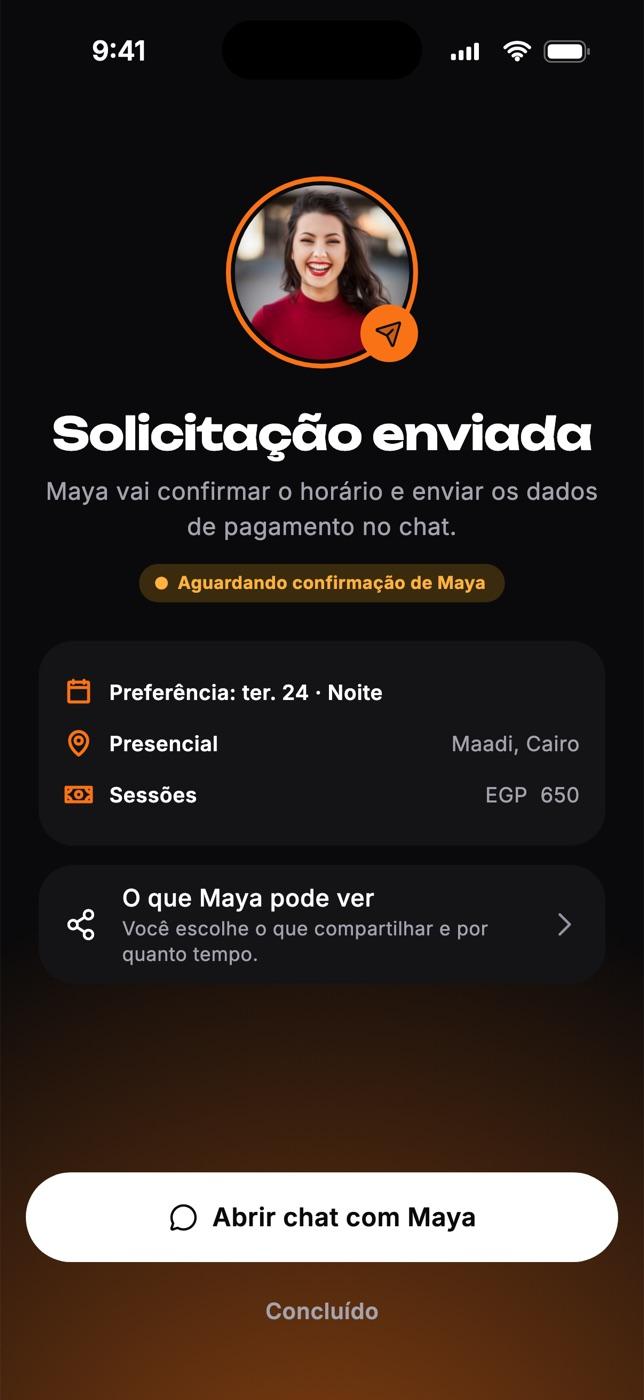
Daqui você pode:
- Tocar na linha de compartilhamento, por exemplo Compartilhar seu treino com Maya (ou O que Maya pode ver, se você já compartilha com essa pessoa), para escolher o que o profissional pode ver, como seus treinos ou suas refeições, e por quanto tempo (1 mês, 3 meses ou até você interromper). Isso é opcional. Veja Compartilhe seus dados com seu treinador abaixo.
- Tocar em Adicionar à agenda para salvar um evento provisório no seu app de agenda.
- Tocar em Abrir chat com ... para falar com o profissional. Seu pedido fica fixado no fim do chat para que os dois vejam o que você pediu. O cartão do pedido mostra o preço combinado, ou Incluído no seu pacote quando a sessão faz parte do seu pacote.
- Tocar em Concluído para voltar ao Início.
O que acontece em seguida
O profissional recebe uma notificação sobre o seu pedido. Ele pode então:
| Se ele escolher | O que você vê |
|---|---|
| Confirmar | Uma notificação Sessão confirmada. A sessão passa para Próximas em Minhas sessões. |
| Sugerir outro horário | Uma notificação Novo horário proposto. Aceite ou recuse em Minhas sessões. |
| Recusar | Uma notificação Pedido de sessão recusado, com o motivo, se ele tiver informado um. |
Ele envia os dados de pagamento para você no chat. Para acompanhar, responder a um novo horário ou mudar seus planos, veja Gerencie suas sessões.
O preço do seu pedido é o preço anunciado pelo profissional no momento em que você enviou. O pagamento acontece fora do app, então combine com ele no chat antes da sessão.
Compartilhe seus dados com seu treinador
Agendar uma sessão não dá ao profissional nenhum dos seus dados. Se você quiser que ele acompanhe seu progresso, você escolhe o que compartilhar:
Toque na linha de compartilhamento na tela Solicitação enviada, por exemplo Compartilhar seu treino com Maya. Você também pode fazer isso depois: toque em Perfil e depois em Quem pode ver meus dados.
Escolha o que ele pode ver: Treinos e atividades, Agenda, Sono, Recuperação e dados cardíacos, Nutrição ou Peso e corpo. O Fit+ sugere as categorias que combinam com a função dele.
Escolha por quanto tempo compartilhar: 1 mês, 3 meses ou Até eu interromper.
Toque no botão Compartilhar embaixo (ele mostra quantas categorias você escolheu). Você pode mudar ou parar o compartilhamento a qualquer momento em Perfil e depois Quem pode ver meus dados.
Fora de um pacote de coaching, um treinador precisa que você compartilhe Treinos e atividades antes de poder atribuir um programa a você, e um nutricionista precisa de Nutrição antes de poder atribuir um plano alimentar. Durante um pacote, eles podem atribuir planos para o que o pacote inclui.
Perguntas frequentes
Outra pessoa agendou esse horário com esse profissional enquanto você escolhia. Volte e escolha outro horário.
O profissional atualizou o pacote enquanto você agendava. Volte ao perfil dele, confira o novo preço e agende de novo.
Não. Você pode mudar o horário, mas não o pacote, o preço nem o tipo de sessão. Para mudar isso, cancele a solicitação e envie uma nova.
Sim. Uma sessão confirmada nunca impede outro agendamento. Toque em Agendar outra sessão no perfil dele, ou em Agendar de novo em uma sessão anterior.
Não. As aulas em grupo e os workshops da sua academia são agendados na aba Aprender em Social. Veja Artigos e workshops do Aprender.
Comece um pacote de coaching
Peça a um treinador ou nutricionista que acompanhe você por um mês, três meses, um ano ou outro período no app Fit+. O coaching começa quando a pessoa aceita.
Gerencie suas sessões
Veja suas próximas sessões e pedidos, responda a um novo horário, remarque ou cancele uma sessão e avalie uma sessão no app Fit+.