

Encontre um treinador ou nutricionista
Veja treinadores e nutricionistas no app Fit+, refine a lista e leia o perfil de um profissional antes de agendar.
O diretório de treinadores lista todos os treinadores e nutricionistas que você pode agendar no Fit+. Use-o para comparar pessoas e depois abra um perfil para ver os pacotes e preços.
Abra o diretório
Você chega ao diretório por vários caminhos:
- Toque em Treinar e depois no cartão Encontre um treinador ou nutricionista (aparece quando você não está seguindo um programa).
- Em Início, abra Sua equipe de apoio e toque em Encontrar um profissional.
- Toque em Perfil, depois em Minhas sessões e depois em +.
- No Coach de IA, peça que ele encontre um treinador para você e toque em Ver treinadores na sugestão.
Veja e filtre a lista
Escolha Treinadores ou Nutricionistas no topo. Quem faz as duas coisas aparece nas duas listas.
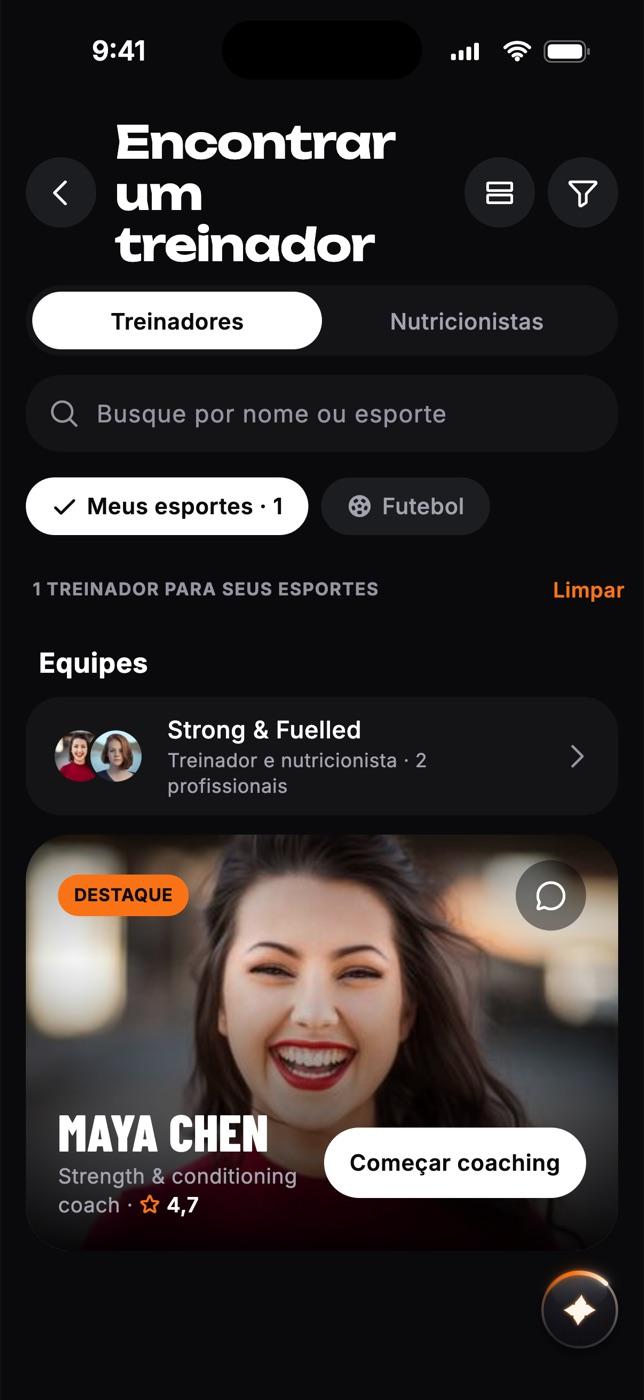
Toque em Meus esportes (o primeiro chip, com quantos esportes você tem) para ver primeiro os treinadores dos seus esportes. A linha acima da lista diz quantos treinadores combinam. Toque em Limpar para ver todos de novo. Esportes pausados não contam. Veja Meus esportes.
Toque em um chip para refinar a lista: Todos, Presencial (pessoas que treinam presencialmente), Online ou uma especialidade, como Força. Toque de novo em uma especialidade para limpá-la.
Para mais opções, toque no botão de filtro no canto superior direito. Escolha como as sessões acontecem, escolha uma especialidade e escolha Ordenar por: Mais bem avaliados, Mais experientes ou Mais clientes. Toque em Mostrar resultados, ou em Redefinir para voltar ao padrão.
Toque em um cartão ou em uma linha para abrir o perfil da pessoa. O cartão grande do topo mostra o nome e, abaixo dele, a função e a avaliação. Toque em Começar coaching nele para começar já, ou no botão redondo de mensagem no canto de cima para conversar antes.
Sem busca nem filtro, o cartão grande mostra o treinador, o nutricionista ou a equipe que o Fit+ escolheu para aquela lista, marcado como Destaque. Toque em uma equipe em destaque para ver quem faz parte dela. Quando você busca ou filtra, o cartão passa a mostrar o resultado que mais combina com você.
Presencial mostra profissionais que oferecem sessões presenciais. Ele não usa sua localização, então confira a cidade no perfil.
Leia um perfil
Um perfil ajuda você a decidir se a pessoa combina com você.
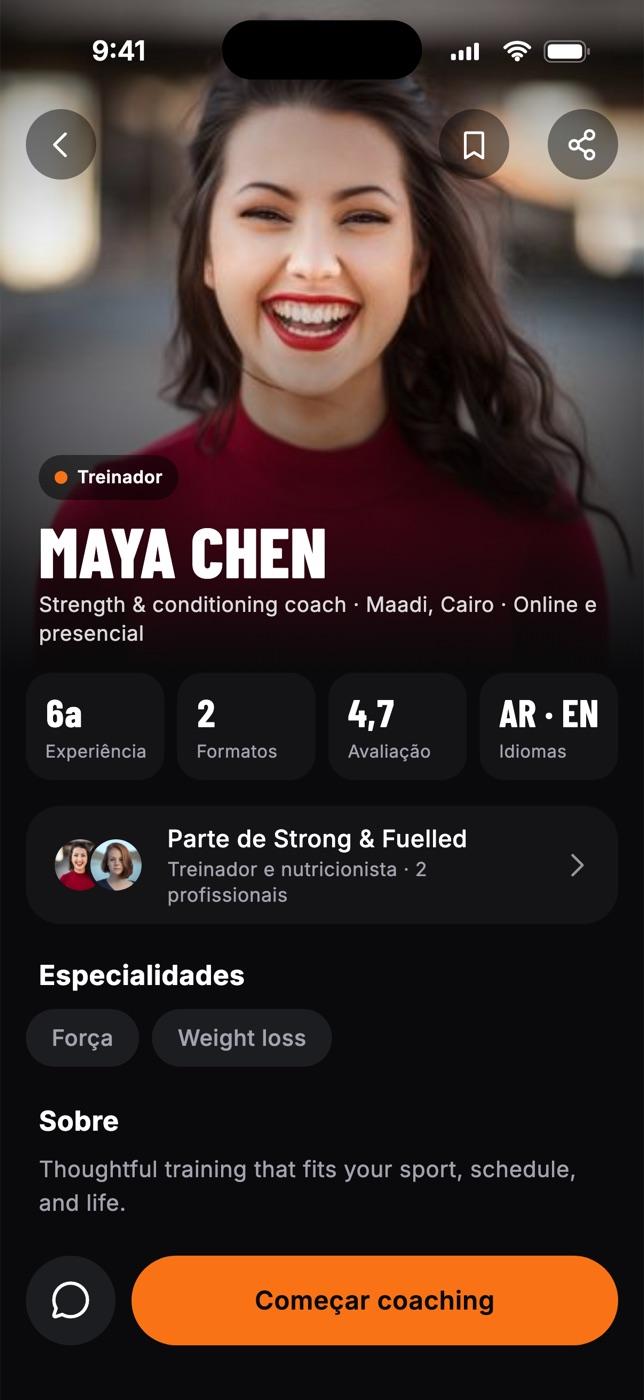
Em um perfil você pode ver:
- A função da pessoa (Treinador, Nutricionista ou Treinador e nutricionista), onde ela trabalha e se treina online, presencialmente ou dos dois jeitos.
- Os anos de Experiência, os Clientes, a Avaliação e os Idiomas que fala.
- As Especialidades, uma seção Sobre e as qualificações.
- Os Pacotes, com o que cada um inclui, a duração da sessão e o preço.
- A avaliação mais recente. Toque em Ver todas para ler todas as avaliações.
No perfil você pode:
- Tocar no botão redondo de mensagem para conversar com a pessoa. Você não precisa agendar antes.
- Tocar em Começar coaching, ou em um pacote ou oferta de sessão. Começar coaching inicia o pacote do profissional, ou o da equipe dele, quando ele tem um; senão, abre um pedido de sessão, Começar coaching com e o nome dele. Se ele não publicou o horário de trabalho, o pedido pergunta Quando funciona para você?: você escolhe dias e Manhã, Tarde ou Noite, e pode ver em quanto tempo ele costuma responder. Veja Agende uma sessão ao vivo.
- Tocar no botão de compartilhar no canto superior direito para enviar o perfil a um amigo.
Se você já enviou um pedido para a pessoa, o botão diz Solicitação pendente e abre esse pedido. Depois que uma sessão é confirmada, ele diz Agendar outra sessão. Se você pediu um dos pacotes de coaching dela e ela ainda não respondeu, o botão diz Solicitado e abre Seu coach.
Contrate uma equipe
Alguns treinadores e nutricionistas trabalham juntos em equipe. As equipes aparecem em Equipes no diretório e no perfil de cada integrante. Cada equipe é uma linha com as fotos dos integrantes, o que cobrem e quantos são.
Toque em uma equipe para ver Quem está na equipe e o que cada pessoa oferece.
Toque em Contratar esta equipe.
Em Compartilhar com ..., escolha o que compartilhar. Cada integrante vê só o que tem a ver com o trabalho dele.
Toque em Enviar pedido. Você vê Pedido enviado. A equipe vai confirmar.
Alguém da equipe aceita seu pedido antes de qualquer compartilhamento. Até lá, a equipe fica marcada como Solicitado e mostra Aguardando ... aceitar. Você pode tocar em Mensagem para conversar com eles enquanto espera, ou em Retirar para cancelar o pedido. Quando um integrante aceita, você recebe uma notificação e cada integrante vê o que você escolheu. Pare de compartilhar a qualquer momento em Perfil e depois Quem pode ver meus dados.
Contratar uma equipe só compartilha seus dados. Para ter acompanhamento por um período definido, peça um pacote no perfil de um dos integrantes.
Perguntas frequentes
Sim. Digite um nome, um @usuário ou o que a pessoa faz, como corrida, força ou um idioma que ela fala, no campo Busque por nome ou esporte no topo de Encontrar um treinador. O Fit+ encontra resultados parecidos mesmo com erro de digitação, o melhor primeiro.
Esse profissional ainda não tem avaliações, então não há nota para mostrar.
Toque em Mostrar todos para limpar os filtros. Novos treinadores entram no Fit+ com frequência, então volte mais tarde também.
Os perfis mostram os preços na moeda que o profissional definiu. Se ele também tiver preços em outra moeda, você pode trocar a moeda no perfil dele ou ao agendar.
Não. O link abre a página no seu navegador, com a foto, a nota e as avaliações mais recentes. Escolha Peça uma sessão ou Mande mensagem no Fit+, depois entre ou escolha Novo no Fit+? Crie uma conta, e envie pelo site. Se a página não estiver mais disponível, escolha Ver treinadores para encontrar outra pessoa.
Trabalhe com um treinador ou nutricionista
Encontre um personal trainer ou nutricionista no app Fit+, comece um pacote de coaching ou agende sessões ao vivo e siga os planos que eles fazem para você.
Comece um pacote de coaching
Peça a um treinador ou nutricionista que acompanhe você por um mês, três meses, um ano ou outro período no app Fit+. O coaching começa quando a pessoa aceita.