

Gerencie suas sessões
Veja suas próximas sessões e pedidos, responda a um novo horário, remarque ou cancele uma sessão e avalie uma sessão no app Fit+.
Minhas sessões reúne em um só lugar todas as sessões que você agendou com um treinador ou nutricionista. Daqui você pode conferir os detalhes, mudar uma sessão de horário, cancelá-la ou avaliá-la depois.
Abra Minhas sessões
Toque em Perfil e depois em Minhas sessões. Tocar em uma notificação sobre um agendamento também abre essa tela.
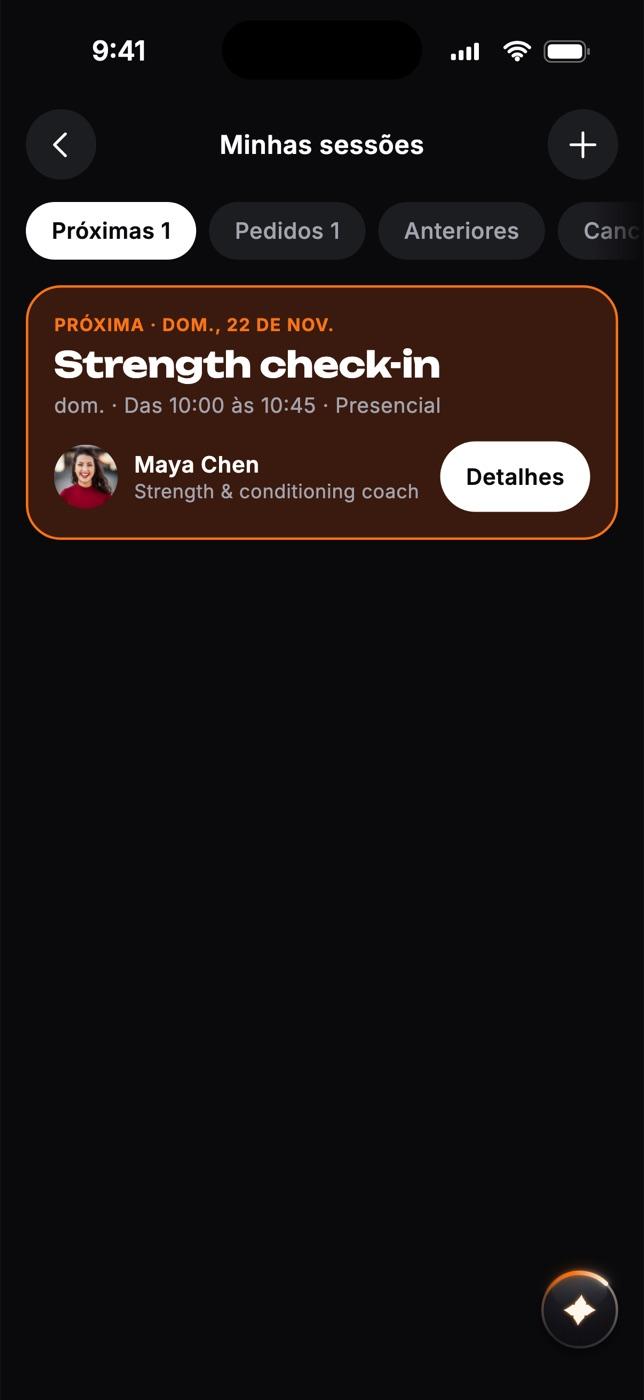
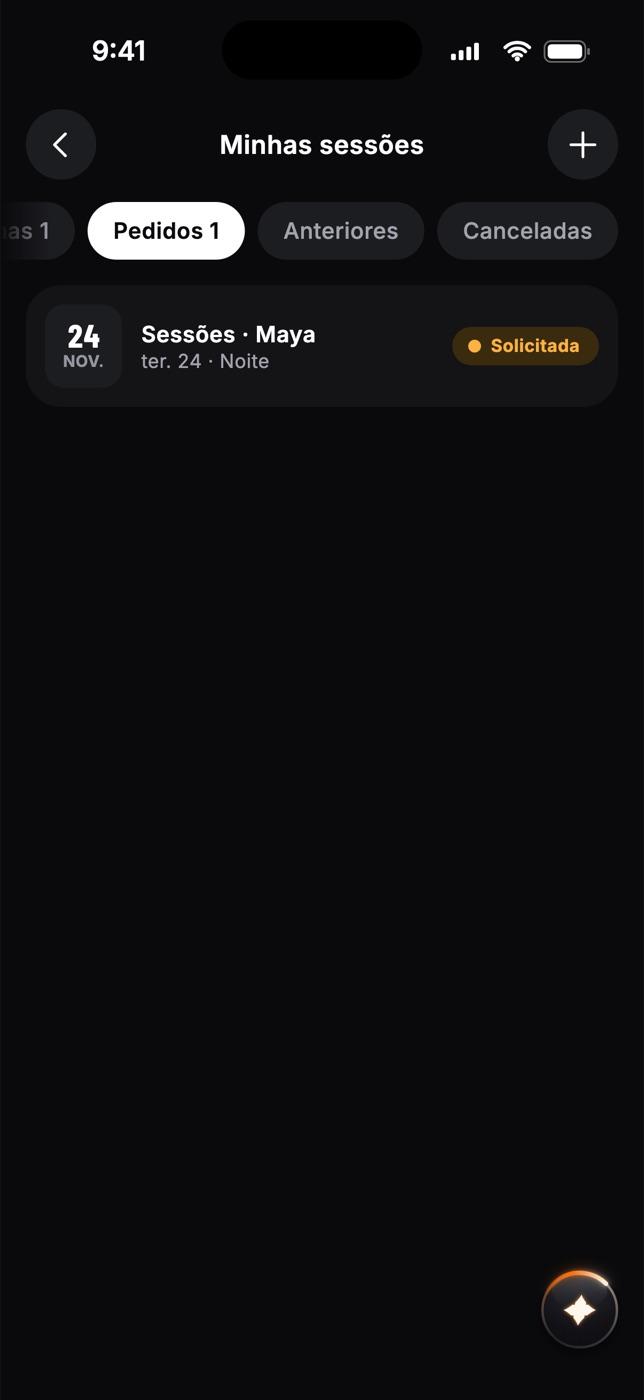
As abas no topo organizam suas sessões:
| Aba | O que tem nela |
|---|---|
| Próximas | Sessões confirmadas que ainda não aconteceram. A próxima fica em destaque com um botão Detalhes. |
| Pedidos | Pedidos que ainda esperam resposta, inclusive aqueles em que o profissional sugeriu um novo horário. |
| Anteriores | Sessões que já aconteceram, das mais recentes para as mais antigas. |
| Canceladas | Sessões que você ou o profissional cancelaram. |
Toque em + no canto superior direito para encontrar alguém novo para agendar.
Veja os detalhes de uma sessão
Toque em uma sessão para abri-la. Você vê a data com o horário de início e de fim, onde ela acontece (a academia, um endereço ou Online), com quem você vai se encontrar e o status. Se você pediu dias e períodos do dia, eles aparecem no lugar de um horário, até o profissional confirmar um horário.
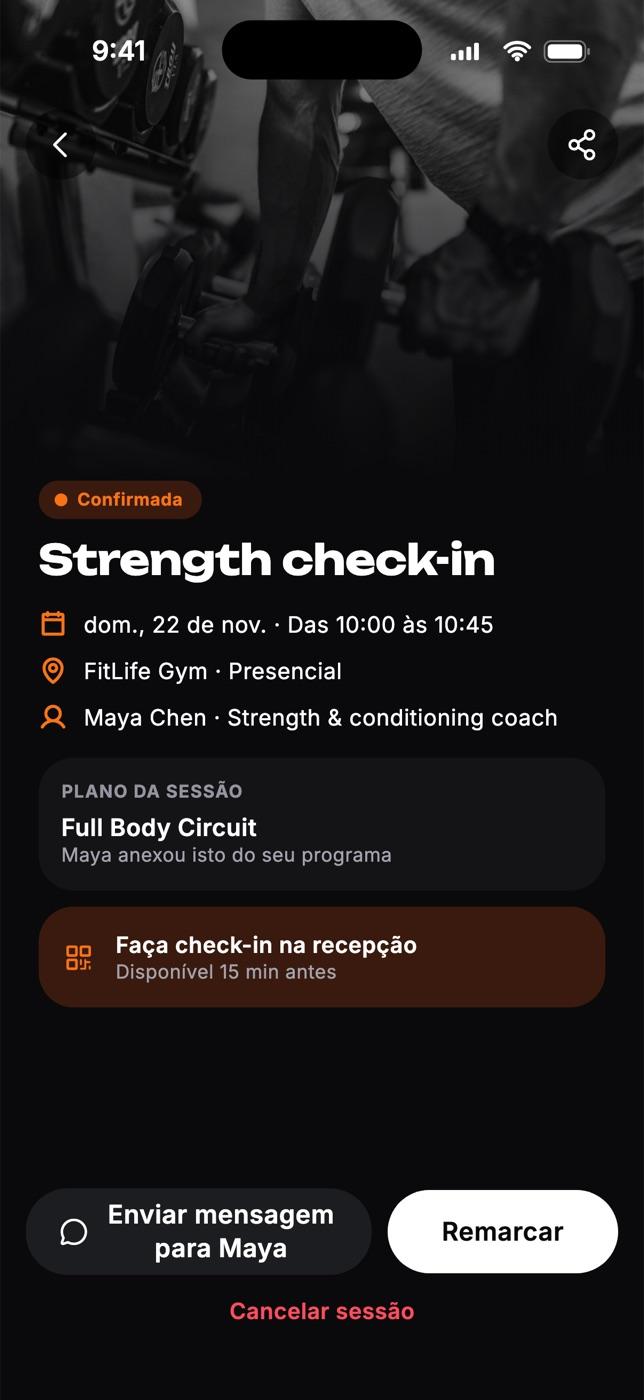
Dependendo da sessão, você também pode ver:
- Plano da sessão: o treino que seu treinador anexou do seu programa.
- Faça check-in na recepção: para sessões em uma academia. Ele abre 15 minutos antes do início e leva você ao seu passe de check-in.
- Qual sessão do seu pacote é esta, por exemplo "Sessão 2 de 4".
- Enviar mensagem para e o nome do profissional, para conversar com ele.
Responda a um novo horário
Se o profissional não puder no seu horário, ele pode sugerir outro. Você recebe uma notificação Novo horário proposto, e a sessão mostra o selo Novo horário.
Abra a sessão em Minhas sessões ou abra seu chat com o profissional.
Leia o horário sugerido e qualquer nota que ele tenha adicionado. Se você pediu dias e períodos do dia, Você pediu os mostra logo abaixo.
Toque em Aceitar para agendar o novo horário ou em Recusar para encerrar o pedido. O profissional é avisado nos dois casos.
Se o horário sugerido já passou, você não pode aceitá-lo. Envie uma mensagem ao profissional para encontrar outro horário.
Remarque uma sessão
Abra a sessão e toque em Remarcar.
Escolha um dia na próxima semana e depois um novo horário de início. Horários a menos de uma hora de agora, ou que conflitam com outra sessão sua com essa pessoa, não ficam disponíveis.
Se o profissional não publicou o horário de trabalho, você faz um pedido: em Quais dias funcionam para você?, escolha quantos dias quiser nas próximas duas semanas e, em Em que período do dia?, escolha um ou mais entre Manhã, Tarde e Noite. Isto é um pedido explica que ele confirma um horário dentro do que você escolheu ou sugere outro. Quando o Fit+ sabe, mostra em quanto tempo ele costuma responder, por exemplo Costuma responder em até 3 h.
Confira os horários De e Para (ou os dias e períodos do dia que você escolheu) e toque em Pedir novo horário.
O que acontece depois: o profissional recebe uma notificação e precisa confirmar o novo horário. Até isso acontecer, a sessão volta para Pedidos. Remarcar é gratuito até 12 horas antes da sessão.
Cancele uma sessão
Abra a sessão e toque em Cancelar sessão.
Confira o lembrete sobre o prazo. Se faltarem 12 horas ou mais para a sessão, ela não conta como uma das suas sessões. Se faltarem menos de 12 horas, o profissional pode considerá-la usada.
Escolha um motivo: Não estou bem, Conflito de horário ou Outro.
Toque em Cancelar sessão para confirmar ou em Manter para voltar.
O que acontece depois: o profissional recebe uma notificação com o seu motivo, e a sessão vai para Canceladas.
O Fit+ não cobra nem reembolsa nada. Se um cancelamento em cima da hora conta como sessão usada é algo entre você e seu treinador, então confirme com ele pelo chat.
Avalie uma sessão
Depois de uma sessão, seu treinador a marca como realizada. Você recebe uma notificação perguntando como foi.
Toque na notificação ou abra a sessão pela aba Anteriores e toque em Avaliar sessão.
Escolha de uma a cinco estrelas.
Se quiser, toque no que se destacou, como Pontual, Instruções claras, Motivador ou Personalizado.
Se quiser, em Avalie os detalhes (Opcional), dê estrelas a Resultados, Comunicação, Conhecimento e Custo-benefício. Toque de novo em uma estrela escolhida para limpar esse detalhe.
Escreva uma ou duas frases sobre o que foi bom.
Toque em Publicar avaliação.
Sua avaliação aparece no perfil do profissional com seu primeiro nome e a inicial do sobrenome, por exemplo "Lina F.". Você pode avaliar cada sessão uma vez. A página do profissional mostra a média de cada detalhe que os clientes avaliaram.
Perguntas frequentes
Você pode avaliar uma sessão assim que seu treinador a marcar como realizada. Se já faz um tempo, pergunte a ele pelo chat.
As sessões que seu treinador adiciona para você são gerenciadas por ele. Envie uma mensagem pela sessão para pedir um novo horário ou o cancelamento.
O pedido vai para Anteriores com o selo Solicitada. Envie uma mensagem ao profissional ou agende um novo horário.
Ainda não. Reserve um momento para conferir sua avaliação antes de publicá-la.
Sim. Abra uma sessão anterior e toque em Agendar de novo.
Agende uma sessão ao vivo
Escolha uma oferta de sessão ao vivo, um dos horários livres do treinador e envie uma solicitação de sessão no app Fit+.
Seu coach
Veja o story do seu treinador, seu pacote de coaching ou o pedido em espera, os planos que seu treinador atribuiu, sua próxima sessão e o que ele pode ver, ative ou desative a renovação e encerre o coaching no app Fit+.