

Envie mensagens aos alunos e à sua equipe
Converse individualmente com alunos e com sua equipe, e pause uma adesão direto da mensagem de um aluno.
Mensagens é onde você conversa com seus alunos e com as pessoas da sua equipe. Cada conversa é entre duas pessoas, e só essas duas podem lê-la. Você precisa ser o dono ou da equipe com Enviar mensagens a alunos.
Envie uma mensagem
Para começar uma nova conversa com um aluno, clique em Nova mensagem e encontre a pessoa, ou abra o perfil dela em Alunos e clique em Mensagem. Em uma conversa, Perfil do aluno leva você de volta ao perfil dele.
Só você e a outra pessoa podem ler uma conversa. Ser dono de uma academia ou trabalhar nela nunca dá acesso às mensagens de outras pessoas, então não existe uma caixa de entrada compartilhada da academia.
Mensagem para um grupo
Cada aluno recebe na própria conversa com você, então as respostas chegam só para você.
Pause uma adesão a partir de uma mensagem
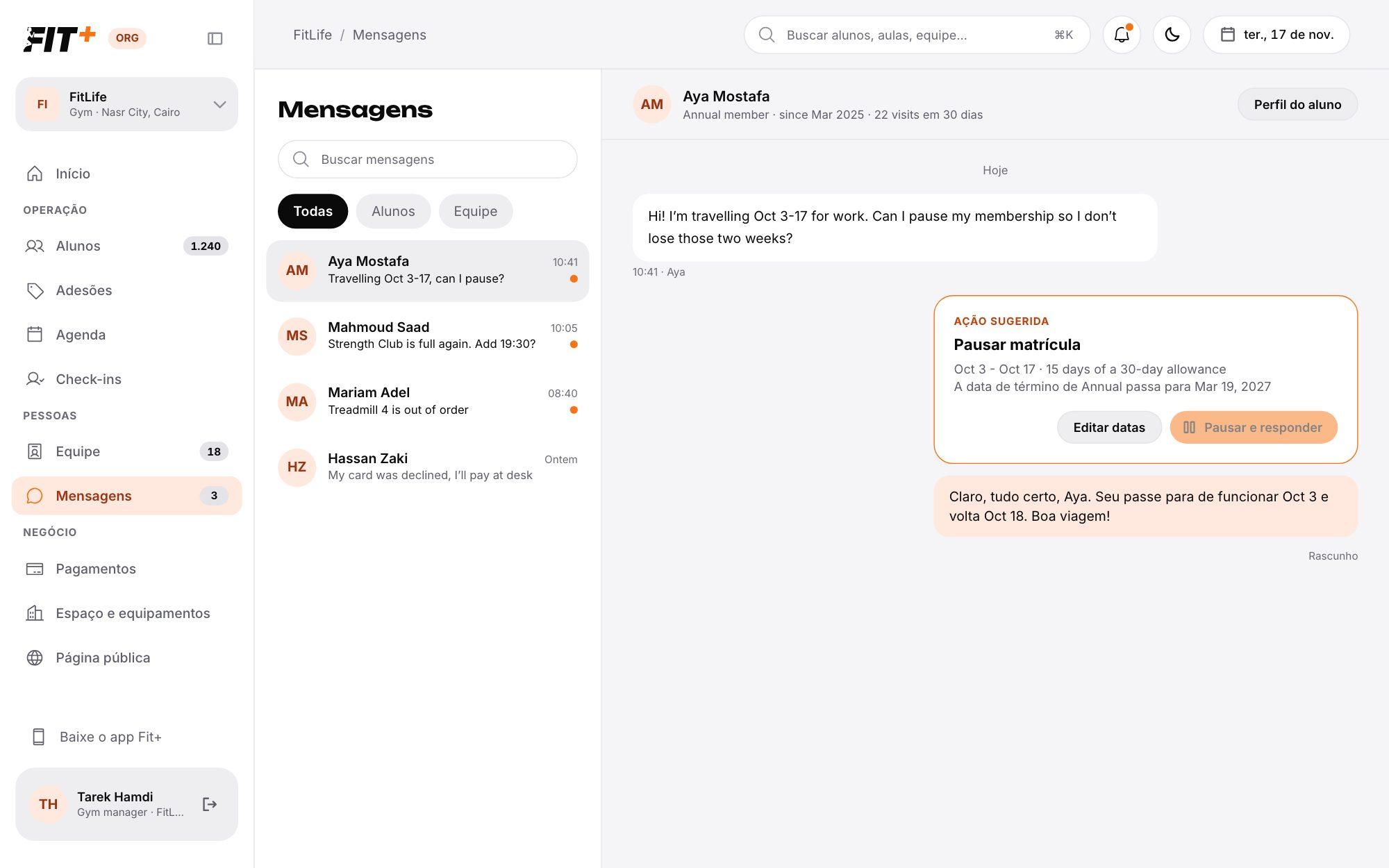
Quando um aluno pede para pausar, congelar ou suspender a adesão e informa as datas (por exemplo "Posso pausar de 3 a 17 de out.?"), o Fit+ mostra um cartão Ação sugerida na conversa. Ele informa:
- As datas e quantos dos dias de pausa anuais do aluno isso usa.
- A nova data de término da adesão.
- Uma resposta pronta, como "Claro, tudo certo. Seu passe para de funcionar em 3 de out. e volta em 18 de out."
Você precisa de Ver e adicionar alunos para ver as sugestões, e de Pausar e cancelar adesões para pausar a partir delas. O Fit+ só sugere uma pausa quando o aluno tem um plano ativo que ainda não está pausado, e nunca adivinha datas que o aluno não escreveu.
Reaja, edite ou cancele o envio
Abra o menu de uma mensagem para reagir, Editar seu próprio texto em até 15 minutos, Cancelar envio da sua própria mensagem (com 5 segundos para Desfazer), Fixar a mensagem no topo do chat ou Denunciar mensagem. Os alunos da sua academia sempre podem enviar mensagens para sua equipe, e sua equipe sempre pode enviar mensagens para seus alunos.
Perguntas frequentes
Não. Cada pessoa da sua equipe só vê as próprias conversas.
O aluno pediu mais dias do que o plano permite neste ano. Clique em Editar datas e escolha uma pausa mais curta, ou avise o aluno.
Quando você envia uma mensagem às pessoas com reserva em uma aula pela agenda, cada aluno a recebe como uma mensagem sua. As respostas chegam aqui.