

Administre sua academia pelo app do celular
Cuide da recepção, dos seus alunos e das suas adesões pelo app Fit+ quando você estiver longe do computador.
O app Fit+ também tem um espaço de trabalho da academia, para você cuidar da recepção e acompanhar as coisas pelo celular. Algumas ferramentas, como pagamentos, turnos e termos de responsabilidade, abrem no site do Fit+, na Gestão da academia.
Antes de começar
- Entre no app Fit+ com a mesma conta que você usa na Gestão da academia.
- Sua academia precisa estar aprovada. Veja Traga sua academia para o Fit+.
Abra sua academia no app
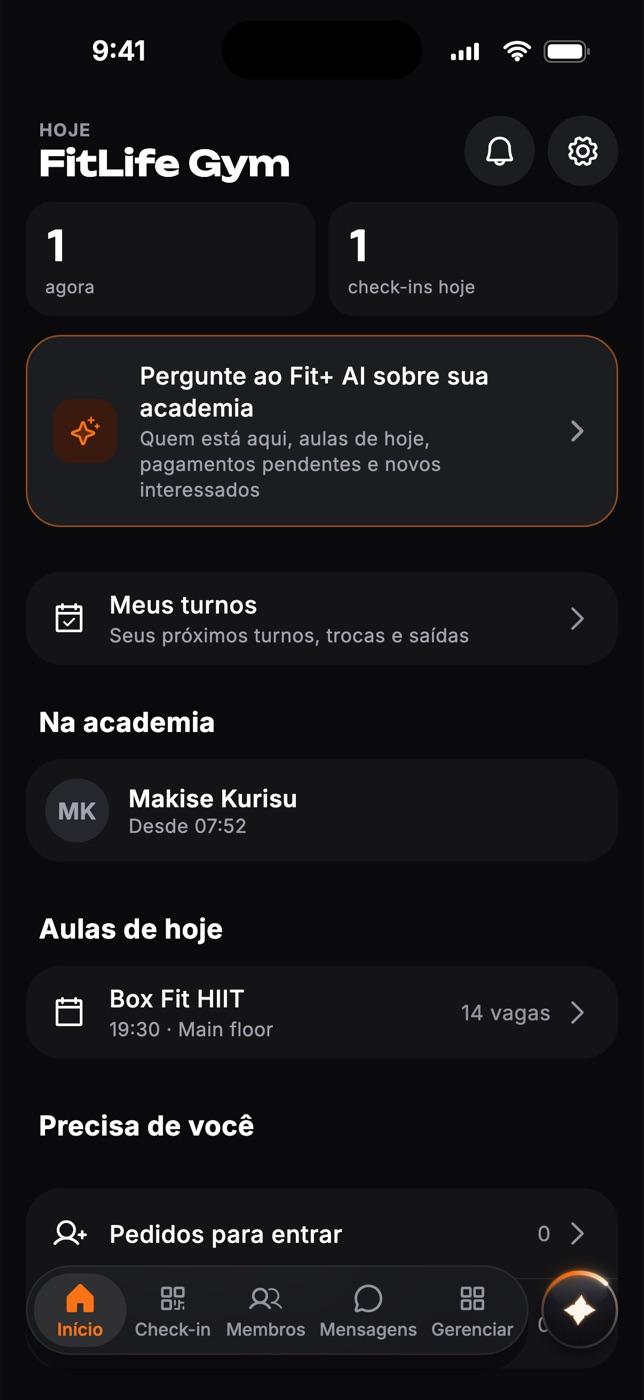
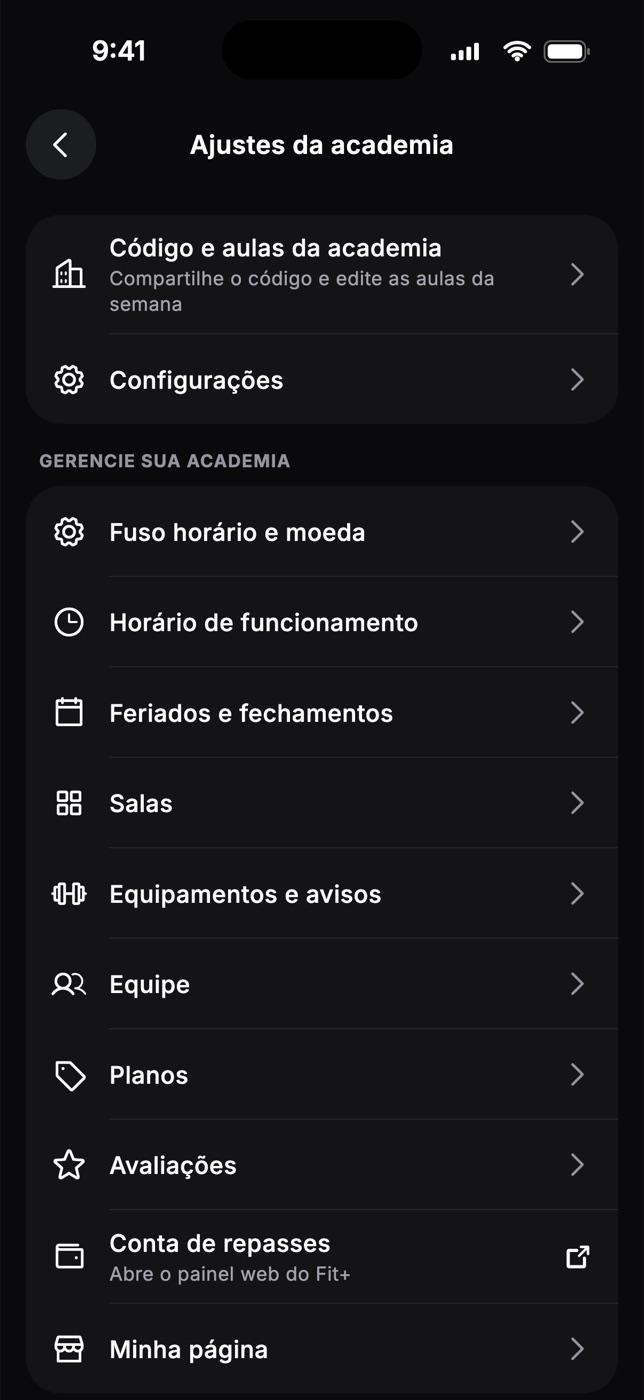
Encontre seu caminho
Use as abas na parte de baixo da tela:
- Início: quem está Na academia, os check-ins de hoje, as Aulas de hoje e o que Precisa de você.
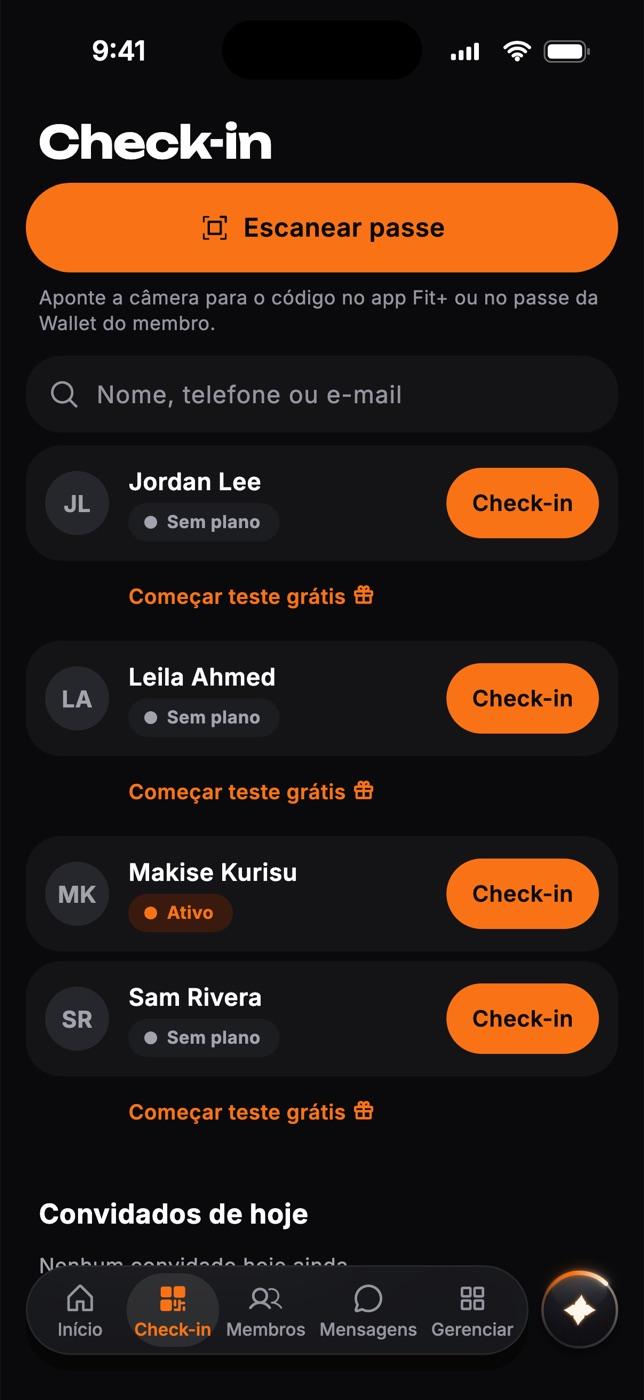
- Check-in: faça o check-in dos alunos pelo nome ou toque em Escanear passe.
- Membros: seus alunos, quem está na recepção, os pedidos de entrada e os pagamentos em aberto.
- Mensagens: suas conversas.
- Gerenciar: Aulas, Leads, Dinheiro e Equipe, depois as ferramentas de Gerencie sua academia, como Horário de funcionamento, Salas e Planos, e as ferramentas listadas em No site da Fit+.
Você só vê as ferramentas que suas permissões liberam. Donos e gerentes também têm um botão do Fit+ AI ao lado das abas.
Para voltar ao seu próprio treino, toque na engrenagem em Início para abrir os Ajustes da academia, toque em Trocar espaço de trabalho, em Seus espaços de trabalho, e escolha Aluno.
Seus alunos
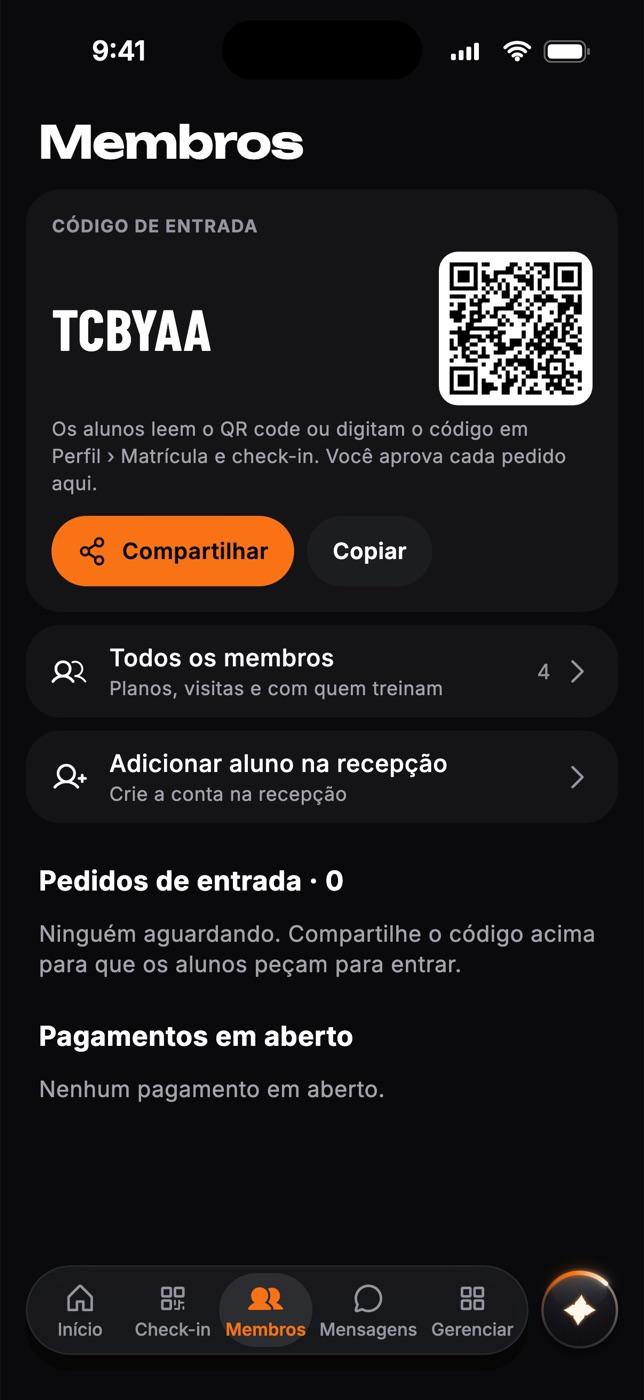
Toque em Membros na parte de baixo da tela:
- No topo, o Código de entrada da sua academia, com Compartilhar e Copiar, para novos membros pedirem para entrar.
- Todos os membros abre a lista completa, com o plano, as visitas e com quem cada aluno treina.
- Adicionar aluno na recepção cria uma conta para alguém que está na recepção.
- Pedidos de entrada lista as pessoas que pediram para entrar. Toque no visto para aprovar alguém ou no X para recusar.
- Pagamentos em aberto lista os alunos com pagamento pendente. Toque em um deles para abrir o aluno.
Confira suas adesões
Toque em Gerenciar e depois em Planos, em Gerencie sua academia. Você vê seus planos Ativos, Rascunhos e Arquivados, com o preço e quantos alunos têm cada um.
- Toque em Novo plano para adicionar um, ou toque em um plano para editá-lo.
- Defina o Nome, o Preço e a Duração do passe, o que o plano Inclui e as Regras de Pausa, Cancelamento e Passes de convidado.
- Toque em Publicar plano para colocá-lo à venda, ou em Salvar rascunho para terminar depois. Para parar de vender um plano, toque em Arquivar plano.
Planos aparece para o dono e para a equipe que pode editar adesões e preços. Você pode fazer o mesmo no site, em Adesões. Veja Crie e edite planos de adesão.
Veja as visitas de hoje
Toque em Check-in na parte de baixo para registrar a entrada dos membros. Toque em Check-in ao lado de um membro, ou em Escanear passe para escanear o código no app Fit+ da pessoa.
Cada membro mostra uma etiqueta de status: Ativo, Pagamento em aberto, Pausado (ou Pausado até uma data), Plano encerrado, Sem plano ou Suspenso. Quando há um pagamento em aberto, Check-in pergunta antes: toque em Liberar mesmo assim para registrar a entrada (o Fit+ também lembra a pessoa de pagar) ou em Agora não. O Fit+ nunca registra a entrada de um plano pausado: se você pode alterar planos, toque em Retomar plano para encerrar a pausa e liberar a entrada hoje. Se não, peça ao dono ou a um gerente para retomá-lo. Membros suspensos não têm o botão Check-in.
Para ler os passes dos alunos na porta com o celular, veja Leia os passes na porta. Para cuidar de um aluno ou conduzir uma aula, veja Seus alunos no celular e Conduza uma aula pelo celular.
Perguntas frequentes
Essa opção só aparece quando sua conta tem mais de um espaço de trabalho. Confira se sua academia foi aprovada e depois saia e entre de novo.
Sim. Toque em Membros e use a lista Pedidos de entrada. Ela aparece para o dono e para a equipe que pode aprovar pedidos de entrada. No site, use Alunos na Gestão da academia. Veja Aprove ou recuse pedidos de entrada.
Programas, nutrição e comunidade
Como os programas de treino, os planos de nutrição e a comunidade da sua academia funcionam para seus alunos, e quem cuida de cada um.
Seus alunos no celular
Abra um aluno no app Fit+ para fazer o check-in, enviar mensagem ou ligar, pausar ou retomar o plano, ver as visitas recentes e suspender a pessoa.