

Configure seu espaço, horários e equipamentos
Adicione suas salas, o horário de funcionamento e os feriados, mantenha sua lista de equipamentos atualizada e resolva os relatos de máquinas com defeito.
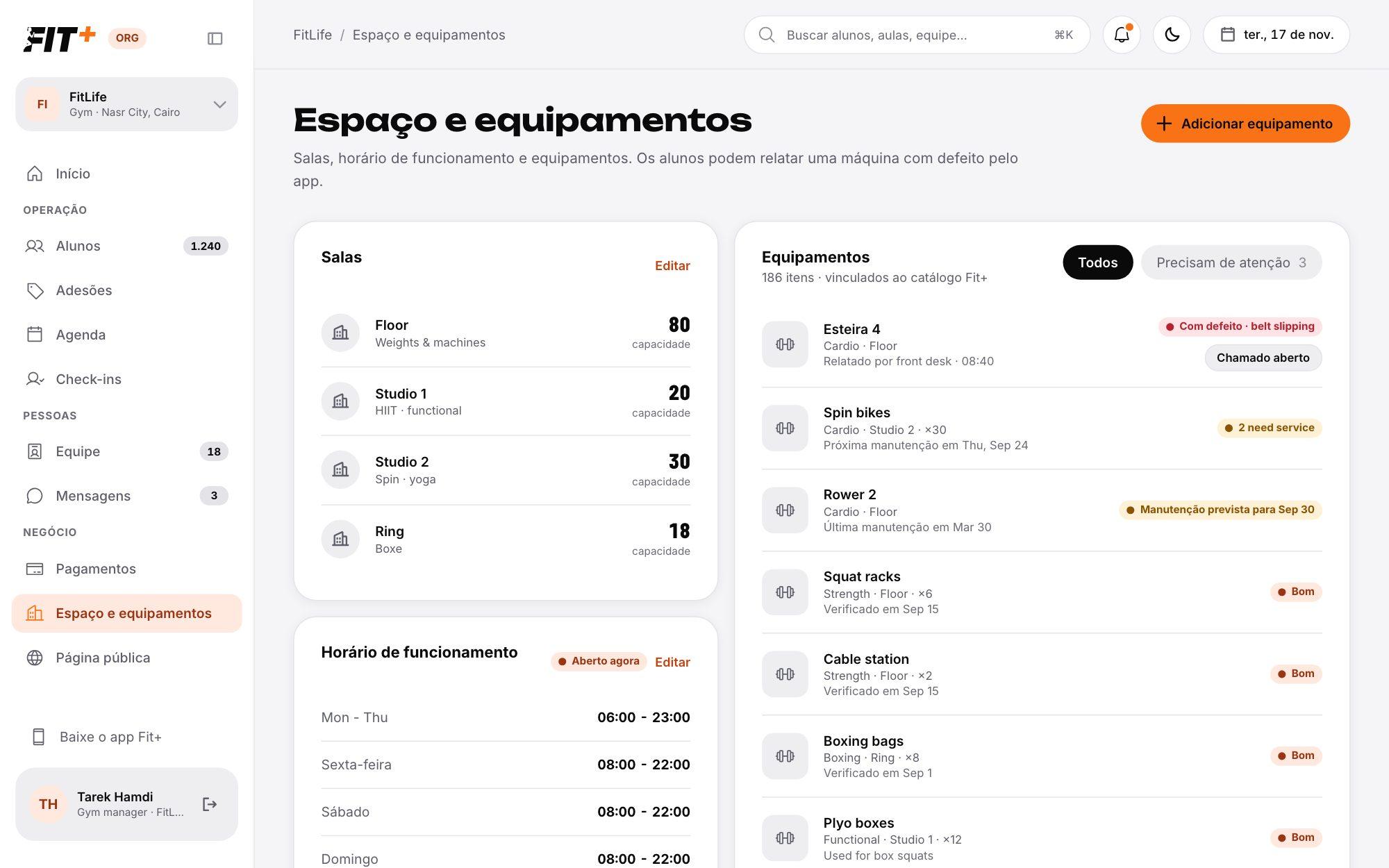
Espaço e equipamentos reúne os detalhes do seu espaço: suas salas, quando você abre, os fechamentos em feriados e as máquinas da sua academia. Os alunos podem relatar uma máquina com defeito pelo app, e você vê o relato aqui.
Antes de começar
- Para alterar salas, horário de funcionamento e feriados, você precisa ser o dono ou fazer parte da equipe com Editar aulas.
- Qualquer pessoa da sua equipe pode adicionar e editar equipamentos e cuidar dos relatos de máquinas com defeito.
Adicione suas salas
As aulas são reservadas em salas, e a capacidade de uma sala limita quantas vagas uma aula pode ter.
Defina seu horário de funcionamento
Seu horário aparece na sua página pública, por exemplo "aberto até 23:00" ou "fechado agora".
Adicione um feriado
Para alterar um feriado, clique no lápis ao lado dele, mude o dia, o horário ou o nome e clique em Salvar e avisar. Para removê-lo, clique na lixeira ao lado e depois em Excluir e avisar. Nos dois casos, os alunos são avisados no app.
Adicione equipamentos
Resolva uma máquina com defeito
Quando um aluno ou alguém da equipe relata um problema, a máquina é marcada como com defeito e aparece em Precisa de você na sua visão geral.
Marcar como consertado coloca a máquina de volta em uso e agradece a quem relatou.
Para relatar um problema você mesmo, abra o item, descreva-o em Relatar um problema e clique em Relatar.
Mostre seus equipamentos na sua página pública
Sua lista de equipamentos também alimenta sua página pública. Você escolhe quais categorias aparecem lá, e só podem aparecer o nome, a foto, a marca, a quantidade, a sala ou o andar, os exercícios ligados e Em manutenção. Datas de manutenção, notas e relatos nunca aparecem. Veja Mostre seus equipamentos na sua página.
Perguntas frequentes
Elas continuam na agenda. Elas só ficam sem sala.
Pelo app Fit+. O relato aparece na sua visão geral e nesta página.
Mantenha uma biblioteca e padrões da academia
Dê aos seus treinadores e nutricionistas os exercícios, treinos, programas, alimentos e receitas da própria academia, e defina os padrões de treino com que eles começam.
Edite sua página pública
Escolha as fotos, a descrição, as comodidades e os treinadores que as pessoas veem sobre sua academia no app Fit+.