

Configure sua academia
Siga a checklist inicial para que os alunos encontrem sua academia, comprem um plano e você receba os repasses.
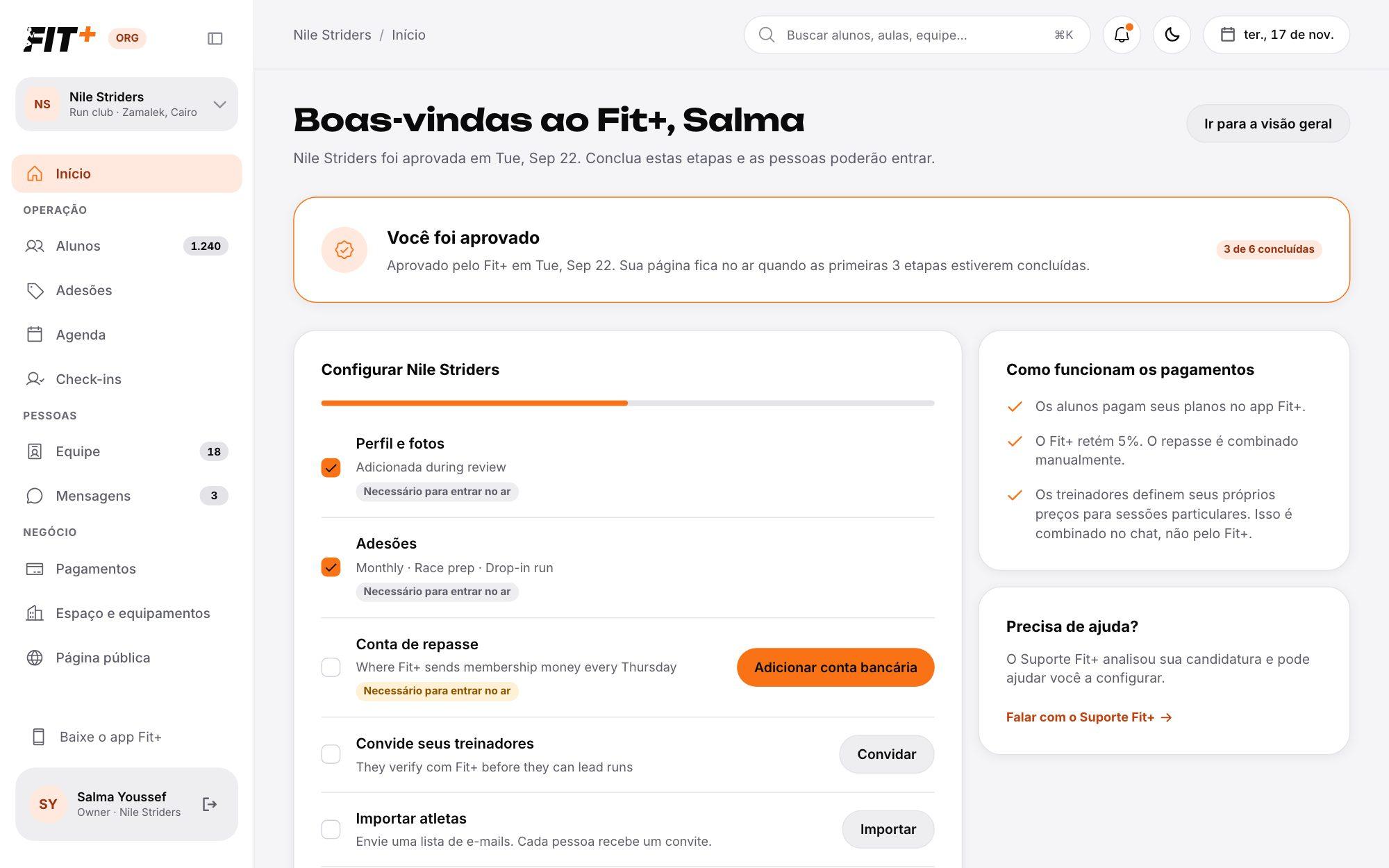
Depois que o Fit+ aprova sua academia, uma lista curta ajuda você a se preparar. Três etapas são necessárias antes de sua página entrar no ar, e uma quarta garante que os horários das aulas e os preços estejam certos. As outras três são opcionais, mas ajudam você a começar mais rápido.
Antes de começar
- Sua academia precisa estar aprovada. Veja Traga sua academia para o Fit+.
- Só o dono vê a lista e adiciona a conta bancária. A equipe com as permissões certas ainda pode ajudar, por exemplo adicionando planos ou aulas.
Abra a checklist
Enquanto houver etapas necessárias pendentes, o dono vê Configuração na barra lateral, com o número de etapas que faltam, e um cartão Conclua a configuração em Início. Clique em Configuração ou Continuar configuração para abrir a lista. Para sair dela por enquanto, clique em Ir para a visão geral. A lista marca cada etapa sozinha quando você a conclui.
As sete etapas
| Etapa | Necessária para ficar no ar | Concluída quando | Clique em |
|---|---|---|---|
| Perfil e fotos | Sim | Sua página tem pelo menos uma foto e um slogan ou uma descrição | Editar página |
| Adesões | Sim | Você tem pelo menos um plano ativo | Adicionar um plano |
| Conta de repasse | Sim | Sua conta bancária está salva | Adicionar conta bancária (só o dono) |
| Defina o fuso horário e a moeda | Necessário para horários e preços | Você conferiu o fuso horário e a moeda | Conferir configurações |
| Convide seus treinadores | Não | Um treinador ou nutricionista está na sua equipe ou foi convidado | Convidar |
| Importar alunos | Não | Um aluno entrou ou foi convidado | Importar |
| Primeira aula na agenda | Não | Você tem uma aula na agenda | Adicionar uma aula |
As quatro etapas necessárias para abrir vêm primeiro, e o contador no topo só conta essas, por exemplo Pronto para abrir: 2 de 4. As três etapas opcionais ficam abaixo, em Opcional, e nunca mudam o contador. Uma academia que o Fit+ aprovou automaticamente também precisa da etapa Horário de funcionamento, então o contador vai até 5. Veja Se sua academia abriu assim que você enviou.
Clubes, equipes e escolas esportivas veem "atletas" em vez de "alunos" em algumas etapas.
Se sua academia abriu assim que você enviou
Quando o Fit+ aprova sua academia automaticamente, a lista tem mais duas etapas:
| Etapa | Necessária para | Concluída quando | Clique em |
|---|---|---|---|
| Horário de funcionamento | Ficar no ar | Sua academia abre pelo menos um dia | Adicionar horário |
| Documento da empresa | Pagamentos online | Você enviou seu registro comercial ou outro documento da empresa | Enviar um documento |
Os alunos encontram sua academia quando ela tiver foto ou logo, seu endereço, horário e um plano. Até lá o aviso diz "Seu espaço está pronto", e depois "Os alunos podem encontrar sua academia".
Envie o documento da empresa antes de adicionar sua conta bancária. Enquanto isso não acontecer, a etapa Conta de repasse pede primeiro um documento, e os alunos não conseguem pagar você online.
Adicione sua conta bancária
Como funcionam os pagamentos
Os alunos pagam seus planos no app Fit+. O Fit+ fica com uma pequena taxa (mostrada nos seus planos), e o repasse é combinado manualmente. Os treinadores definem seus próprios preços para sessões particulares com os clientes. Isso é combinado no chat, não pelo Fit+.
O que acontece depois
Quando as três primeiras etapas estão concluídas, sua página entra no ar no app Fit+. Se faltarem só o fuso horário e a moeda, o aviso diz "Sua página está no ar. Confira o fuso horário e a moeda para que os horários das aulas e os preços fiquem certos." Quando todas as etapas necessárias estão concluídas, o aviso diz "Sua página está no ar no app Fit+." e Configuração sai da barra lateral. Início mostra sua visão geral normalmente.
Perguntas frequentes
É o esperado. Só o dono vê Configuração, e só o dono pode adicionar ou alterar a conta bancária. A equipe com a permissão Ver pagamentos e enviar lembretes vê o nome do banco e os quatro últimos dígitos em Pagamentos.
Sim. Até as etapas necessárias estarem concluídas, Configuração fica na barra lateral e Início mostra o cartão Conclua a configuração. Clique em Ir para a visão geral sempre que quiser sair da lista por enquanto.
Clique em Falar com o Suporte Fit+ na checklist. A mesma equipe que analisou sua academia pode ajudar você na configuração.
Traga sua academia para o Fit+
Como sua academia, clube, escola esportiva, equipe ou estúdio entra no Fit+, do cadastro no app Fit+ ou no site do Fit+ até os alunos encontrarem você.
Funções e permissões da equipe
O que o dono, os gerentes, a recepção e as suas próprias funções da equipe podem fazer na Gestão da academia, e como mudar isso.