

Crie e edite planos de adesão
Configure as adesões, os pacotes de aulas e os passes que os alunos compram no app Fit+, e mude os preços de forma justa.
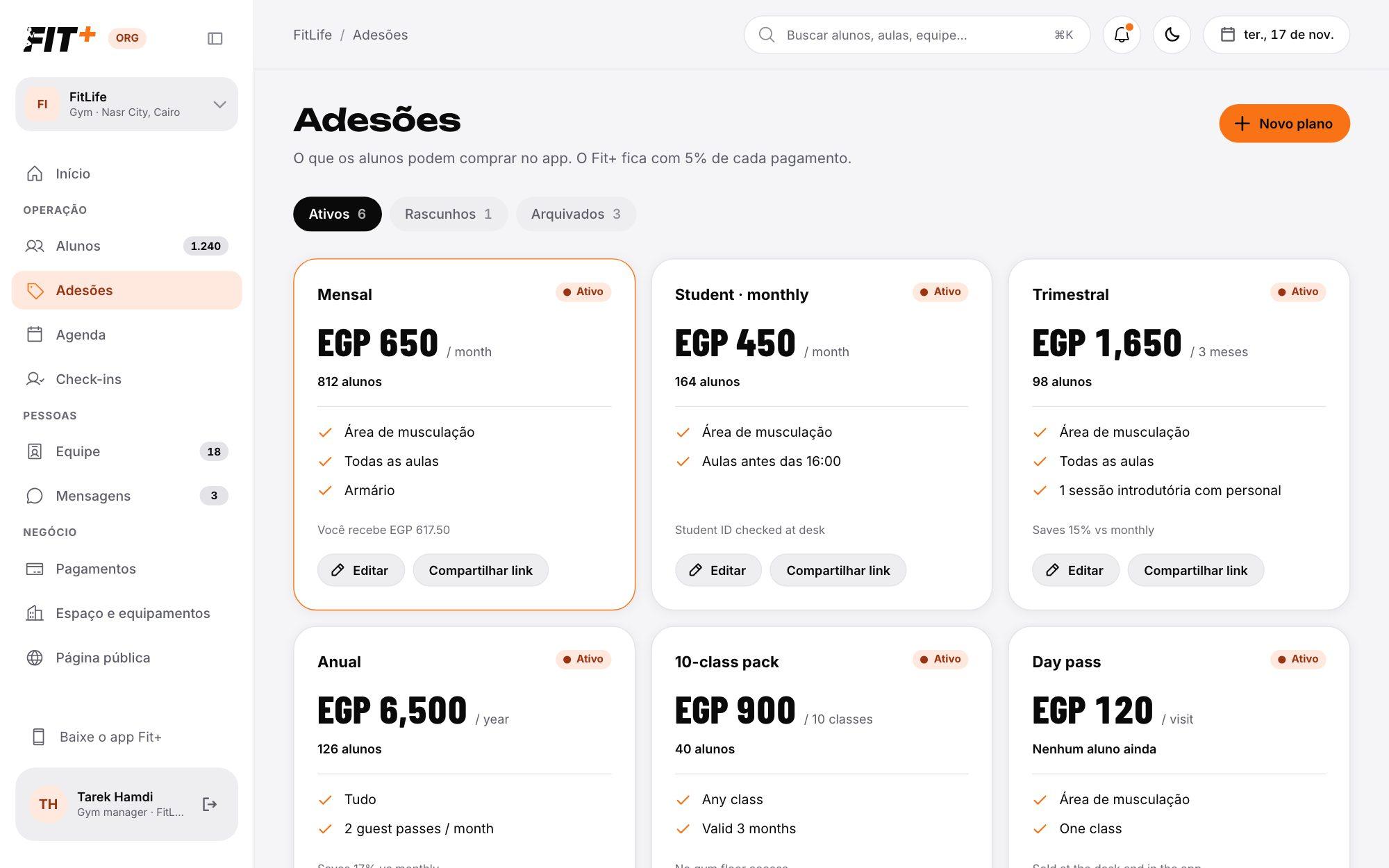
Seus planos são o que os alunos podem comprar no app Fit+: adesões mensais, planos anuais, pacotes de aulas, passes diários e mais. Você define o preço, o que está incluído e as regras. Os planos ativos também aparecem na sua página pública.
Antes de começar
- Todos da sua equipe podem ver seus planos.
- Para criar ou editar planos, você precisa ser o dono ou fazer parte da equipe com Editar adesões e preços.
Crie um plano
Escolha a Duração do passe:
- Um Passe de 30 dias, um Passe de 3 meses ou um Passe de 1 ano.
- Um Pacote de aulas, com o número de aulas e por quantos dias ele vale.
- Uma Visita avulsa.
- Um Passe por um número fixo de dias.
- Um Teste grátis para novos alunos, de 1 a 90 dias, com um Limite de visitas opcional. Cada pessoa tem um teste na sua academia, e só um teste grátis pode estar ativo por vez.
Edite um plano
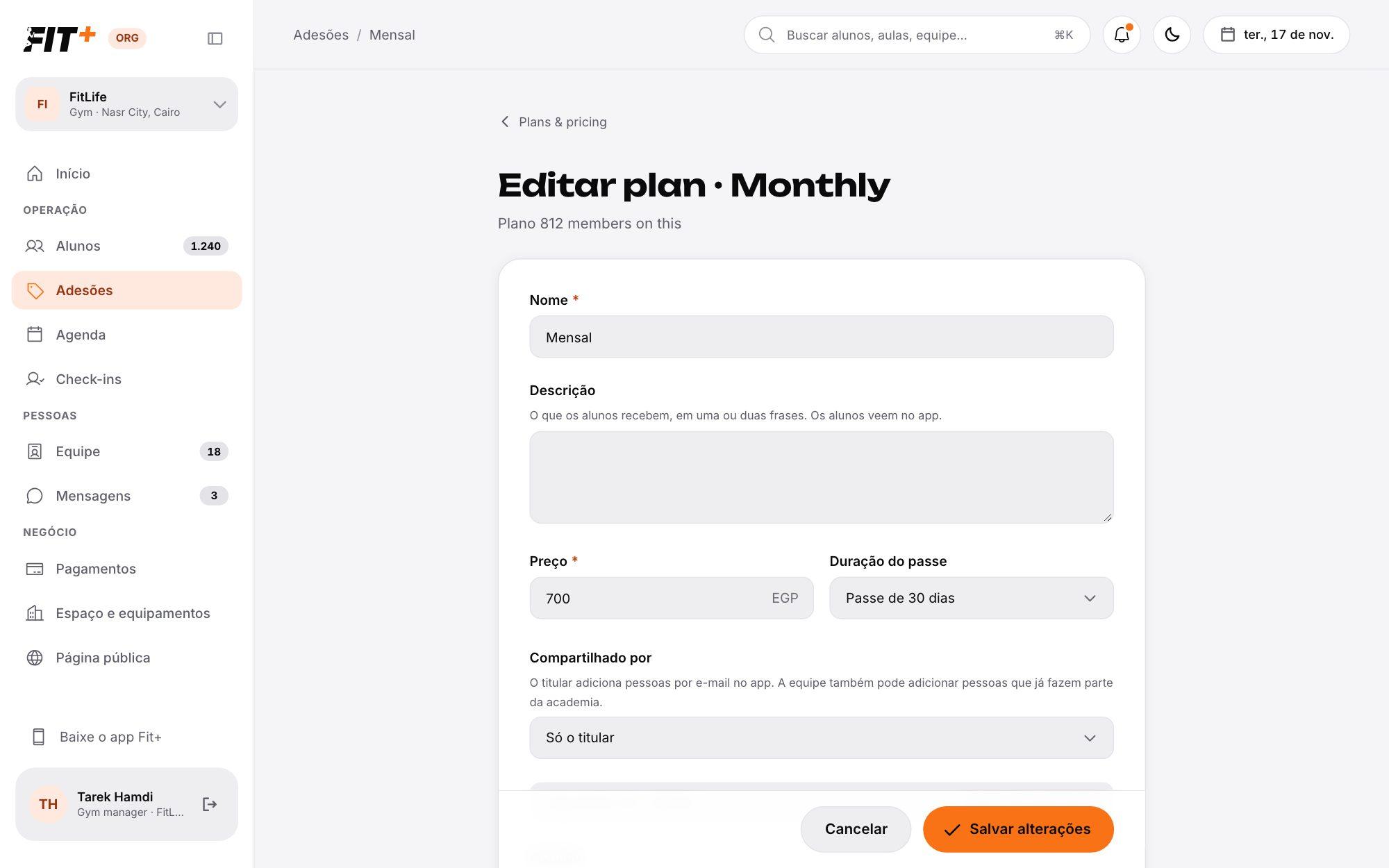
Mude um preço
Quando você salva um novo preço em um plano ativo que alunos têm, o Fit+ pergunta quem paga. Escolha uma opção e depois Salvar preço:
- Só alunos novos: quem comprar o plano a partir de agora paga o novo preço na hora. Os alunos que já pagam por ele mantêm o preço a cada renovação e não recebem aviso. Quem para por mais de 30 dias e volta depois paga o preço do momento.
- Todos na próxima renovação: o Fit+ avisa na hora todos os alunos desse plano, inclusive os que têm um preço antigo. O cartão mostra o próximo preço, por exemplo "Muda para EGP 700 a partir de 26 de out.". As renovações a partir dessa data, daqui a 30 dias, custam o novo preço. Até lá, quem compra paga o preço atual.
Se ninguém tem o plano e ninguém ainda paga um preço antigo por ele, o novo preço vale na hora. Se há alunos que ainda pagam um preço antigo, o Fit+ faz a mesma pergunta: com Só alunos novos eles mantêm o preço, e com Todos na próxima renovação recebem antes um aviso com 30 dias de antecedência.
Quando há alunos que ainda pagam um preço antigo, o editor do plano mostra quantos são. Para passá-los ao preço do plano, escolha Passar alunos com preço antigo para este preço e depois Mudar o preço. O Fit+ avisa primeiro, e eles pagam o preço do plano 30 dias depois. No app, os alunos veem no passe quando o preço deles muda e quanto vão pagar a partir de então.
Compartilhe um plano
Clique em Compartilhar link em um cartão para copiar uma linha curta como "FitLife · Mensal · EGP 650 / mês. Entre pelo app Fit+." Cole em uma conversa ou em um post de rede social.
Pare de vender um plano
Os alunos que têm o plano o mantêm até o fim. Ninguém novo pode comprá-lo. Os planos arquivados vão para a aba Arquivados.
Perguntas frequentes
A página informa, por exemplo "O Fit+ fica com 5% de cada pagamento." Cada cartão mostra quanto você recebe depois da taxa.
Não, porque há alunos e pagamentos ligados a ele. Arquive o plano, para que ninguém novo possa comprá-lo.
Os alunos pagam os planos no app, então dê um preço ao seu plano. Para deixar pessoas novas experimentarem sua academia de graça, crie um plano com a duração Teste grátis. Você liga ou desliga o teste com Oferecer este teste grátis no cartão dele. Se você aprovar o pedido de entrada de alguém sem plano, a recepção vê "Nenhum plano ativo" no check-in e escolhe Liberar ou Recusar.
O Fit+ adiciona essa observação sozinho quando um plano mais longo sai mais barato por mês do que seu passe de 30 dias.