

Organize sua grade de aulas
Adicione aulas semanais com sala, treinador e vagas, e depois mude o horário, cancele ou envie mensagens sobre uma aula quando os planos mudarem.
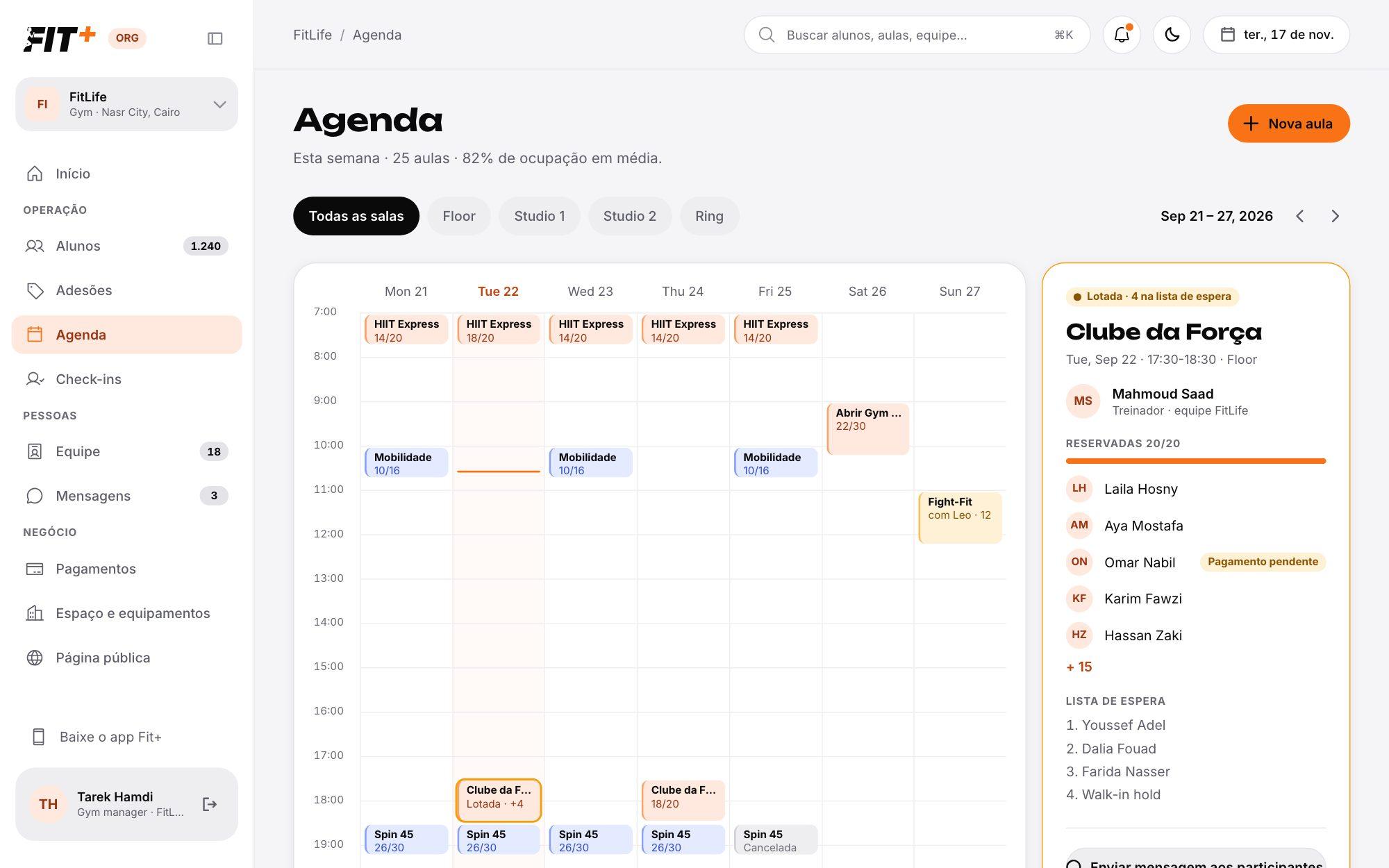
Agenda mostra suas aulas semana a semana. Os alunos reservam pelo app Fit+ e, quando uma aula lota, podem entrar na lista de espera.
Antes de começar
- Todos da sua equipe podem ver a agenda.
- Para adicionar, alterar, mudar o horário ou cancelar aulas, você precisa ser o dono ou fazer parte da equipe com Editar aulas.
- Adicione suas salas antes em Espaço e equipamentos. Veja Configure seu espaço.
- Só os treinadores da sua equipe verificados pelo Fit+ podem dar uma aula.
Encontre seu caminho
- A linha do topo mostra quantas aulas há nesta semana e a ocupação média delas.
- Use as setas para passar de uma semana para outra, e os filtros de sala (como Todas as salas, Área de musculação, Estúdio 1) para ver uma sala de cada vez.
- Clique em uma aula para ver quem reservou, a lista de espera e o que você pode fazer com ela.
Adicione uma aula
A aula aparece na agenda para as próximas 8 semanas e continua avançando. Os alunos podem reservá-la no app na hora.
Adicione uma aula avulsa
Para um workshop ou um dia aberto que acontece uma única vez:
A aula aparece uma vez no calendário, e os alunos a reservam como qualquer aula.
Quando uma aula lota
Os alunos podem entrar na lista de espera. Quando alguém cancela a vaga, a primeira pessoa da lista de espera fica com ela automaticamente.
Altere uma aula
Clique na aula na agenda e escolha o que fazer:
Clique em Enviar mensagem aos participantes, escreva sua mensagem e clique em Enviar. Todos com reserva a recebem como uma mensagem sua, e as respostas chegam em Mensagens.
Perguntas frequentes
Só os treinadores da sua equipe verificados pelo Fit+ podem dar aula. Um treinador novo aparece como "Ainda não pode dar aula" em Equipe até o Fit+ conferir as credenciais dele.
O horário local da sua academia.
As aulas continuam na agenda. Elas só ficam sem sala.
Não. Enviar mensagem aos participantes funciona quando pelo menos uma pessoa tiver reservado.
Pagamentos e repasses
Veja o que os alunos pagaram, quanto o Fit+ fica, quando chega seu próximo repasse, e lembre os alunos que devem a você.
Convide e gerencie sua equipe
Convide ou adicione treinadores, nutricionistas e funcionários, escolha o que eles podem fazer, passe a propriedade e suspenda ou remova alguém quando precisar.