

Pagamentos e repasses
Veja o que os alunos pagaram, quanto o Fit+ fica, quando chega seu próximo repasse, e lembre os alunos que devem a você.
Os alunos pagam seus planos no app Fit+. Pagamentos mostra o dinheiro que entra, a taxa do Fit+, seu próximo repasse e quem tem um pagamento pendente.
Antes de começar
- Você precisa ser o dono ou fazer parte da equipe com Ver pagamentos e enviar lembretes.
- Só o dono pode adicionar ou trocar a conta bancária para os repasses.
Como o dinheiro funciona
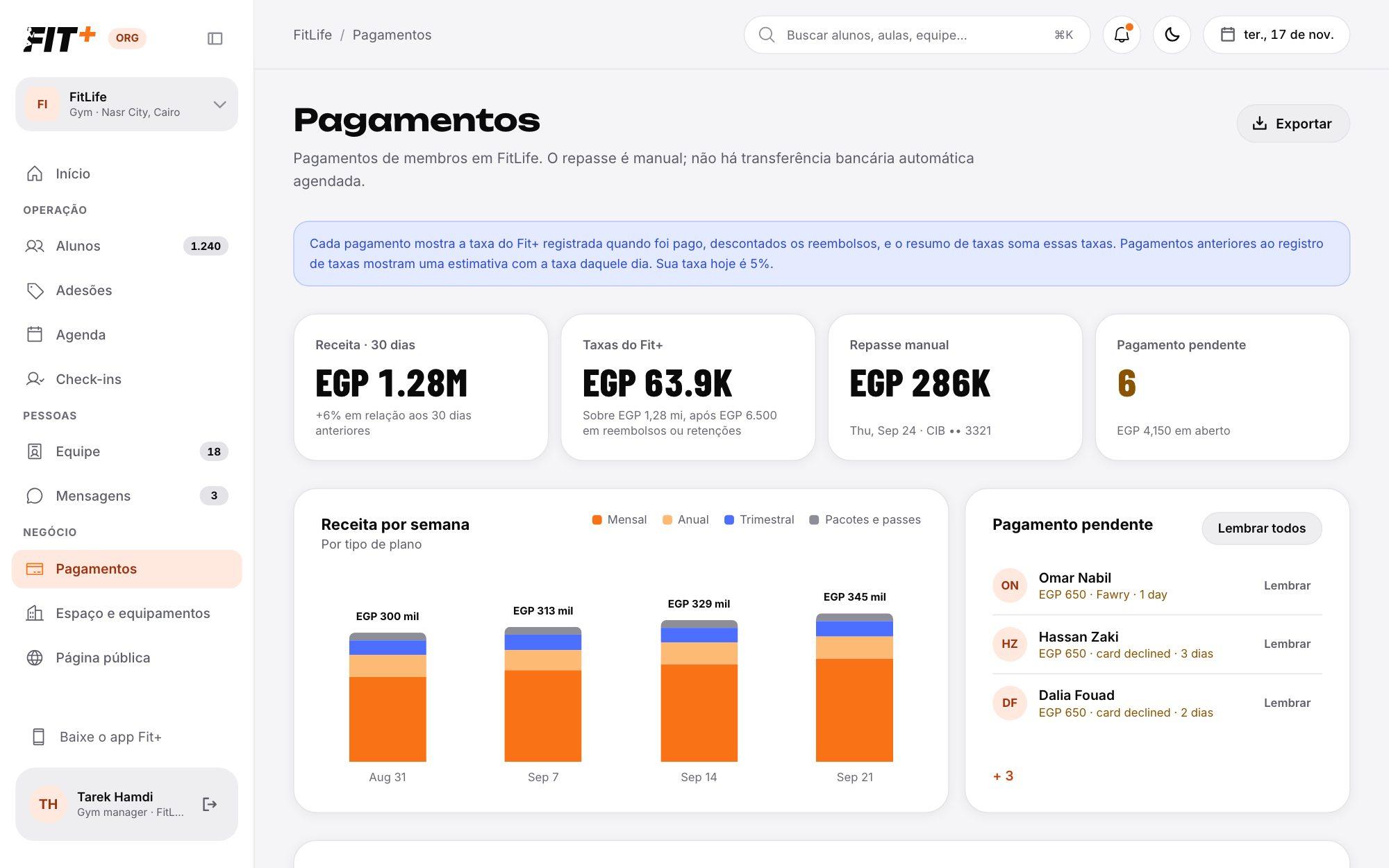
O que você vê
- Receita · 30 dias: o que os alunos pagaram nos últimos 30 dias, já descontados os reembolsos, em comparação com os 30 dias anteriores. Para ver um mês do calendário, abra o menu de período no topo e escolha Este mês ou Mês passado.
- Taxas do Fit+: quanto o Fit+ ficou no mesmo período.
- Repasse manual: o valor que o Fit+ vai repassar a seguir e a conta bancária (quatro últimos dígitos) que o recebe.
- Pagamento pendente: quantos alunos devem um pagamento e o total em aberto.
- Receita por semana: um gráfico semanal dividido por tipo de plano, como mensal, anual, trimestral, e pacotes e passes.
- Pagamentos recentes: cada pagamento com a referência, o aluno, o plano, o valor, a taxa do Fit+, o status e a data. Clique em Todas as transações para ver mais.
- Conta de repasse: o banco que recebe seus repasses.
- Vendas na recepção: aparece quando você registrou planos pagos na sua recepção no período. Eles aparecem entre seus pagamentos com "Na recepção" e a forma de pagamento, e Sem taxa do Fit+. Não fazem parte da sua receita, da taxa nem do repasse do Fit+. Veja Venda um plano na recepção.
Lembre os alunos que devem a você
O aluno recebe um lembrete no app Fit+ e por e-mail. Cada aluno é lembrado no máximo uma vez por dia, então você não envia lembretes demais por engano. Quando ninguém deve nada, você vê "Todos estão em dia."
Os alunos com pagamento pendente continuam podendo entrar pela recepção. O Fit+ lembra a pessoa por você quando ela faz check-in.
Peça ao Fit+ para reembolsar um aluno
Para um pagamento que um aluno fez no app Fit+, o Fit+ faz o reembolso com o provedor de pagamentos. Você pede o reembolso em Pagamentos.
A linha passa a mostrar Reembolso pedido. O suporte do Fit+ responde na caixa de suporte. Nenhum dinheiro se movimenta nesta tela: quando o Fit+ fizer o reembolso, o pagamento aparece como reembolsado aqui e nos seus totais.
Um plano que você registrou na recepção não pode ser reembolsado pelo Fit+, porque o Fit+ nunca recebeu esse dinheiro. Devolva o dinheiro na recepção e anule a venda. Veja Venda um plano na recepção.
Exporte seus pagamentos
Clique em Exportar para baixar seus pagamentos como um arquivo de planilha (CSV). Ele inclui a referência, a data, o aluno, a descrição, o valor, a moeda, a taxa do Fit+ e o status de cada pagamento, pronto para seu contador. Com Este mês ou Mês passado escolhido, ele traz só aquele mês.
Adicione ou troque sua conta bancária
Os repasses vão para a nova conta a partir do próximo repasse. Só o dono pode adicionar ou trocar a conta.
Perguntas frequentes
Não. Treinadores e nutricionistas combinam os próprios preços diretamente com os clientes. Nem o Fit+ nem sua academia ficam com uma parte, e esses pagamentos não aparecem na sua página Pagamentos.
Abra Alunos e clique no aluno. Os pagamentos dele aparecem no perfil.
A pessoa precisa de Ver pagamentos e enviar lembretes. O dono pode adicionar essa permissão em Equipe. Veja Funções e permissões da equipe.
Fale com o Suporte do Fit+ pelo site do Fit+.
Venda um plano na recepção
Registre um plano que um aluno pagou na sua recepção, dê um de graça, renove ou anule um erro, no site ou no app Fit+.
Organize sua grade de aulas
Adicione aulas semanais com sala, treinador e vagas, e depois mude o horário, cancele ou envie mensagens sobre uma aula quando os planos mudarem.