

Pause, retome ou cancele uma adesão
Coloque uma adesão em pausa por viagem ou lesão, retome-a antes do previsto ou cancele-a ao fim do período pago.
Os alunos viajam, se machucam ou se mudam. No perfil de um aluno, você pode pausar a adesão, retomá-la antes do previsto ou cancelá-la. O aluno é avisado no app Fit+ toda vez.
Antes de começar
- Você precisa ser o dono ou fazer parte da equipe com Ver e adicionar alunos e Pausar e cancelar adesões.
- O aluno precisa ter um plano ativo. Quanto tempo ele pode pausar depende da regra de pausa do plano, por exemplo "Até 30 dias por ano". Veja Crie e edite planos de adesão.
Pause uma adesão
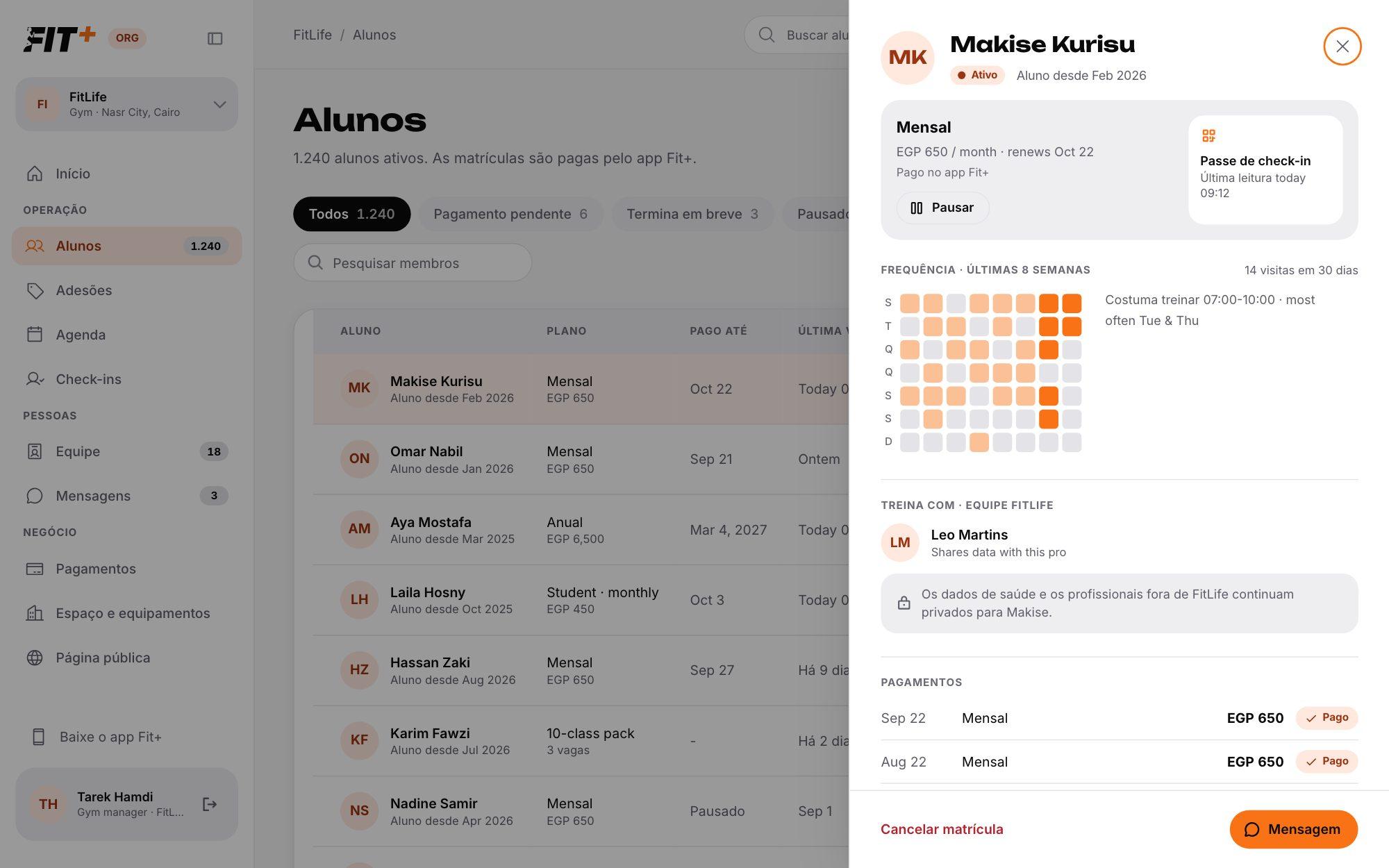
A data de término da adesão avança pelo número de dias pausados, então ele não perde nenhum tempo que pagou. Se a pausa for maior que os dias que ele ainda tem neste ano, o Fit+ avisa você, por exemplo "São 20 dias. Restam 10 dos 30 dias de pausa."
Enquanto uma adesão está pausada, o aluno não pode fazer check-in. A recepção vê "Entrada negada" e pode retomar a adesão na hora. Veja Faça o check-in dos alunos.
Pause a partir de uma mensagem
Se um aluno enviar uma mensagem pedindo uma pausa, com as datas, o Fit+ sugere a pausa para você em Mensagens. Clique em Pausar e responder para pausar e enviar uma resposta pronta de uma só vez, ou em Editar datas para mudá-las antes. Veja Envie mensagens aos alunos e à sua equipe.
Retome uma adesão pausada
A pausa termina hoje. Os dias de pausa não usados voltam para o aluno, e a data de término recua na mesma quantidade.
Cancele uma adesão
O aluno mantém o acesso até o fim do período que pagou e é avisado no app.
Perguntas frequentes
Não. Retome-a primeiro e depois defina as novas datas.
O plano dele pode não permitir pausas, ou ele pode ter usado todos os dias de pausa do ano. Confira a regra de pausa do plano em Adesões.
Não pela Gestão da academia. Cancelar sempre encerra a adesão ao fim do período pago.