

Convide e gerencie sua equipe
Convide ou adicione treinadores, nutricionistas e funcionários, escolha o que eles podem fazer, passe a propriedade e suspenda ou remova alguém quando precisar.
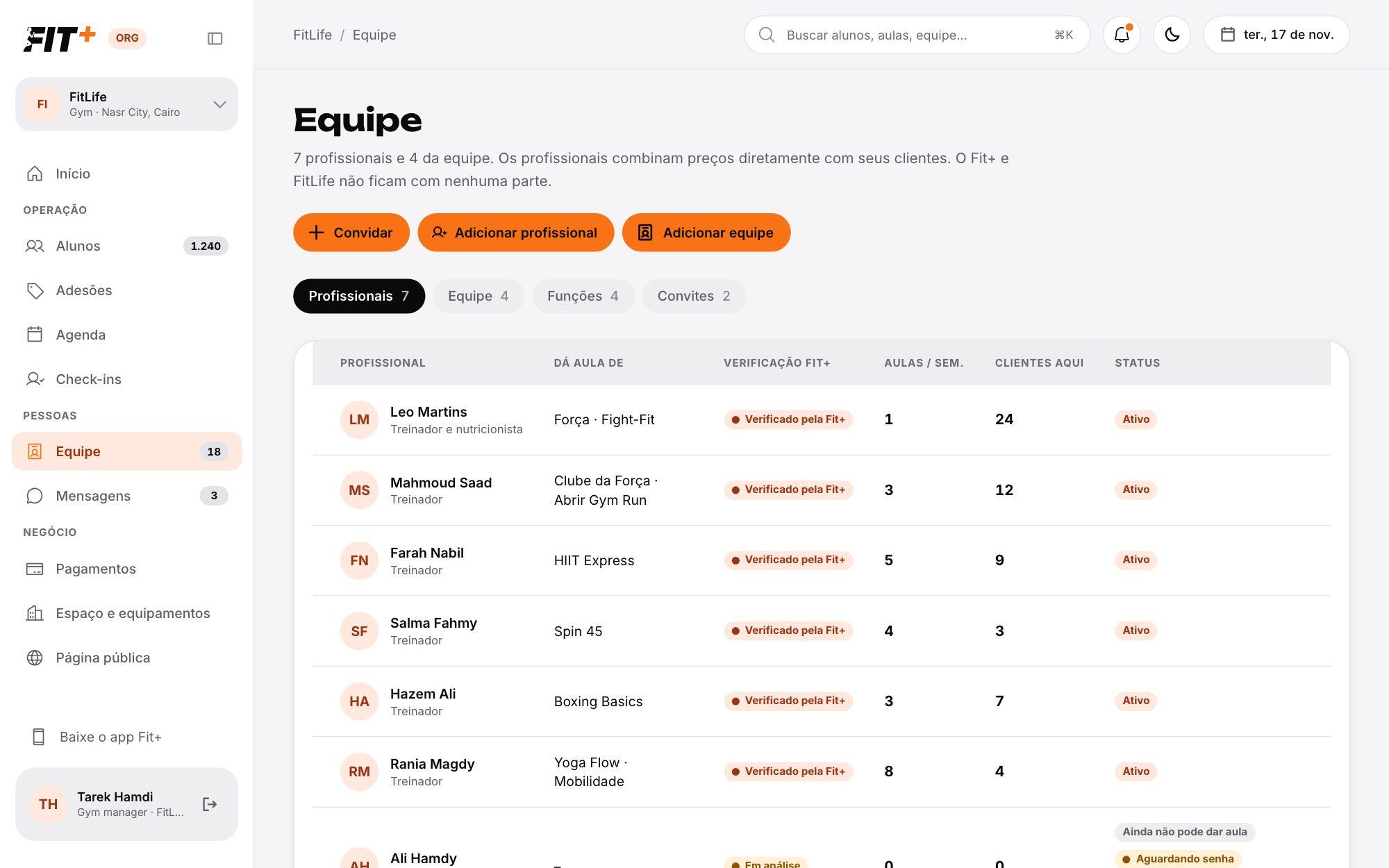
Equipe lista todas as pessoas que trabalham na sua academia: treinadores e nutricionistas (chamados de profissionais) e seus funcionários. Como dono, você convida as pessoas aqui e decide o que cada uma pode fazer.
Antes de começar
- Todos da sua equipe podem ver esta página.
- Só o dono pode convidar pessoas, adicionar a conta de um profissional ou de alguém da equipe, gerenciar as funções da equipe, alterar funções, passar a propriedade e suspender ou remover alguém.
As abas
- Profissionais: seus treinadores e nutricionistas, com o que ensinam, a verificação Fit+ (Verificado pela Fit+, Em análise ou Adicionado pela sua academia), as aulas por semana, os clientes na sua academia e o status.
- Equipe: seus recepcionistas, gerentes e pessoas com suas próprias funções, com o que cada um pode fazer.
- Funções: Recepção, Gerente e as funções que você criou, com o que cada uma pode fazer e quantas pessoas a têm. Veja Crie suas próprias funções da equipe.
- Convites: convites que ainda estão aguardando (só o dono). Clique em Retirar para cancelar um.
Convide alguém
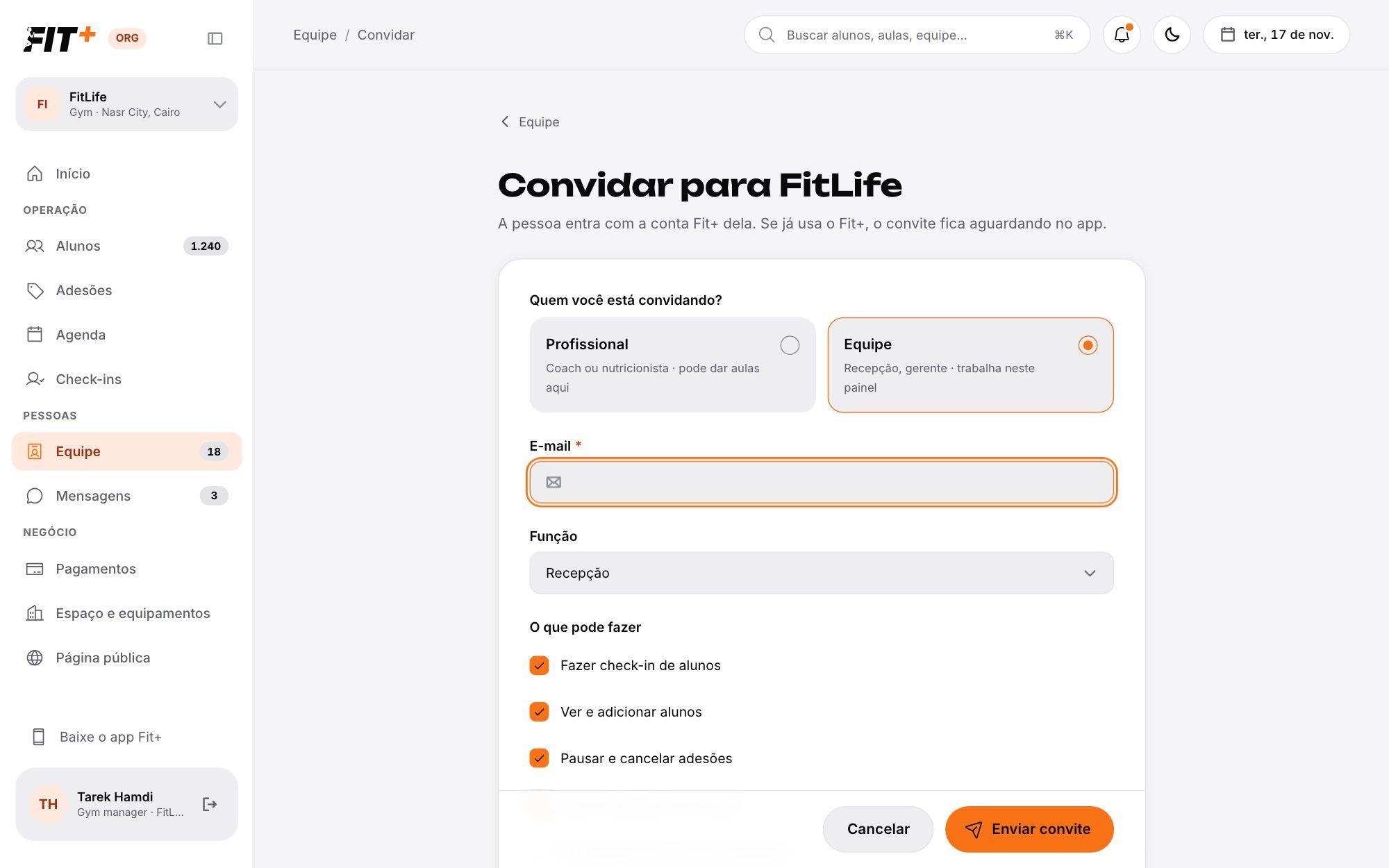
Não sabe quais caixas marcar? Veja Funções e permissões da equipe. Repasses e dados bancários sempre ficam só com o dono.
Para convidar alunos, use Alunos. Veja Convide e importe alunos.
O que acontece depois
- O Fit+ envia o convite por e-mail. O botão do e-mail abre o site do Fit+, onde a pessoa entra com o mesmo endereço de e-mail e clica em Aceitar convite ou Recusar. Se ainda não usa o Fit+, ela pode antes criar uma conta com esse endereço de e-mail.
- Se a pessoa já usa o Fit+, o convite também fica esperando por ela no app: "Você foi convidado para entrar na FitLife".
- Os convites valem por 7 dias. Cada endereço de e-mail só pode ter um convite pendente por vez. Depois que um convite expira, você pode convidar o mesmo endereço de e-mail de novo.
- Se a pessoa recusar, você recebe uma notificação e o convite some. Você pode convidá-la de novo mais tarde.
- Quem é da Equipe e aceita pode abrir a Gestão da academia na hora, com as permissões que você escolheu.
- Profissionais que aceitam aparecem na aba Profissionais e na sua visão geral ("Nome entrou na sua equipe"). Eles trabalham no Fit+ Pro. Até o Fit+ verificá-los, aparecem como Ainda não pode dar aula e não podem ser escolhidos para dar uma aula.
Adicione um profissional que não tem conta do Fit+
Se um treinador ou nutricionista ainda não usa o Fit+, o dono pode criar a conta dele e adicioná-lo à sua academia de uma só vez. Só o dono vê Adicionar profissional. Se a pessoa já tem uma conta do Fit+, use Convidar.
O Fit+ envia um e-mail para a pessoa na hora, com o assunto "Sua conta profissional no Fit+ está pronta" e um botão Criar senha. Depois ela:
- Abre o e-mail e seleciona Criar senha.
- Escolhe a própria senha na página que se abre.
- Entra no Fit+ pelo site com o mesmo endereço de e-mail e a nova senha, e conclui o perfil e os preços.
O link funciona uma única vez e só por um tempo limitado. Se tiver expirado, ao abri-lo aparece "Este link expirou. Digite seu e-mail e enviaremos um código." A pessoa digita o e-mail, clica em Enviar código, digita o código de 6 dígitos do e-mail, clica em Verificar código e depois escolhe a senha. Ela também pode usar Esqueceu a senha? na página de entrada.
Até escolher a senha, ela aparece como Aguardando senha. Se não encontrar o e-mail, ou se o link tiver expirado, selecione Reenviar e-mail de configuração ao lado do nome dela. O Fit+ envia o e-mail de novo com um novo link.
Os dados de saúde de um aluno continuam privados até esse aluno escolher compartilhá-los com o profissional. Se a conta não tiver sido configurada por completo, abra Adicionar profissional de novo na mesma aba do navegador e use o mesmo nome e o mesmo endereço de e-mail para tentar outra vez.
Adicione alguém da equipe que não tem conta do Fit+
Se alguém que ajuda a administrar sua academia ainda não usa o Fit+, o dono pode criar a conta da equipe dessa pessoa de uma só vez. Só o dono vê Adicionar equipe. Se a pessoa já tem uma conta do Fit+, use Convidar.
O Fit+ envia um e-mail para a pessoa na hora, com o assunto "Sua conta de equipe no Fit+ está pronta" e um botão Criar senha. Depois de escolher uma senha, ela entra no site do Fit+ e abre a Gestão da academia com as permissões que você escolheu.
Até escolher a senha, ela aparece como Aguardando senha na aba Equipe. Se não encontrar o e-mail, ou se o link tiver expirado, selecione Reenviar e-mail de configuração ao lado do nome dela.
Altere as funções de alguém
Passe a propriedade
Se outra pessoa deve administrar sua academia, você pode torná-la dona. Ela precisa fazer parte da sua equipe antes, então convide a pessoa ou adicione a conta da equipe dela, se ainda não fizer parte.
Nada muda até a pessoa aceitar. Enquanto você espera, Equipe mostra "Aguardando Nome aceitar a posse" com a data em que o pedido termina. Clique em Retirar pedido para cancelá-lo. Os pedidos valem por 7 dias, e enviar um novo substitui o anterior.
A pessoa a quem você pediu vê "Seu nome quer que você seja dono de FitLife." no topo da Gestão da academia, com Aceitar e Recusar. Quando ela aceita:
- Ela vira a dona, com controle total da equipe, da página pública e dos repasses.
- Você continua na equipe como gerente, com todas as permissões. O novo dono pode mudar sua função ou remover você.
- Os repasses continuam indo para a conta bancária atual até o novo dono mudá-la em Pagamentos.
Depois da passagem, só o novo dono pode mudar a conta bancária para os repasses. Combine com essa pessoa quando ela vai adicionar a própria conta, para que os repasses cheguem ao lugar certo.
Suspenda um funcionário ou profissional
Suspender tira o acesso de alguém à sua academia sem removê-lo, por exemplo enquanto você analisa um problema.
Funcionários suspensos não podem mais abrir a Gestão da academia da sua academia, e profissionais suspensos perdem o vínculo com ela. Para devolver o acesso, abra o mesmo menu e clique em Reativar.
Remova alguém da sua equipe
Perguntas frequentes
Não. Os clientes de um treinador, e o que esses clientes escolhem compartilhar, pertencem ao treinador e aos clientes. Se um treinador sai da sua equipe, os clientes vão com ele.
Não. Os profissionais combinam os preços diretamente com os clientes. Nem o Fit+ nem sua academia ficam com uma parte.
O Fit+ confere a identidade e as credenciais de todo profissional. Sua visão geral mostra "O Fit+ está verificando as credenciais" até terminar. Fale com o Suporte do Fit+ se parecer que está demorando demais.
Eles continuam com sua academia. As aulas e os planos de adesão que um funcionário configurou são mantidos, então seus alunos mantêm as reservas e os planos.
Não. Para mudar quem é o dono da academia, passe a propriedade.
Organize sua grade de aulas
Adicione aulas semanais com sala, treinador e vagas, e depois mude o horário, cancele ou envie mensagens sobre uma aula quando os planos mudarem.
Mantenha uma biblioteca e padrões da academia
Dê aos seus treinadores e nutricionistas os exercícios, treinos, programas, alimentos e receitas da própria academia, e defina os padrões de treino com que eles começam.