

Reserva una sesión en directo
Elige una oferta de sesiones en directo, escoge una de las horas libres del entrenador y envía una solicitud de sesión en la app Fit+.
Las sesiones en directo son una sesión o un bono de sesiones a horas concretas. Reservar una es una solicitud: eliges la oferta y una hora, y el entrenador o nutricionista la confirma. Para un paquete mensual, trimestral o anual no hay que reservar ninguna hora; consulta Empieza un paquete de coaching. El pago se acuerda directamente con esa persona en el chat, nunca en la app.
Antes de empezar
- Busca a la persona que quieres reservar. Consulta Busca un entrenador o nutricionista.
- Ten una idea aproximada de cuándo estás libre. Tú eliges la hora de tu primera sesión.
Envía una solicitud
Abre el perfil del profesional y toca una de sus ofertas de sesiones en directo. Se abre Reservar con y su nombre, con tres pasos arriba: Sesión, Horario y Solicitud. Si tocaste Empezar coaching con un profesional sin paquetes, se abre como Empezar coaching con y su nombre.
En Elige un plan, escoge una oferta de sesiones en directo, por ejemplo una sola sesión o una tarifa por hora. Si el profesional tiene precios en más de una moneda, usa el selector de moneda de arriba. Los bonos de sesiones que salen más baratos muestran una etiqueta Ahorra. Debajo de las ofertas, una nota indica que el pago se acuerda con el profesional en el chat, nunca en la app.
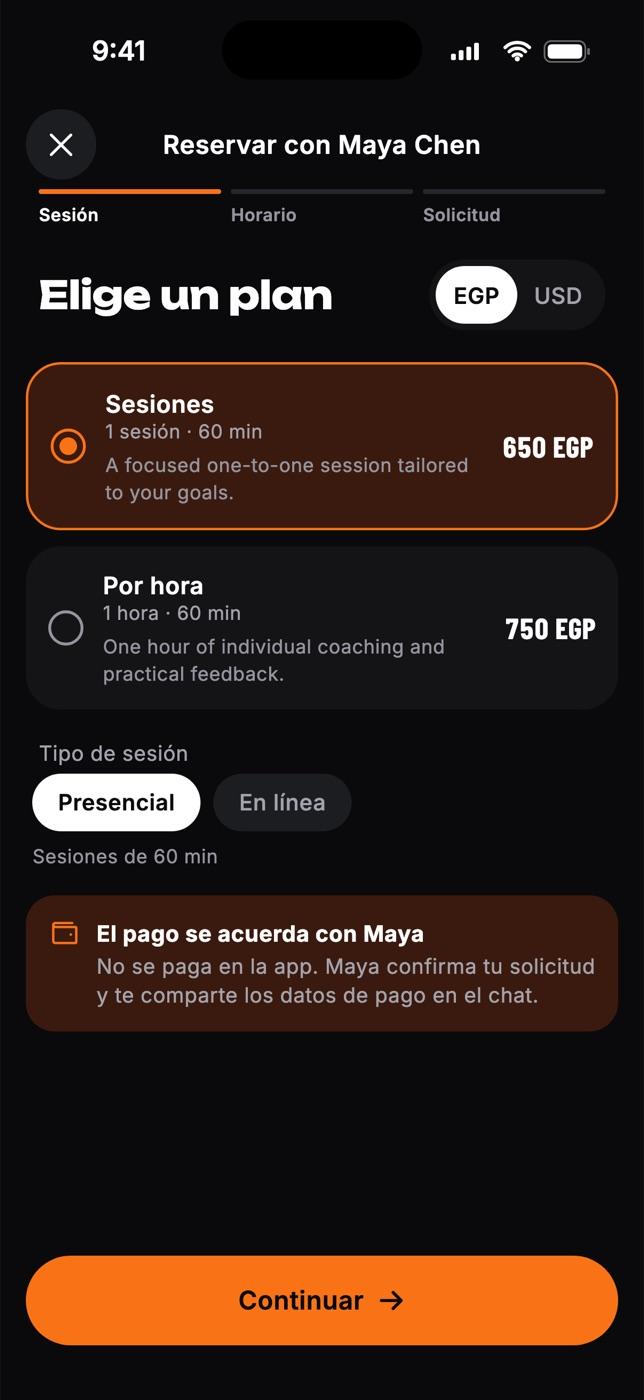
En Tipo de sesión, elige Presencial o En línea (si el profesional ofrece ambas) y toca Continuar.
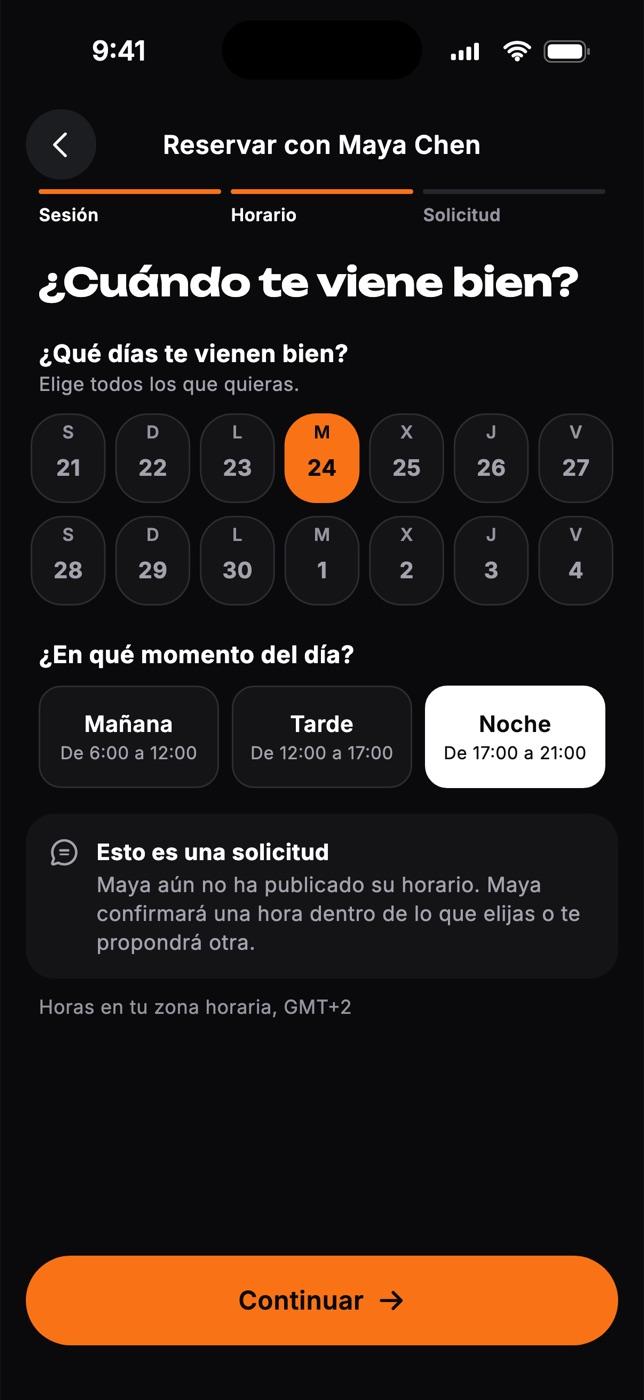
En Elige tu primera sesión, toca un día y luego una hora de inicio. Solo ves horas dentro del horario de trabajo del entrenador que nadie más ha pedido. Las horas se muestran en la zona horaria de tu teléfono. Si el entrenador todavía no ha publicado su horario, ves ¿Cuándo te viene bien? en su lugar. En ¿Qué días te vienen bien?, elige todos los días que quieras, y en ¿En qué momento del día? elige Mañana, Tarde o Noche (uno o varios). Una nota, Esto es una solicitud, explica que el entrenador confirma una hora dentro de lo que elijas o te sugiere otra. Cuando Fit+ sabe lo rápido que responde, también ves, por ejemplo, Suele responder en 3 h. Toca Continuar.
En Revisar y enviar, comprueba el Plan, la Primera sesión (o tus Horarios preferidos si elegiste días y momentos del día), la duración y el tipo de Sesión y el Precio publicado. En Mensaje para y su nombre, añade un mensaje si quieres, por ejemplo tu objetivo o una lesión que haya que tener en cuenta.
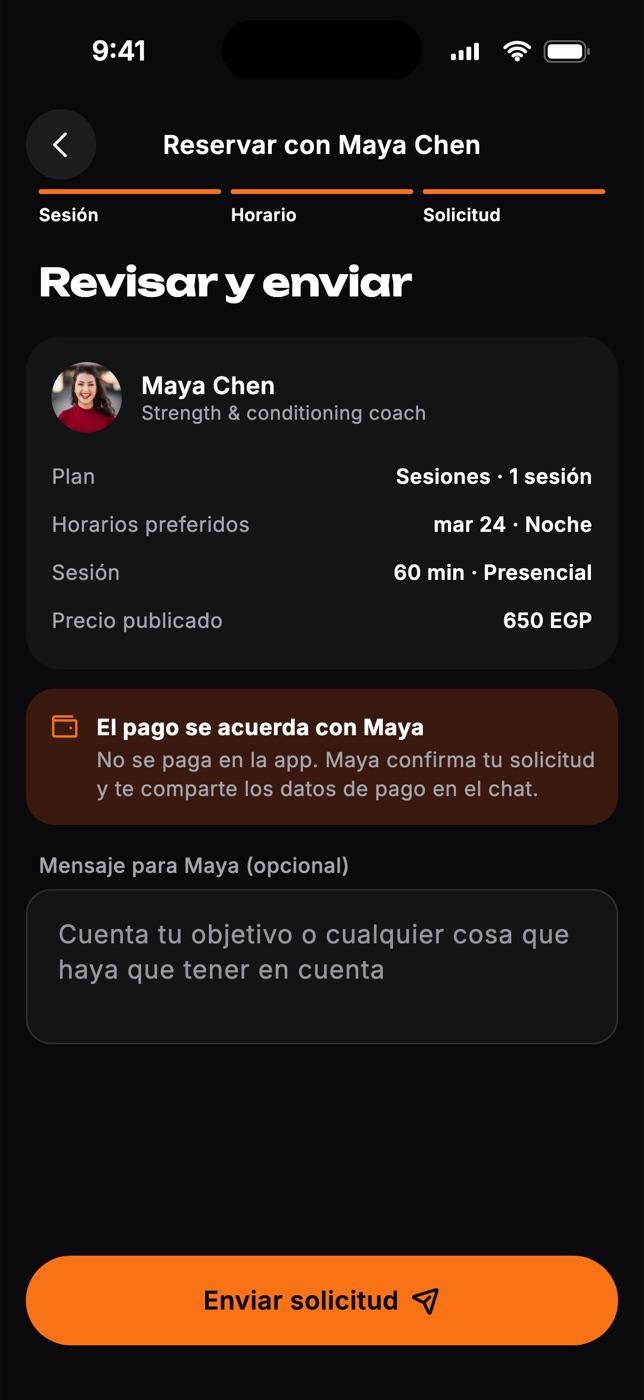
Toca Enviar solicitud.
Después de enviarla
La pantalla Solicitud enviada confirma que tu solicitud está a la espera del profesional.
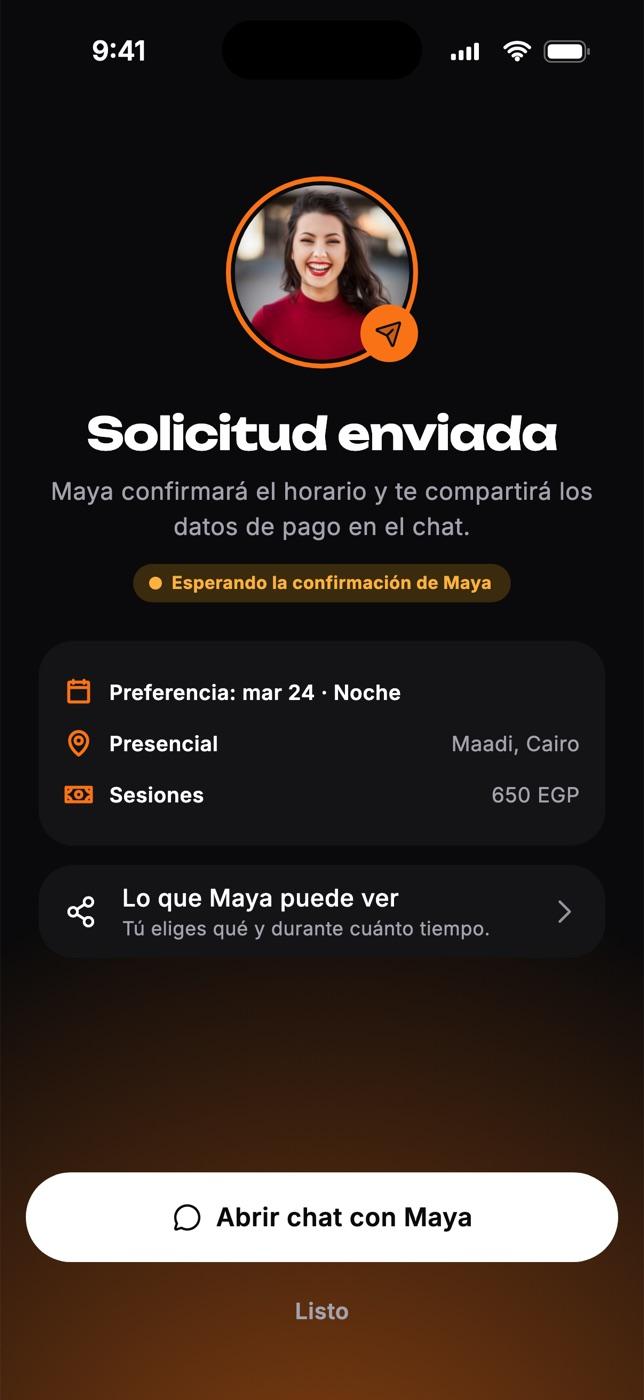
Desde aquí puedes:
- Tocar la fila de compartir, por ejemplo Comparte tu entrenamiento con Maya (o Lo que Maya puede ver si ya compartes con esa persona), para elegir qué puede ver el profesional, como tus entrenamientos o tus comidas, y durante cuánto tiempo (1 mes, 3 meses o hasta que lo detengas). Es opcional. Consulta Comparte tus datos con tu entrenador más abajo.
- Tocar Agregar al calendario para guardar un evento provisional en tu app de calendario.
- Tocar Abrir chat con ... para hablar con el profesional. Tu solicitud queda fijada al final del chat para que ambos vean lo que pediste. La tarjeta de la solicitud muestra el precio acordado, o Incluido en tu paquete si la sesión forma parte de tu paquete.
- Tocar Listo para volver a Inicio.
Qué pasa después
El profesional recibe una notificación sobre tu solicitud. Entonces puede:
| Si decide | Lo que ves |
|---|---|
| Confirmarla | Una notificación Sesión confirmada. La sesión pasa a Próximas en Mis sesiones. |
| Proponer otra hora | Una notificación Nuevo horario propuesto. Acéptalo o recházalo en Mis sesiones. |
| Rechazarla | Una notificación Solicitud de sesión rechazada, con su motivo si lo indicó. |
Te comparte los datos de pago en el chat. Para hacer seguimiento, responder a un nuevo horario o cambiar tus planes, consulta Gestiona tus sesiones.
El precio de tu solicitud es el precio que el profesional tenía indicado cuando la enviaste. El pago se hace fuera de la app, así que acuérdalo con esa persona en el chat antes de tu sesión.
Comparte tus datos con tu entrenador
Reservar una sesión no le da al profesional ninguno de tus datos. Si quieres que siga tu progreso, eliges qué compartir:
Toca la fila de compartir en la pantalla Solicitud enviada, por ejemplo Comparte tu entrenamiento con Maya. También puedes hacerlo más tarde: toca Tú y luego Quién puede ver mis datos.
Elige qué puede ver: Entrenamientos, Agenda, Sueño, Recuperación y datos cardíacos, Nutrición o Medidas corporales. Fit+ sugiere las que encajan con su rol.
Elige durante cuánto tiempo compartir: 1 mes, 3 meses o Hasta que lo detenga.
Toca el botón Compartir de abajo (muestra cuántas categorías elegiste). Puedes cambiar o dejar de compartir en cualquier momento desde Tú y luego Quién puede ver mis datos.
Fuera de un paquete de coaching, un entrenador necesita que compartas Entrenamientos antes de poder asignarte un programa, y un nutricionista necesita Nutrición antes de poder asignarte un plan de comidas. Durante un paquete pueden asignarte planes de lo que incluye.
Preguntas frecuentes
Otra persona reservó esa hora con este profesional mientras elegías. Vuelve atrás y elige otra hora.
El profesional actualizó su paquete mientras reservabas. Vuelve a su perfil, revisa el nuevo precio y reserva de nuevo.
No. Puedes cambiar la hora, pero no el paquete, el precio ni el tipo de sesión. Para cambiarlos, cancela la solicitud y envía una nueva.
Sí. Una sesión confirmada nunca impide otra reserva. Toca Reservar otra sesión en su perfil, o Reservar de nuevo en una sesión pasada.
No. Las clases en grupo y los talleres de tu gimnasio se reservan desde la pestaña Aprende en Comunidad. Consulta Artículos y talleres de Aprende.
Empieza un paquete de coaching
Pide a un entrenador o nutricionista que te acompañe durante un mes, tres meses, un año u otro periodo en la app Fit+. El coaching empieza cuando acepta.
Gestiona tus sesiones
Consulta tus próximas sesiones y solicitudes, responde a un nuevo horario, reprograma o cancela una sesión y valora una sesión en la app Fit+.