

Gestiona tus sesiones
Consulta tus próximas sesiones y solicitudes, responde a un nuevo horario, reprograma o cancela una sesión y valora una sesión en la app Fit+.
Mis sesiones reúne en un solo lugar todas las sesiones que has reservado con un entrenador o nutricionista. Desde aquí puedes ver los detalles, mover una sesión, cancelarla o valorarla después.
Abre Mis sesiones
Toca Tú y luego Mis sesiones. Si tocas una notificación sobre una reserva, también se abre.
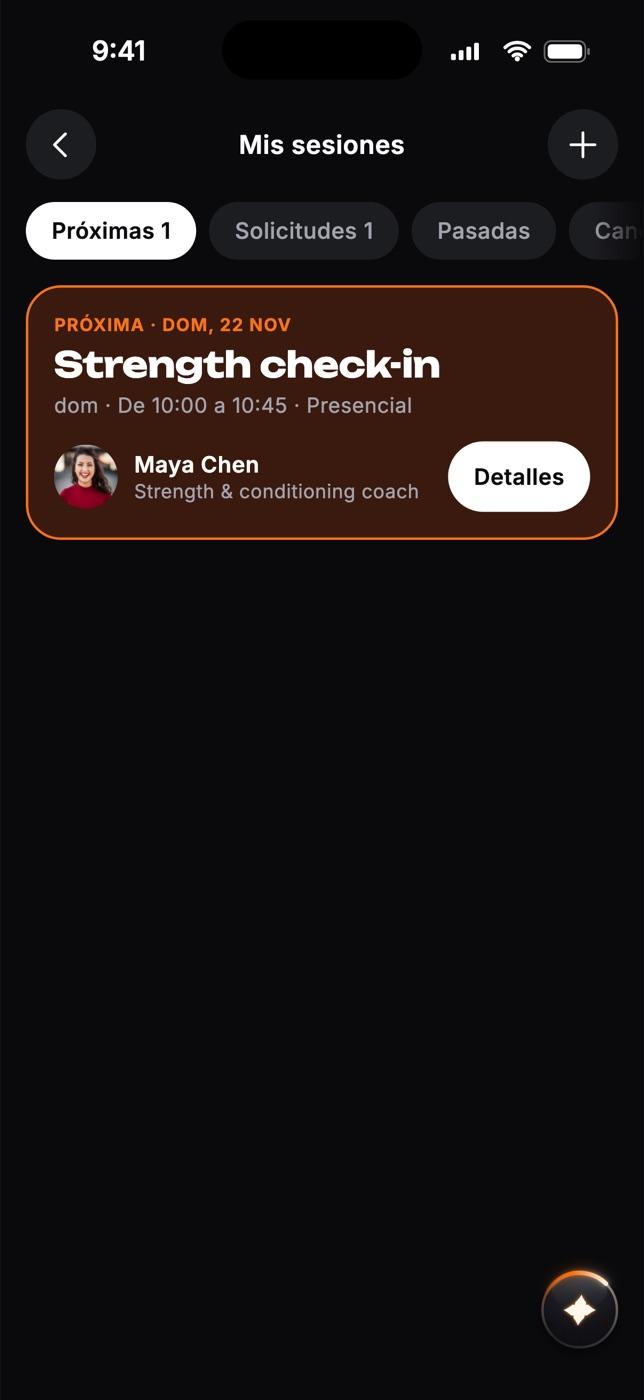
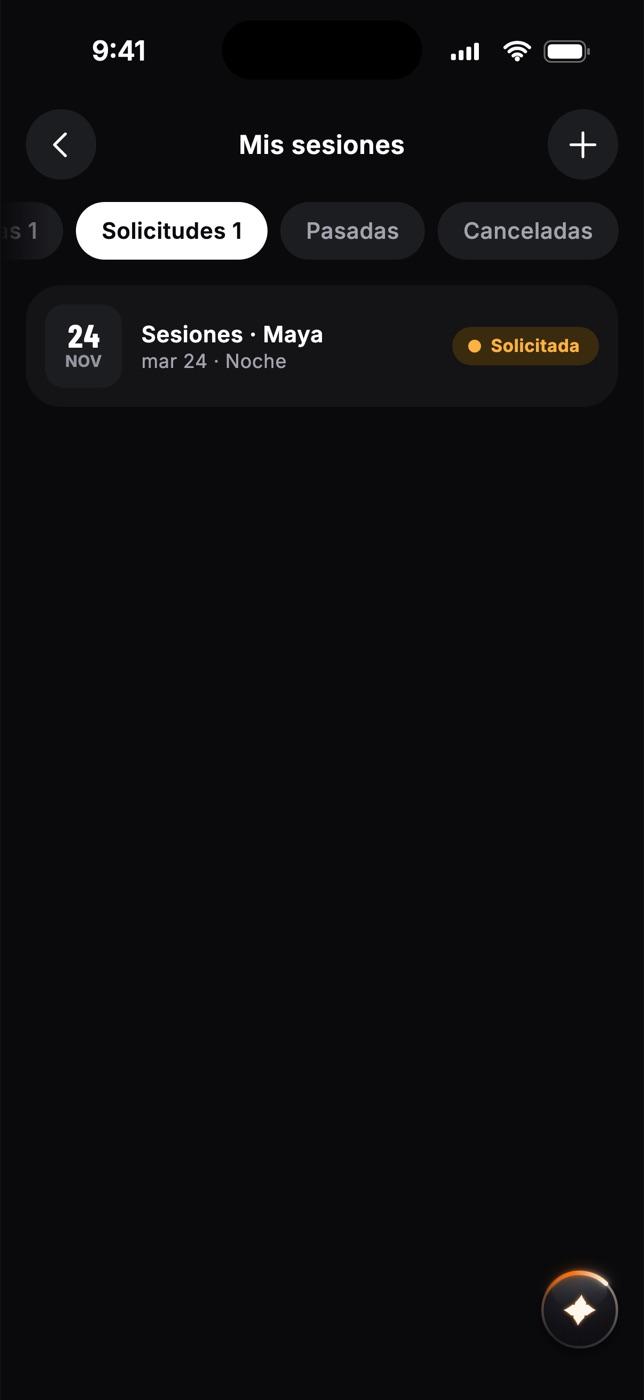
Las pestañas de arriba ordenan tus sesiones:
| Pestaña | Qué contiene |
|---|---|
| Próximas | Sesiones confirmadas que aún no han tenido lugar. La siguiente aparece destacada con un botón Detalles. |
| Solicitudes | Solicitudes que todavía esperan respuesta, incluidas aquellas en las que el profesional propuso un nuevo horario. |
| Pasadas | Sesiones que ya tuvieron lugar, de la más reciente a la más antigua. |
| Canceladas | Sesiones que tú o el profesional cancelaron. |
Toca + arriba a la derecha para buscar a alguien nuevo con quien reservar.
Consulta los detalles de una sesión
Toca una sesión para abrirla. Verás la fecha con la hora de inicio y de fin, dónde es (el gimnasio, una dirección o En línea), con quién te ves y su estado. Si pediste días y momentos del día, los ves en lugar de una hora, hasta que el profesional confirme una hora.
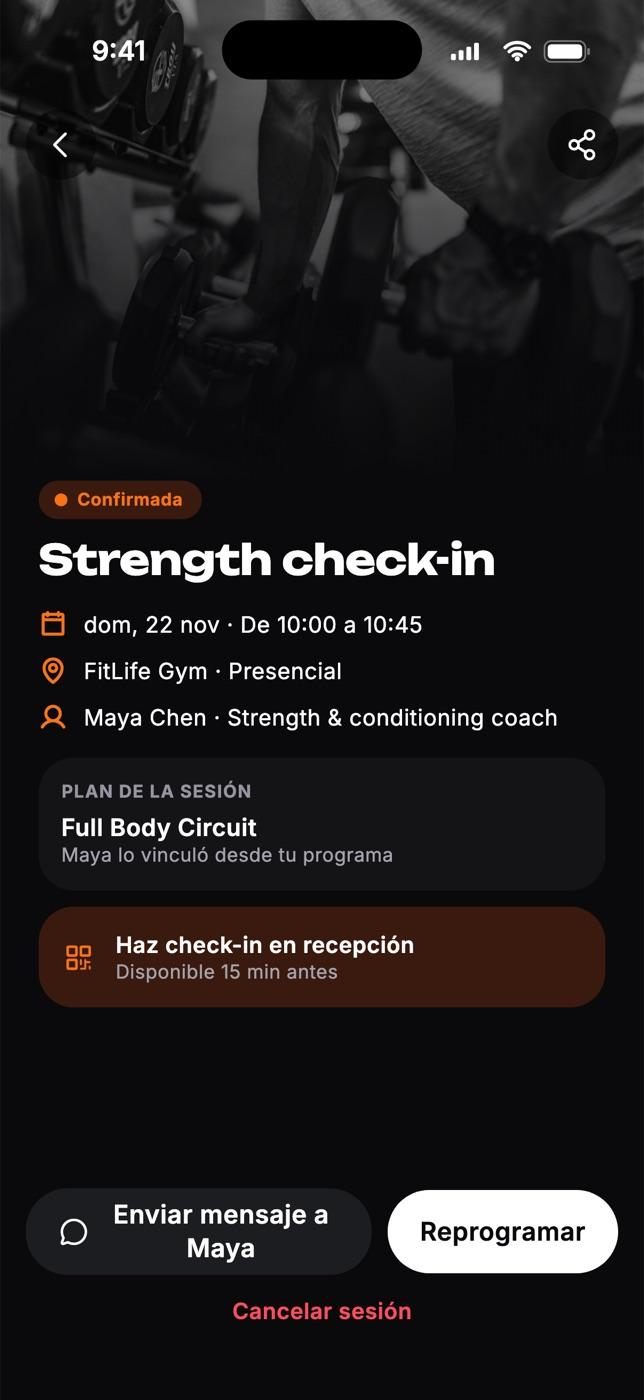
Según la sesión, también puedes ver:
- Plan de la sesión: el entrenamiento de tu programa que tu entrenador adjuntó.
- Haz check-in en recepción: para sesiones en un gimnasio. Se abre 15 minutos antes del inicio y te lleva a tu pase de check-in.
- Qué sesión de tu paquete es, por ejemplo "Sesión 2 de 4".
- Enviar mensaje a y su nombre, para chatear con el profesional.
Responde a un nuevo horario
Si el profesional no puede a tu hora, puede proponerte otra. Recibirás una notificación Nuevo horario propuesto y la sesión mostrará una etiqueta Nuevo horario.
Abre la sesión en Mis sesiones, o abre tu chat con el profesional.
Lee la hora propuesta y cualquier nota que haya añadido. Si pediste días y momentos del día, Pediste los muestra debajo.
Toca Aceptar para reservar el nuevo horario, o Rechazar para cerrar la solicitud. Se le avisa al profesional en ambos casos.
Si la hora propuesta ya pasó, no puedes aceptarla. Envía un mensaje al profesional para buscar otra hora.
Reprograma una sesión
Abre la sesión y toca Reprogramar.
Elige un día de la próxima semana y luego una nueva hora de inicio. Las horas que faltan menos de una hora, o que coinciden con otra de tus sesiones con esa persona, no están disponibles.
Si el profesional no ha publicado su horario de trabajo, en su lugar haces una solicitud: en ¿Qué días te vienen bien?, elige los días que quieras de las próximas dos semanas, y en ¿En qué momento del día?, elige uno o más entre Mañana, Tarde y Noche. Esto es una solicitud explica que confirmará una hora dentro de lo que elegiste o te propondrá otra. Cuando Fit+ lo sabe, muestra lo rápido que suele responder, por ejemplo Suele responder en 3 h.
Comprueba las horas De y A (o los días y momentos del día que elegiste), y toca Solicitar nuevo horario.
Qué pasa después: el profesional recibe una notificación y tiene que confirmar el nuevo horario. Hasta que lo haga, la sesión vuelve a Solicitudes. Reprogramar es gratis hasta 12 horas antes de la sesión.
Cancela una sesión
Abre la sesión y toca Cancelar sesión.
Revisa el recordatorio sobre los plazos. Si faltan 12 horas o más para la sesión, no contará como usada. Si faltan menos de 12 horas, el profesional puede contarla como usada.
Elige un motivo: No me encuentro bien, Choque de horarios u Otro.
Toca Cancelar sesión para confirmar, o Mantenerla para volver.
Qué pasa después: el profesional recibe una notificación con tu motivo y la sesión pasa a Canceladas.
Fit+ no cobra ni reembolsa nada. Si una cancelación tardía cuenta como sesión usada lo deciden tú y tu entrenador, así que confírmalo en el chat.
Valora una sesión
Después de una sesión, tu entrenador la marca como completada. Recibirás una notificación que te pregunta qué tal fue.
Toca la notificación, o abre la sesión desde la pestaña Pasadas y toca Valorar sesión.
Elige de una a cinco estrellas.
Si quieres, toca lo que más destacó, como Puntual, Indicaciones claras, Motivador o Personalizado.
Si quieres, en Valora los detalles (opcional), da estrellas a Resultados, Comunicación, Conocimiento y Relación calidad-precio. Vuelve a tocar una estrella elegida para borrar ese detalle.
Escribe una o dos frases sobre lo que salió bien.
Toca Publicar reseña.
Tu reseña aparece en el perfil del profesional con tu nombre y la inicial de tu apellido, por ejemplo "Lina F.". Puedes dejar una reseña por sesión. La página del profesional muestra la media de cada detalle que valoraron los clientes.
Preguntas frecuentes
Puedes valorar una sesión cuando tu entrenador la haya marcado como completada. Si ha pasado un tiempo, pregúntale en el chat.
Las sesiones que tu entrenador añade para ti las gestiona esa persona. Envíale un mensaje desde la sesión para pedir otra hora o cancelarla.
La solicitud pasa a Pasadas con una etiqueta Solicitada. Envía un mensaje al profesional o reserva una nueva hora.
Todavía no. Revisa bien tu reseña antes de publicarla.
Sí. Abre una sesión pasada y toca Reservar de nuevo.
Reserva una sesión en directo
Elige una oferta de sesiones en directo, escoge una de las horas libres del entrenador y envía una solicitud de sesión en la app Fit+.
Tu coach
Mira la historia de tu entrenador, consulta tu paquete de coaching o tu solicitud pendiente, los planes que te asignó tu entrenador, tu próxima sesión y lo que puede ver, activa o desactiva la renovación y termina el coaching en la app Fit+.