

Busca un entrenador o nutricionista
Explora entrenadores y nutricionistas en la app Fit+, acota la lista y lee el perfil de un profesional antes de reservar.
El directorio de entrenadores muestra a todos los entrenadores y nutricionistas que puedes reservar en Fit+. Úsalo para comparar, y luego abre un perfil para ver sus paquetes y precios.
Abre el directorio
Puedes llegar al directorio desde varios lugares:
- Toca Entrena y luego la tarjeta Busca un entrenador o nutricionista (aparece cuando no sigues ningún programa).
- En Inicio, abre Tu equipo de apoyo y toca Buscar un experto.
- Toca Tú, luego Mis sesiones y luego +.
- En el coach de IA, pídele que te busque un entrenador y toca Explorar entrenadores en su sugerencia.
Explora y filtra la lista
Elige Entrenadores o Nutricionistas arriba. Quien hace las dos cosas aparece en ambas listas.
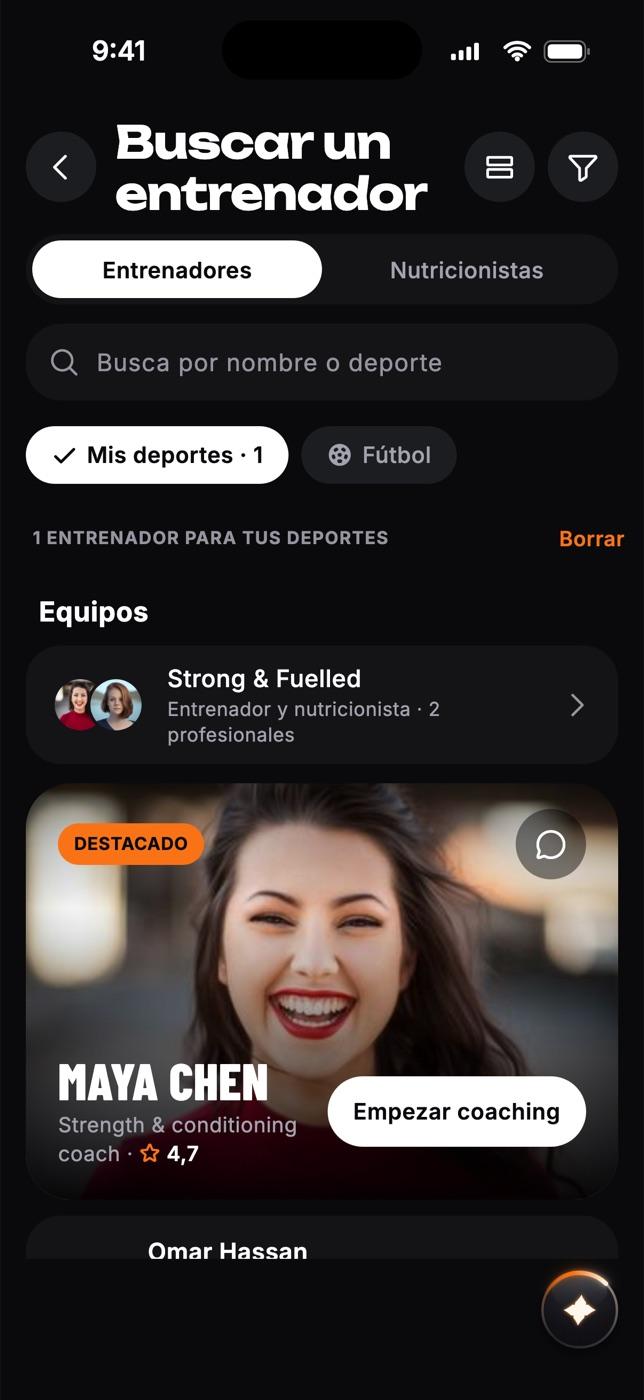
Toca Mis deportes (el primer chip, con cuántos deportes tienes) para ver primero a los entrenadores de tus deportes. La línea encima de la lista dice cuántos entrenadores coinciden. Toca Borrar para volver a ver a todos. Los deportes en pausa no cuentan. Consulta Mis deportes.
Toca un chip para acotar la lista: Todos, Presencial (personas que entrenan de forma presencial), En línea o una especialidad como Fuerza. Vuelve a tocar una especialidad para quitarla.
Para ver más opciones, toca el botón de filtro arriba a la derecha. Elige cómo son las sesiones, una especialidad y Ordenar por: Mejor valorados, Más experiencia o Más clientes. Toca Ver resultados, o Restablecer para volver a los valores predeterminados.
Toca una tarjeta o una fila para abrir el perfil de esa persona. La tarjeta grande de arriba muestra el nombre y, debajo, su rol y su valoración. Toca Empezar coaching en ella para empezar ya, o el botón redondo de mensaje de su esquina superior para escribir primero.
Sin búsqueda ni filtros, la tarjeta grande muestra al entrenador, nutricionista o equipo que Fit+ eligió para esa lista, marcado como Destacado. Toca un equipo destacado para ver quién lo forma. Cuando buscas o filtras, la tarjeta muestra tu mejor coincidencia.
Presencial muestra a los profesionales que ofrecen sesiones en persona. No usa tu ubicación, así que revisa la ciudad en su perfil.
Lee un perfil
Un perfil te ayuda a decidir si alguien encaja contigo.
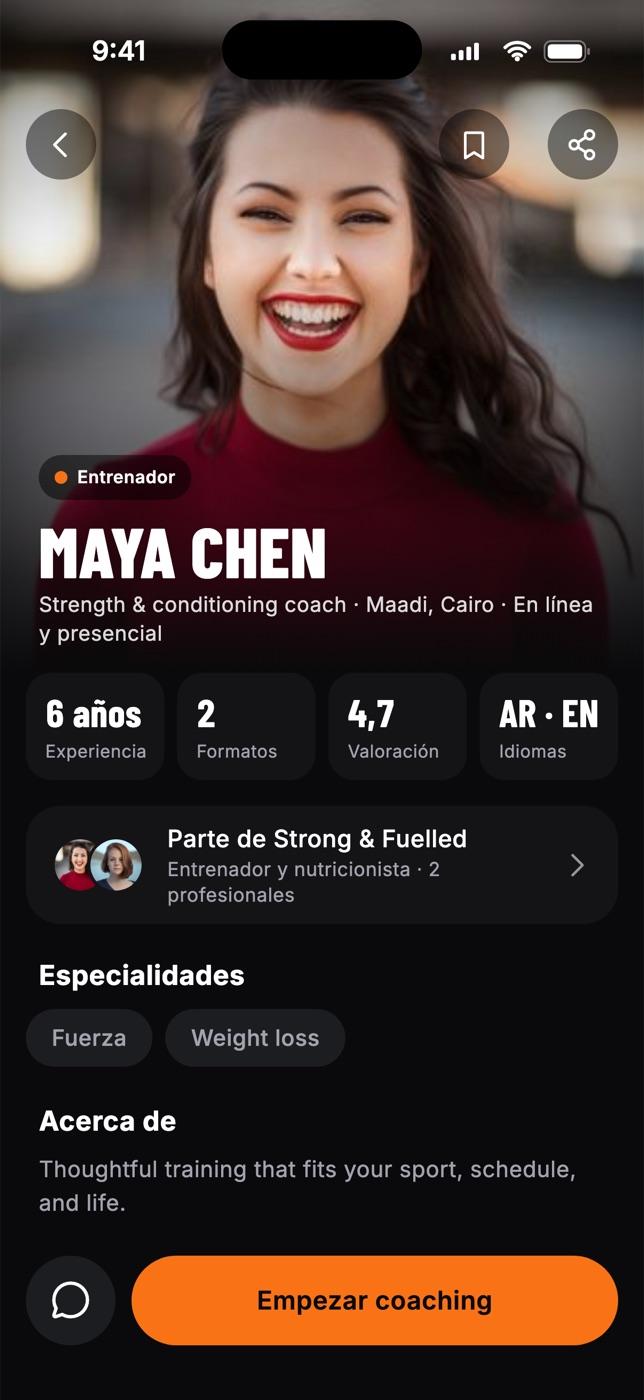
En un perfil puedes ver:
- Su rol (Entrenador, Nutricionista o Entrenador y nutricionista), dónde trabaja y si entrena en línea, de forma presencial o ambas.
- Los años de Experiencia, los Clientes, su Valoración y los Idiomas que habla.
- Sus Especialidades, una sección Acerca de y sus titulaciones.
- Sus Paquetes, con lo que incluye cada uno, la duración de la sesión y el precio.
- La reseña más reciente. Toca Ver todo para leer todas las reseñas.
Desde el perfil puedes:
- Tocar el botón redondo de mensaje para chatear con esa persona. No hace falta reservar antes.
- Tocar Empezar coaching, o tocar un paquete o una oferta de sesión. Empezar coaching inicia su paquete, o el de su equipo, si tiene uno; si no, abre una solicitud de sesión, Empezar coaching con y su nombre. Si no ha publicado su horario, la solicitud pregunta ¿Cuándo te viene bien?: eliges días y Mañana, Tarde o Noche, y puede que veas lo rápido que suele responder. Consulta Reserva una sesión.
- Tocar el botón de compartir arriba a la derecha para enviar su perfil a alguien.
Si ya le enviaste una solicitud, el botón dice Solicitud pendiente y abre esa solicitud. Cuando se confirma una sesión, dice Reservar otra sesión. Si pediste uno de sus paquetes de coaching y aún no te ha respondido, el botón dice Solicitado y abre Tu coach.
Contrata a un equipo
Algunos entrenadores y nutricionistas trabajan juntos como equipo. Los equipos aparecen en Equipos dentro del directorio y en el perfil de cada miembro del equipo. Cada equipo es una fila con las fotos de sus miembros, lo que cubren y cuántos son.
Toca un equipo para ver Quién forma el equipo y lo que ofrece cada persona.
Toca Contratar a este equipo.
En Compartir con ..., elige qué compartir. Cada miembro del equipo solo ve lo que corresponde a su trabajo.
Toca Enviar solicitud. Verás Solicitud enviada. El equipo la confirmará.
Alguien del equipo acepta tu solicitud antes de que se comparta nada. Hasta entonces, el equipo aparece como Solicitado y muestra Esperando a que ... acepte. Puedes tocar Mensaje para chatear con ellos mientras esperas, o Retirar para cancelar la solicitud. Cuando alguien del equipo acepta, recibes una notificación y cada miembro del equipo ve lo que elegiste. Deja de compartir en cualquier momento desde Tú y luego Quién puede ver mis datos.
Contratar a un equipo solo comparte tus datos. Para recibir coaching durante un periodo concreto, pide un paquete desde el perfil de un miembro del equipo.
Preguntas frecuentes
Sí. Escribe un nombre, un @usuario o a qué se dedica, como correr, fuerza o un idioma que habla, en el campo Busca por nombre o deporte, arriba en Buscar un entrenador. Fit+ encuentra resultados parecidos aunque haya una errata, el mejor primero.
Ese profesional aún no tiene reseñas, así que no hay ninguna valoración que mostrar.
Toca Ver todos para quitar los filtros. Se unen nuevos entrenadores a Fit+ con frecuencia, así que vuelve a mirar más adelante.
Los perfiles muestran los precios en la moneda que eligió el profesional. Si también tiene precios en otra moneda, puedes cambiar de moneda en su perfil o al reservar.
No. El enlace abre su página en tu navegador, con su foto, su valoración y sus reseñas más recientes. Elige Solicita una sesión o Escribe en Fit+, luego inicia sesión o elige ¿Nuevo en Fit+? Crea una cuenta, y envíalo en el sitio web. Si la página ya no está disponible, elige Ver entrenadores para encontrar a otra persona.
Trabaja con un entrenador o nutricionista
Busca un entrenador personal o nutricionista en la app Fit+, empieza un paquete de coaching o reserva sesiones en directo, y sigue los planes que preparan para ti.
Empieza un paquete de coaching
Pide a un entrenador o nutricionista que te acompañe durante un mes, tres meses, un año u otro periodo en la app Fit+. El coaching empieza cuando acepta.