

Deine Einheiten verwalten
Sieh in der Fit+ App deine kommenden Einheiten und Anfragen, antworte auf eine neue Zeit, verschiebe oder sag eine Einheit ab und bewerte eine Einheit.
Meine Einheiten sammelt jede Einheit, die du bei einem Coach oder Ernährungsberater gebucht hast, an einem Ort. Hier kannst du die Details prüfen, eine Einheit verschieben, absagen oder danach bewerten.
Meine Einheiten öffnen
Tippe auf Ich und dann auf Meine Einheiten. Auch ein Tipp auf eine Mitteilung zu einer Buchung öffnet sie.
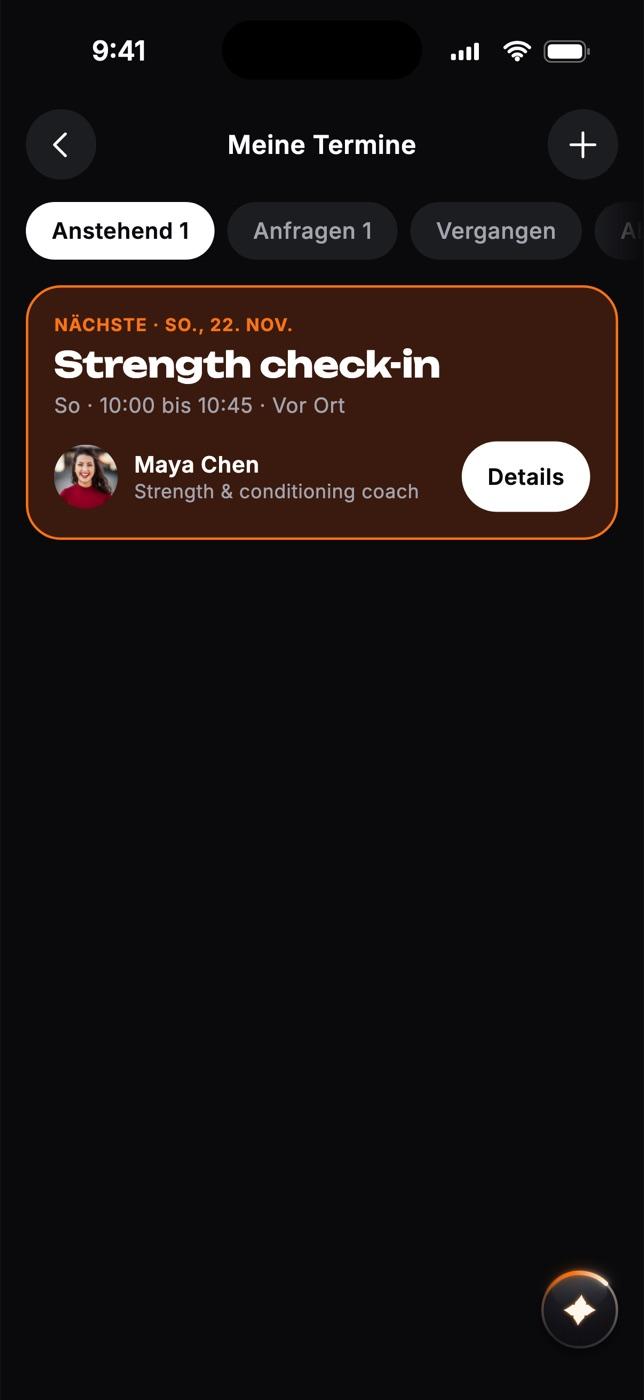
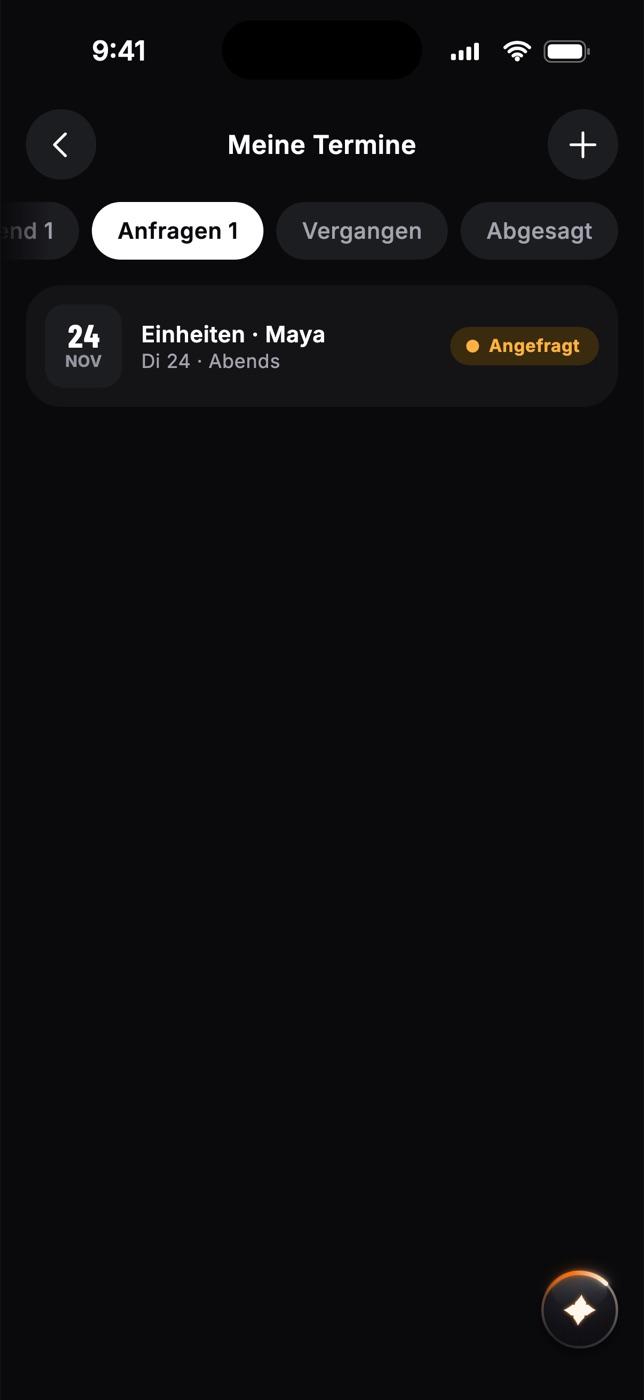
Die Tabs oben sortieren deine Einheiten:
| Tab | Was er enthält |
|---|---|
| Anstehend | Bestätigte Einheiten, die noch nicht stattgefunden haben. Die nächste ist mit einem Button Details hervorgehoben. |
| Anfragen | Anfragen, die noch auf eine Antwort warten, auch solche, bei denen die Fachperson eine neue Zeit vorgeschlagen hat. |
| Vergangen | Einheiten, die schon stattgefunden haben, die neuesten zuerst. |
| Abgesagt | Einheiten, die du oder die Fachperson abgesagt habt. |
Tippe oben rechts auf +, um jemand Neues zum Buchen zu finden.
Die Details einer Einheit ansehen
Tippe auf eine Einheit, um sie zu öffnen. Du siehst das Datum mit Beginn und Ende, wo sie stattfindet (das Studio, eine Adresse oder Online), wen du triffst und ihren Status. Hast du Tage und Tageszeiten angefragt, siehst du diese statt einer Uhrzeit, bis die Fachperson eine Zeit bestätigt.
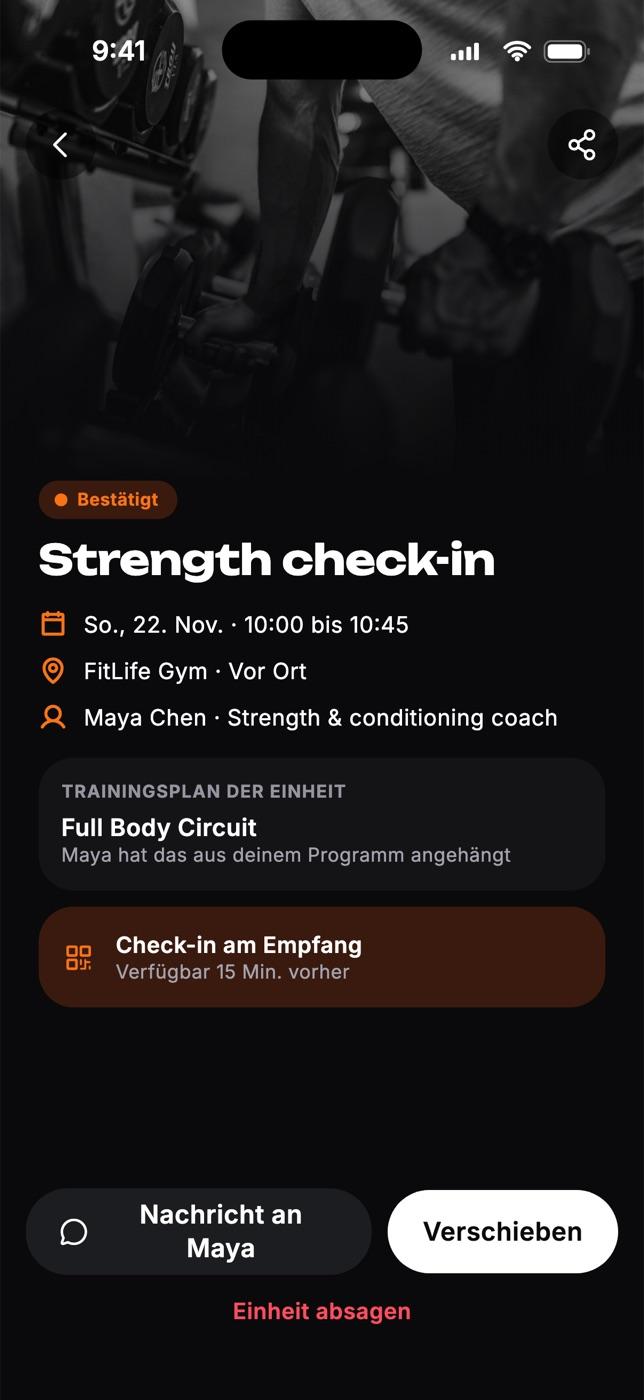
Je nach Einheit siehst du auch:
- Trainingsplan der Einheit: das Workout, das dein Coach aus deinem Programm angehängt hat.
- Check-in am Empfang: bei Einheiten in einem Studio. Das öffnet sich 15 Minuten vor Beginn und bringt dich zu deinem Check-in-Pass.
- Die wievielte Einheit deines Pakets das ist, zum Beispiel „Einheit 2 von 4“.
- Nachricht an und ihren Namen, um mit der Fachperson zu chatten.
Auf eine neue Zeit antworten
Wenn die Fachperson zu deiner Zeit nicht kann, schlägt sie vielleicht eine andere vor. Du bekommst eine Mitteilung Neue Zeit vorgeschlagen, und die Einheit zeigt den Hinweis Neue Zeit.
Öffne die Einheit unter Meine Einheiten oder öffne deinen Chat mit der Fachperson.
Lies die vorgeschlagene Zeit und eine eventuelle Notiz. Hast du Tage und Tageszeiten angefragt, zeigt Du hattest … angefragt sie darunter.
Tippe auf Annehmen, um die neue Zeit zu buchen, oder auf Ablehnen, um die Anfrage zu schließen. Die Fachperson bekommt in jedem Fall Bescheid.
Wenn die vorgeschlagene Zeit schon vorbei ist, kannst du sie nicht annehmen. Schreib der Fachperson, um eine andere Zeit zu finden.
Eine Einheit verschieben
Öffne die Einheit und tippe auf Verschieben.
Wähle einen Tag in der nächsten Woche und dann eine neue Startzeit. Zeiten, die weniger als eine Stunde entfernt sind oder sich mit einer anderen deiner Einheiten bei dieser Person überschneiden, sind nicht verfügbar.
Hat die Fachperson keine Arbeitszeiten veröffentlicht, fragst du stattdessen an: Wähle unter Welche Tage passen dir? beliebig viele Tage in den nächsten zwei Wochen und unter Zu welcher Tageszeit? eine oder mehrere der Tageszeiten Morgens, Nachmittags und Abends. Das ist eine Anfrage erklärt, dass sie eine Zeit in deiner Auswahl bestätigt oder eine andere vorschlägt. Wenn Fit+ es weiß, siehst du, wie schnell sie meist antwortet, zum Beispiel Antwortet meist innerhalb von 3 Std.
Prüfe die Zeiten bei Von und Auf (oder die gewählten Tage und Tageszeiten) und tippe dann auf Neue Zeit anfragen.
So geht es weiter: Die Fachperson bekommt eine Mitteilung und muss die neue Zeit bestätigen. Bis dahin steht die Einheit wieder unter Anfragen. Verschieben ist bis 12 Stunden vor der Einheit kostenlos.
Eine Einheit absagen
Öffne die Einheit und tippe auf Einheit absagen.
Lies den Hinweis zum Zeitpunkt. Wenn die Einheit 12 Stunden oder mehr entfernt ist, wird sie nicht von deinen Einheiten abgezogen. Wenn es weniger als 12 Stunden sind, kann die Fachperson sie als genutzt werten.
Wähle einen Grund: Krank, Terminkonflikt oder Anderes.
Tippe zur Bestätigung auf Einheit absagen oder auf Behalten, um zurückzugehen.
So geht es weiter: Die Fachperson bekommt eine Mitteilung mit deinem Grund, und die Einheit wandert zu Abgesagt.
Fit+ belastet oder erstattet nichts. Ob eine späte Absage als genutzte Einheit zählt, klärst du mit deinem Coach, frag also im Chat nach.
Eine Einheit bewerten
Nach einer Einheit markiert dein Coach sie als abgeschlossen. Du bekommst eine Mitteilung mit der Frage, wie es war.
Tippe auf die Mitteilung oder öffne die Einheit im Tab Vergangen und tippe auf Einheit bewerten.
Wähle einen bis fünf Sterne.
Tippe, wenn du möchtest, auf das, was dir aufgefallen ist, etwa Pünktlich, Klare Anweisungen, Motivierend oder Individuell.
Gib, wenn du möchtest, unter Details bewerten (Optional) Sterne für Ergebnisse, Kommunikation, Fachwissen und Preis-Leistung. Tippe noch einmal auf einen gewählten Stern, um dieses Detail zu löschen.
Schreib ein, zwei Sätze dazu, was gut lief.
Tippe auf Bewertung veröffentlichen.
Deine Bewertung erscheint im Profil der Fachperson mit deinem Vornamen und dem ersten Buchstaben deines Nachnamens, zum Beispiel „Lina F.“. Du kannst jede Einheit einmal bewerten. Die Seite der Fachperson zeigt den Durchschnitt für jedes Detail, das Kunden bewertet haben.
Häufige Fragen
Du kannst eine Einheit bewerten, sobald dein Coach sie als abgeschlossen markiert hat. Wenn das schon eine Weile her ist, frag im Chat nach.
Einheiten, die dein Coach für dich anlegt, verwaltet dein Coach. Schreib aus der Einheit heraus, um eine neue Zeit oder eine Absage zu erbitten.
Die Anfrage wandert zu Vergangen mit dem Hinweis Angefragt. Schreib der Fachperson oder buche eine neue Zeit.
Noch nicht. Prüfe deine Bewertung kurz, bevor du sie veröffentlichst.
Ja. Öffne eine vergangene Einheit und tippe auf Erneut buchen.
Eine Live-Einheit buchen
Wähle ein Angebot für Live-Einheiten, such dir eine der freien Zeiten des Coaches aus und sende in der Fit+ App eine Terminanfrage.
Dein Coach
Lies die Story deines Coaches und sieh in der Fit+ App dein Coaching-Paket oder deine offene Anfrage, die Pläne deines Coaches, deine nächste Einheit und was dein Coach sehen kann, schalte die Verlängerung ein oder aus und beende das Coaching.