

Mit deiner Apple Watch trainieren
Starte ein geplantes Workout auf deiner Apple Watch, trag Sätze ein, mach Pausen, unterbrich und schließ dein Workout am Handgelenk ab.
Mit Fit+ auf deiner Apple Watch folgst du deinem geplanten Workout, trägst jeden Satz ein und machst Pausen zwischen den Sätzen, ohne zum Smartphone zu greifen. Deine Herzfrequenz erscheint beim Training oben auf dem Bildschirm.
Bevor du anfängst
Richte zuerst deine Uhr ein und verbinde sie. Siehe Fit+ auf der Apple Watch einrichten.
Ein geplantes Workout starten
Öffne Fit+ auf deiner Uhr. Der Bildschirm Heute zeigt dein Workout, wie viele Übungen es hat, und die erste Übung.
Tippe unten auf dem Bildschirm auf Workout starten.
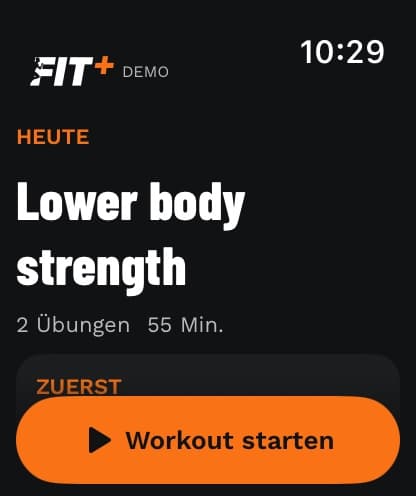
So geht es weiter: Wenn dein iPhone in der Nähe ist, startet Fit+ dasselbe Workout auf deinem Smartphone, und deine Uhr läuft mit. Wenn dein Smartphone nicht in der Nähe ist, zeichnet deine Uhr das Workout allein auf.
Du kannst ein Workout auch auf deinem iPhone starten. Fit+ öffnet sich dann auf deiner Uhr und läuft mit.
Kein Plan auf deiner Uhr?
Wenn kein Workout geplant ist, bietet Heute Kraft, Laufen, Radfahren und Mobilität an. Tippe auf eines davon, um ein freies Workout zu starten. Die Uhr zeigt deine Zeit und deine Kalorien, mit den Buttons Workout abschließen und Pausieren.
Deine Sätze eintragen
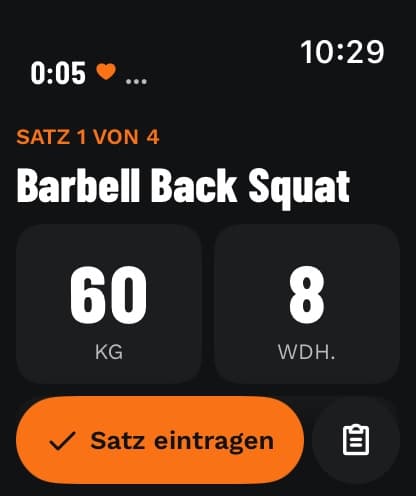
Prüfe den Namen der Übung und den Satz, bei dem du gerade bist, zum Beispiel SATZ 1 VON 4.
Wenn du etwas anderes gemacht hast als geplant, tippe auf das Gewicht (KG) oder die WDH., um sie zu ändern. Übungen auf Zeit zeigen stattdessen Sekunden. Die Uhr zeigt Gewichte in den Einheiten, die du auf deinem Smartphone nutzt.
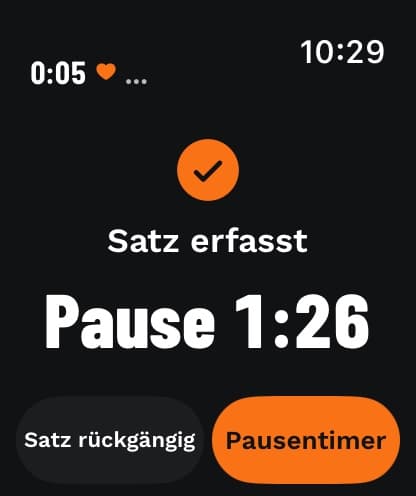
Tippe auf Satz eintragen. Der Bildschirm Satz erfasst zeigt deine Pausenzeit. Tippe auf Pausentimer, um den Countdown zu sehen, oder auf Satz rückgängig, wenn du den Satz aus Versehen eingetragen hast.
Tippe auf das Klemmbrett neben Satz eintragen, um die Coaching-Tipps zu dieser Übung zu sehen. Scrolle nach unten zu Workout-Daten, Übungsübersicht, Pausieren und Workout beenden.
Wenn deine Uhr allein aufzeichnet, kannst du auf Überspringen tippen, um zur nächsten Übung zu wechseln, ohne die restlichen Sätze einzutragen.
Pause zwischen den Sätzen
Der Pausenbildschirm zählt herunter und zeigt, was als Nächstes kommt. Wenn die Zeit um ist, tippt deine Uhr an dein Handgelenk, damit du weißt, dass der nächste Satz beginnt. In einem Supersatz gibt es keine Pause zwischen den Übungen, nur nach jeder Runde.
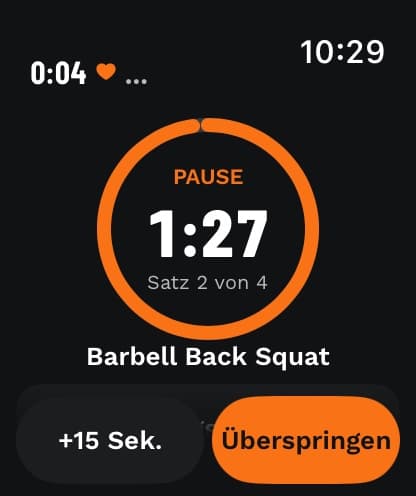
Unten auf dem Pausenbildschirm:
- +15 Sek.: 15 Sekunden Pause hinzufügen.
- Überspringen: die Pause jetzt beenden.
Scrolle nach unten zu Übungsanleitung, Satz rückgängig und Pausieren.
Unterbrechen und fortsetzen
Scrolle auf dem Satz- oder Pausenbildschirm nach unten und tippe auf Pausieren. Der Bildschirm zeigt dann deine Zeit und wie viele Sätze du eingetragen hast. Tippe auf Fortsetzen, um weiterzumachen.
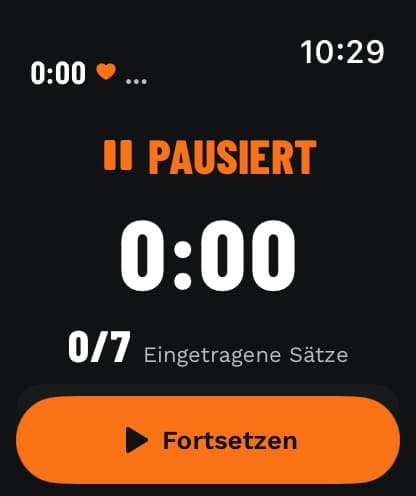
Wenn dein Workout auch auf deinem iPhone läuft, unterbricht das Pausieren auf einem Gerät beide.
Dein Workout abschließen
Wie du abschließt, hängt davon ab, wo das Workout läuft.
Workout läuft auf deinem iPhone
Wenn du jeden Satz eingetragen hast, zeigt deine Uhr ALLE SÄTZE ERLEDIGT. Schließ das Workout auf deinem iPhone ab, wo du es bewertest und speicherst. Deine Uhr zeigt dann eine Zusammenfassung.
Workout auf deiner Uhr aufgezeichnet
Nach deinem letzten Satz fragt die Uhr automatisch Wie hat es sich angefühlt?. Um früher aufzuhören, scrolle auf dem Satzbildschirm nach unten und tippe auf Workout beenden und dann auf Beenden & bewerten. Bei einem freien Workout tippe auf Workout abschließen.
Wähle deine Anstrengung der Einheit: Leicht, Gut, Hart oder Max. Du kannst auch speichern, ohne etwas auszuwählen.
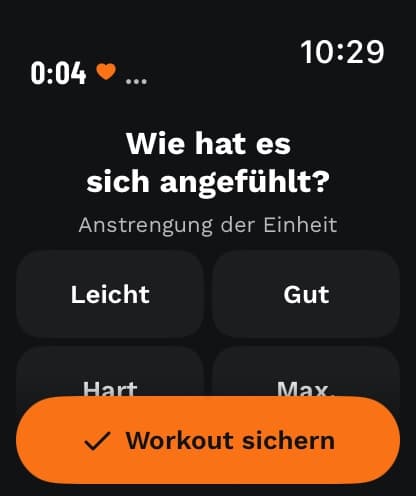
Tippe auf Workout sichern.
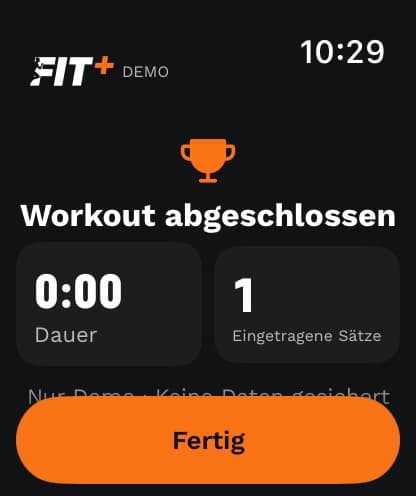
So geht es weiter: Der Bildschirm Workout abgeschlossen zeigt deine Zeit und die Anzahl der eingetragenen Sätze. Tippe auf Fertig, um zu Heute zurückzukehren. Was wo gespeichert wurde, erfährst du unter Was deine Uhr speichert.
Häufige Fragen
Ein geplantes Workout braucht mindestens einen eingetragenen Satz. Trag einen Satz ein oder geh zurück und setz dein Workout fort.
Fit+ braucht die Erlaubnis, deine Herzfrequenz zu lesen. Prüfe in der App Health auf deinem iPhone, ob Fit+ Zugriff auf die Herzfrequenz hat. Der erste Messwert kann auch ein paar Sekunden dauern.
Prüfe in der App Health auf deinem iPhone, ob Fit+ Workouts speichern darf, und tippe dann auf Erneut versuchen.
Fit+ speichert mit deinem Workout die Zeit, die du in jeder Herzfrequenzzone verbracht hast. Deine einzelnen Messwerte bleiben in Apple Health. Siehe Was deine Uhr speichert.
Nein. Wenn ein Workout auf deinem iPhone läuft, schließ es dort ab, damit du es bewerten und speichern kannst.
Fit+ auf der Apple Watch einrichten
Installiere Fit+ auf deiner Apple Watch, erlaube den Zugriff auf Health und verbinde die Uhr auf dem iPhone mit deinem Fit+ Konto.
Was deine Uhr speichert
Wo deine Workouts von der Apple Watch gespeichert werden, in deinem Fit+ Verlauf und in Apple Health, wie aus deiner Herzfrequenz Herzfrequenzzonen werden und wie du Workouts, die nur auf der Uhr sind, in Fit+ übernimmst.