

Poser une question au Coach IA
Interrogez Fit+ AI sur l’entraînement, l’alimentation et la récupération, répondez à ses questions rapides, et confirmez, ignorez ou annulez les changements qu’il propose.
Le Coach IA est une conversation avec Fit+ AI. Il connaît votre plan, vos repas et votre récupération. Posez-lui une question et il répond en langage simple. Quand un changement pourrait vous aider, par exemple une séance plus facile ou un nouveau plan, il l’affiche sur une carte, et rien ne change tant que vous n’avez pas confirmé.
Ouvrir le Coach IA
- Touchez le bouton Fit+ AI dans la barre d’onglets.
- Sur Accueil, touchez le bouton de messagerie, puis Fit+ AI en haut de votre boîte de réception.
- Sur Accueil, touchez Fit+ AI dans la rangée de stories en haut.
- À la fin d’un article dans Apprendre, touchez Poser une question à Fit+ AI sur cet article.
Poser une question
Sur l’écran de départ, touchez l’une des suggestions, comme Planifier un entraînement pour aujourd’hui ou Que manger après l’entraînement ?. Ou tapez votre propre question dans Posez n’importe quelle question à Fit+ AI.
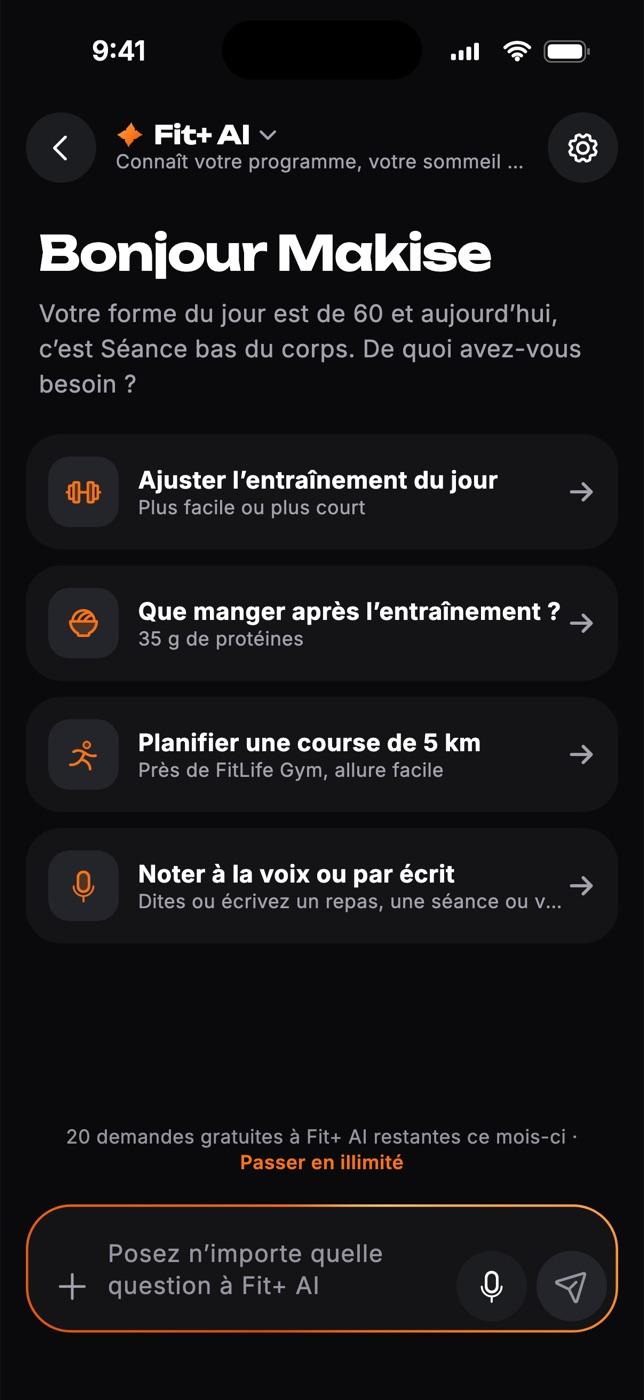
Touchez le bouton d’envoi.
La première fois, Fit+ vous demande si vous souhaitez utiliser le traitement par IA. Touchez Autoriser le traitement par IA pour continuer, ou Laisser l’IA désactivée pour arrêter. Rien n’est envoyé sans votre autorisation. Voir Confidentialité et limites du Coach IA.
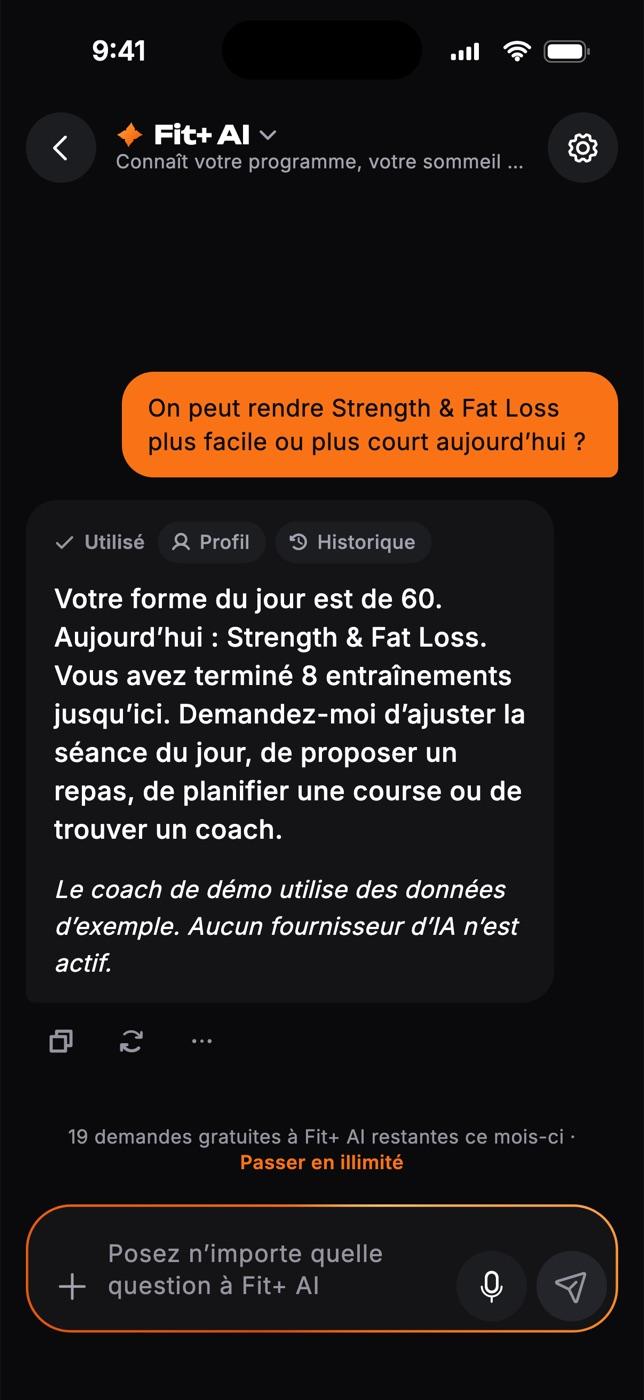
Lisez la réponse. Si Fit+ AI propose un changement, il apparaît sur une carte sous la réponse.
Vous pouvez aussi dicter votre question ou ajouter une photo.
Écrire dans n’importe quelle langue
Écrivez à Fit+ AI dans la langue de votre choix, même si l’app est réglée sur une autre langue. Il répond dans la même langue, et même dans votre dialecte, par exemple l’arabe égyptien. Si vous changez de langue au milieu d’une conversation, la réponse change avec vous.
Si votre message ne contient aucun mot sur lequel s’appuyer, comme « ok », « 80 kg » ou un emoji, Fit+ AI garde la langue que vous utilisiez déjà. Dans une nouvelle conversation, il utilise la langue de l’app.
Répondre à une question rapide
Parfois, Fit+ AI a besoin d’un détail avant de pouvoir vous aider, par exemple l’endroit où vous vous entraînez aujourd’hui. Il pose une Question rapide avec des réponses à toucher, pour vous éviter de taper.
La façon de répondre dépend de la question :
| La question | Comment répondre |
|---|---|
| Un seul choix | Touchez une réponse. Elle est envoyée tout de suite. |
| Plusieurs choix | Touchez chaque réponse qui convient, puis touchez Terminé. Le bouton indique combien de réponses vous avez choisies, par exemple Terminé · 2 choix. Une indication sous la question affiche Choisissez jusqu’à 3 ou Choisissez au moins 2 quand il y a une limite. |
| Le ressenti de l’effort | Touchez Facile, Bien, Dur ou Max. Un petit chiffre RPE figure sous chaque mot. |
| Choisir un horaire | Touchez l’un des horaires. |
| Oui ou non | Touchez Oui ou Pas encore. |
Votre réponse apparaît dans la conversation comme votre propre message. La question se replie en une seule ligne marquée Répondu. Pour choisir une autre réponse, touchez Modifier.
Fit+ AI ne pose une question que lorsqu’il ne peut pas continuer sans la réponse. Il pose une question à la fois, et ne demande jamais ce qu’il sait déjà grâce à votre plan ou à vos réglages.
Choisir entre plusieurs options
Quand il existe deux ou trois vraies façons de faire quelque chose, par exemple une séance de 40 minutes ou une de 20 minutes, Fit+ AI affiche chacune sur une carte, côte à côte. Faites glisser sur le côté pour toutes les voir.
Lisez chaque carte. Un petit badge comme Meilleur choix indique celle que Fit+ AI choisirait.
Touchez la carte de votre choix. Sa bordure s’allume et son badge devient Choisi.
Si votre choix nécessite un changement, Fit+ AI affiche la carte correspondante. Touchez Confirmer pour l’enregistrer, comme pour toute autre suggestion.
Cocher une liste de tâches
Si vous demandez une liste de choses à faire, comme les étapes avant un voyage, Fit+ AI l’affiche sous forme de liste à cocher de cinq éléments au maximum. Il ne liste que les étapes que vous avez demandées.
- Touchez un élément pour le cocher. Un compteur comme 1 sur 3 indique votre progression.
- Vos coches sont enregistrées avec la conversation, la liste est donc telle que vous l’avez laissée quand vous revenez.
Confirmer ou ignorer une suggestion
Les cartes commencent par Fit+ suggère et montrent exactement ce qui changerait. Un label vous indique le type de changement : Personnel pour un changement rapide qui ne concerne que vous, et Changement de plan pour un changement apporté à un plan.
Touchez Pourquoi ? pour voir sur quoi repose la suggestion, comme votre dernière pesée ou votre sommeil.
| Fit+ AI suggère | Ce que vous pouvez faire |
|---|---|
| Modifier la séance du jour, par exemple des mouvements plus doux pour des genoux douloureux | Appliquez les changements, ou touchez Plus tard. Touchez Voir pour ouvrir la séance, ou Annuler pour revenir à votre plan d’origine. |
| Un nouveau plan sur plusieurs semaines | Touchez Confirmer, ou Modifier pour choisir d’abord les jours et le nombre de semaines. Annuler supprime le nouveau plan et rétablit l’ancien. |
| Ajouter les séances de votre semaine à votre calendrier | Touchez Ajouter pour les envoyer dans votre app de calendrier. |
| Un repas adapté à vos objectifs | Touchez Enregistrer le repas pour l’ajouter au journal du jour. Annuler le supprime. Touchez Enregistrer comme mon aliment pour garder un aliment de la carte dans Tes aliments. |
| Une course facile | Touchez Démarrer la course pour commencer, ou Enregistrer pour la garder dans vos plans. |
| Trouver un coach ou un nutritionniste | Touchez Parcourir les coachs pour ouvrir l’annuaire avec les bons filtres. |
- Touchez Plus tard pour ignorer une carte. Elle se replie en une petite ligne qui indique Ignoré. Touchez la ligne pour rouvrir la carte.
- Quand plusieurs cartes arrivent en même temps, touchez Tout confirmer pour confirmer d’un coup les cartes Personnel. Les changements de plan attendent toujours votre décision.
- Si une carte indique que l’action est impossible, par exemple parce que l’exercice ne fait plus partie de la séance du jour, elle explique pourquoi et rien ne change.
- Si vous êtes hors ligne, la carte indique qu’elle est enregistrée sur votre téléphone et qu’elle se synchronisera quand vous serez de nouveau en ligne.
Enregistrer un aliment quand vous le demandez
Si vous demandez avec des mots d’enregistrer un aliment, par exemple « enregistre-le comme mon shake », Fit+ AI l’enregistre aussitôt dans Tes aliments, avec la portion que vous avez indiquée, et affiche Annuler. Vous n’avez pas besoin de confirmer une carte, puisque vous l’avez demandé. Consultez Enregistrer vos propres aliments.
Cartes qui ouvrent un écran
Certaines cartes n’enregistrent rien. Elles vous emmènent vers le bon écran avec les détails déjà remplis :
- Lancer la séance du jour dans le lecteur de séance.
- Lancer un minuteur de repos pendant une séance.
- Connecter un téléphone ou WHOOP dans Santé et appareils.
- Ouvrir votre code d’accès à la salle.
- Réserver une séance avec un coach, avec l’horaire et la durée déjà choisis.
- Noter une séance terminée au cours des 7 derniers jours.
- Partager des données avec votre coach ou votre nutritionniste.
Touchez le bouton principal de la carte pour ouvrir l’écran. La carte indique ensuite Ouvert et affiche Ouvrir à nouveau au cas où vous quittez l’écran et voulez y revenir.
Rien n’est réservé, payé, partagé ou modifié tant que vous ne le faites pas sur cet écran. Fit+ AI ne partage jamais vos données à votre place. Pour le partage, il ouvre l’écran de partage avec votre coach et les éléments suggérés prêts, et c’est vous qui décidez de ce que vous activez. Il ne suggère jamais vos photos de progrès.
Annuler pendant 24 heures
Un changement rapide, comme noter de l’eau, un repas ou votre sommeil, affiche Annuler à côté du résultat. Un anneau autour de Annuler montre le temps restant sur les 24 heures.
- Vous pouvez annuler pendant 24 heures après avoir confirmé.
- Annuler fonctionne encore après avoir fermé et rouvert l’app, tant que les 24 heures ne sont pas écoulées.
- Une fois le délai passé, le bouton Annuler disparaît. Vous pouvez toujours modifier l’entrée vous-même dans l’app.
Si votre plan vient d’un coach
Le plan d’un coach ou d’un nutritionniste a toujours le dernier mot. Fit+ AI ne le remplace jamais par vos propres réglages ou par ses propres idées.
Quand une suggestion modifierait un plan géré par votre coach ou votre nutritionniste, son bouton principal indique Envoyer la demande au lieu de Confirmer. Touchez Ce qu’ils liront pour voir d’abord la demande.
- La carte indique Envoyé à votre coach pour validation ou Envoyé à votre nutritionniste pour validation.
- Votre plan reste tel quel jusqu’à sa réponse.
- Si vous n’avez pas encore partagé vos données avec cette personne, la carte affiche Partager les données. Touchez-le, partagez, puis envoyez la demande.
- Votre coach peut fixer des limites à ce que Fit+ AI peut modifier dans son plan. Quand une limite s’applique, la carte vous explique pourquoi le changement est envoyé à votre coach.
Si votre plan vient d’un coach, les changements apportés à la séance du jour sont envoyés à votre coach pour validation. Vous pouvez les utiliser aujourd’hui en attendant sa décision. Un nouveau plan créé par le Coach IA attend dans Mon plan pour que le programme de votre coach reste en place.
Autres cartes dans une réponse
En plus des questions et des suggestions, une réponse peut contenir ces cartes.
| Carte | Ce qu’elle fait |
|---|---|
| Transmis à votre coach ou Transmis à votre nutritionniste | Montre que votre question a été transmise à votre professionnel, avec son nom et son délai de réponse habituel. Fit+ AI ne partage que cette question, jamais votre conversation. Touchez Ouvrir les messages pour voir la conversation. |
| Repos | Un compte à rebours lancé depuis la conversation. Touchez +15 s pour ajouter du temps ou Passer le repos pour l’arrêter. À zéro, il indique Repos terminé. |
| Une photo de votre repas | Affiche des cadres autour des aliments trouvés par Fit+ AI, marqués Estimé, avec la note Vérifiez les portions avant d’enregistrer. Touchez Enregistrer 3 éléments ou Modifier. Dans les deux cas, vous confirmez avant que quoi que ce soit ne soit enregistré. |
| Guide Fit+ | Un article d’aide, avec son temps de lecture. Touchez-le pour l’ouvrir dans votre navigateur. |
| Cette semaine · ce qui change | Votre semaine d’entraînement Avant et Après un changement suggéré, avec une ligne par changement. |
| Une note de sécurité appelée Votre sécurité | Apparaît sous une réponse au sujet d’une douleur ou d’une blessure. Touchez Trouver un kiné ou un coach pour chercher de l’aide. |
Graphiques et résumés dans une réponse
Quand c’est utile, Fit+ AI affiche vos propres chiffres sous forme de graphique ou de résumé sous la réponse. Chaque chiffre provient de vos enregistrements. Fit+ AI n’invente pas de chiffres, et il affiche les charges, les distances et les calories dans vos unités.
- Entraînement : vos records personnels, un mois de jours d’entraînement, la difficulté de cette semaine par rapport à d’habitude, une séance terminée, les séries d’un exercice, un calendrier mensuel, les phases de votre programme, deux exercices côte à côte, cette semaine comparée à la précédente, la progression vers un objectif, une course terminée, et le temps passé dans chaque zone de fréquence cardiaque, qui nécessite que Utiliser mes données de santé soit activé.
- Alimentation et eau : les calories de la semaine, les protéines, glucides et lipides du jour, l’eau du jour et les informations sur un aliment. Les informations indiquent leur source, comme Votre journal ou Open Food Facts.
- Santé : le sommeil et les pas de la semaine et votre score de forme du jour. Ils n’apparaissent que lorsque Utiliser mes données de santé est activé.
- Corps : votre poids, votre masse grasse et vos mensurations, avec leur évolution dans le temps.
- Personnes et salle : votre équipe avec les rôles de chacun, la dernière note de votre coach, les prochains cours de votre salle et les nouveaux badges que vous avez gagnés.
Fit+ AI suit vos réglages
Quand Fit+ AI rédige un plan, propose un remplacement ou répond à propos de votre journée, il suit ce que vous avez réglé sous Personnaliser dans Réglages :
- Votre lieu et votre équipement : un programme ou un remplacement pour vous n’utilise que des mouvements que vous pouvez faire avec l’équipement de l’endroit où vous vous entraînez aujourd’hui.
- Vos réglages d’entraînement : les nouveaux exercices partent de vos séries, répétitions, effort, repos et progression.
- Les aliments que vous ne mangez pas et vos allergies : ils n’apparaissent jamais dans un plan de repas ou un remplacement pour vous.
- Les cuisines que vous aimez : les idées de repas penchent vers elles.
- Votre fenêtre de jeûne : aucun repas ni collation n’y est prévu.
- Vos repas de la journée : un plan de repas suit vos repas et leurs heures.
- Vos objectifs des jours d’entraînement : un jour d’entraînement, Fit+ AI compte les calories en plus que vous avez fixées.
Une carte de plan indique ce qu’elle a suivi, par exemple « Utilise vos réglages : matériel de Maison, aliments à éviter ».
Le plan de votre coach ou de votre nutritionniste passe toujours en premier. Fit+ AI sait ce que son plan vous laisse changer, et lui envoie le reste sous forme de demande. Consultez Personnaliser Fit+.
Changer vos réglages dans le chat
Dites à Fit+ AI ce qu’il faut changer, avec vos mots. Il affiche une carte Personnel avec chaque réglage avant et après. Rien ne change tant que vous n’appuyez pas sur Confirmer, et Annuler reste possible pendant 24 heures.
- « Mets mon repos à 2 minutes » change votre repos entre les séries.
- « Ajoute des haltères à ma salle à la maison » change l’équipement de l’un de vos lieux.
- « Ajoute le Suhoor à 4 h 30 » ajoute un repas à vous.
- « Je ne mange pas de champignons » ajoute un aliment que vous ne mangez pas.
- « Mon verre fait 330 ml » règle la taille de votre verre d’eau.
Le changement apparaît tout de suite sous Personnaliser dans Réglages. Le plan de votre coach ou de votre nutritionniste garde ses valeurs.
Ce que Fit+ AI peut faire
Fit+ AI peut répondre à des questions sur l’entraînement, l’alimentation, la récupération et votre plan, et proposer des changements. Chaque changement ci-dessous apparaît sur une carte et attend votre accord.
Entraînement
- Rendre la séance du jour plus facile ou plus courte, créer un nouveau plan ou planifier une course.
- Remplacer des exercices de la séance du jour par d’autres adaptés au matériel dont vous disposez, quand vous lui dites ce que vous avez.
- Raccourcir la séance du jour au nombre de minutes dont vous disposez. Les mouvements principaux restent et les exercices secondaires sont regroupés par paires. Fit+ AI n’ajoute jamais d’échauffement.
- Transformer un jour d’entraînement en jour de repos et déplacer cette séance à la semaine suivante.
- Lancer la séance du jour exactement comme prévu.
- Enregistrer des exercices comme l’une de vos propres séances à réutiliser, jusqu’à 20 exercices.
- Fixer un objectif pour un mouvement, avec une charge et une date dans l’année à venir. La charge doit être supérieure à votre record actuel.
- Lancer un minuteur de repos pendant une séance.
Alimentation, santé et corps
- Noter en un seul message tout ce que vous avez mangé, bu ou fait. « J’ai mangé 2 œufs et 2 smash burgers et bu 2 verres d’eau » donne une carte de repas avec les deux aliments et une carte d’eau. Touchez Confirmer sur chaque carte pour l’enregistrer.
- Noter un repas. Pour un repas au restaurant, donnez une fourchette, par exemple 700 à 900 calories. La carte affiche la fourchette, la marque Estimé et enregistre la valeur du milieu.
- Noter votre sommeil de la nuit dernière ou de l’un des 7 derniers jours, quand Utiliser mes données de santé est activé.
- Noter des mensurations. Il n’enregistre que celles que vous indiquez.
- Fixer votre objectif quotidien de pas, de 1 000 à 40 000 pas.
- Ajouter des aliments à votre liste de courses. Il ne liste que les noms, sans prix.
- Noter un complément alimentaire que vous prenez, avec sa dose et son rythme dans vos propres mots. Fit+ AI ne donne jamais de conseils sur les doses et ne suggère jamais de compléments.
Rappels, appareils et partage
- Créer un rappel pour une séance, un repas ou l’heure du coucher. Il n’en crée jamais pendant vos heures calmes.
- Ouvrir Santé et appareils pour connecter les données de santé de votre téléphone ou WHOOP.
- Ouvrir l’écran de partage pour que vous puissiez partager des données avec votre coach ou votre nutritionniste.
Salle et coaching
- Vous inscrire sur la liste d’attente d’un cours complet dans votre salle.
- Ouvrir votre code d’accès à la salle, quand vous avez un pass actif.
- Ouvrir l’écran de réservation avec un créneau où votre coach est disponible. Vous confirmez sur cet écran. Rien n’est réservé ni payé depuis la conversation.
- Ouvrir l’écran de notation d’une séance terminée au cours des 7 derniers jours.
- Transmettre une question à votre coach ou à votre nutritionniste. Fit+ AI envoie exactement la question que vous voyez sur la carte, jamais votre conversation.
- Trouver un coach ou un nutritionniste.
Fit+ AI ne peut pas :
- Modifier quoi que ce soit sans votre confirmation.
- Réserver ou payer une séance, ni partager vos données, à votre place.
- Afficher ou partager vos photos de progrès.
- Diagnostiquer des blessures ou des problèmes de santé, ni recommander un traitement.
Fit+ AI peut se tromper. Vérifiez les détails importants, et ne l’utilisez pas à la place d’un avis médical. Si vous avez une douleur, une blessure ou des symptômes qui vous inquiètent, parlez-en à un médecin ou à un autre professionnel qualifié.
Le label Créé avec Fit+ AI
Tout ce que Fit+ AI rédige pour vous porte un petit label Créé avec Fit+ AI. Vous le voyez sur les cartes de suggestion et sur les briefs quotidiens. Il vous indique que le texte vient de Fit+ AI et non de votre coach, pour que vous le vérifiiez avec le même soin.
Noter une réponse
Sous chaque réponse, touchez le pouce levé si elle vous a aidé. Votre note est enregistrée tout de suite.
Si elle ne vous a pas aidé :
Touchez le pouce baissé sous la réponse.
Choisissez les raisons qui conviennent : Faux ou inventé, Pas adapté à moi, Dangereux ou inquiétant, Trop long, N’a pas fait ce que j’ai demandé ou Autre raison. Vous pouvez aussi n’en choisir aucune.
Si vous le souhaitez, ajoutez quelques mots dans Autre chose ? (facultatif).
Touchez Envoyer.
Pour changer votre note, touchez l’autre pouce. Pour la retirer, touchez à nouveau le pouce mis en évidence.
Les pouces n’apparaissent que sur les réponses enregistrées dans vos conversations, une réponse interrompue ou en échec n’en a donc pas. Si une note ne peut pas être enregistrée, par exemple quand vous êtes hors ligne, les pouces reviennent à leur état précédent et Fit+ vous le signale. Votre coach et votre nutritionniste ne voient jamais vos notes ni vos commentaires.
Aller plus loin avec une réponse
Appuyez longuement sur une réponse pour voir plus d’options :
- Régénérer, pour obtenir une nouvelle réponse à votre dernière question.
- Partager avec mon coach, pour envoyer une partie de la réponse à votre coach. Voir Partager une réponse avec votre coach.
- Enregistrer dans les notes, pour garder la réponse. Retrouvez-la plus tard dans les réglages du coach.
- Copier le texte.
- Signaler un problème, si la réponse était fausse ou inutile.
Questions fréquentes
Oui, sur ce téléphone. Il utilise vos messages récents pour suivre la conversation. Sur un nouveau téléphone, la conversation repart de zéro.
Fit+ compare les suggestions aux régimes et aux allergies indiqués lors de votre configuration et écarte les repas qui ne conviennent pas. Si quelque chose passe entre les mailles, touchez Signaler un problème sur la réponse, et vérifiez vos réglages d’alimentation.
Oui. Chaque nouvelle réponse compte dans vos messages gratuits du mois.
Votre réponse est envoyée comme un nouveau message, elle compte donc comme une question que vous tapez. Les cartes qui ouvrent seulement un écran n’en utilisent pas.
Certains changements ne peuvent pas s’appliquer, par exemple si l’exercice ne fait pas partie de la séance du jour ou a déjà été remplacé. La carte les grise et explique pourquoi.
Mettez à jour Fit+ depuis l’App Store ou Google Play, puis reposez la question. Les anciennes versions ne peuvent pas afficher certaines des nouvelles cartes.
Le plan de votre coach ou de votre nutritionniste passe en premier, Fit+ AI l’a donc laissé tel quel. Demandez-leur le changement, ou utilisez Envoyer la demande quand la carte le propose.
Coach IA
Obtenez des réponses rapides et personnelles sur l’entraînement, l’alimentation et la récupération grâce au Coach IA de Fit+.
Briefs quotidiens
Recevez une courte note de Fit+ AI quand quelque chose dans votre entraînement mérite votre attention, choisissez quand elle arrive et désactivez-la à tout moment.