

Connecter WHOOP
Associez votre compte WHOOP à Fit+ sur votre téléphone ou sur le site web, découvrez ce qu’il importe, synchronisez-le, reconnectez-le et déconnectez-le.
Si vous portez un WHOOP, vous pouvez connecter votre compte WHOOP à Fit+. Ensuite, vos données WHOOP arrivent dans Fit+ toutes seules. Vous n’avez pas besoin d’ouvrir WHOOP ni de toucher quoi que ce soit.
Ce que Fit+ importe depuis WHOOP
- Récupération et VFC (variabilité de la fréquence cardiaque)
- Fréquence cardiaque au repos
- Sommeil, avec votre sommeil profond, paradoxal et léger, votre temps éveillé et votre performance de sommeil
- Fréquence respiratoire et oxygène sanguin
- Température cutanée. Il s’agit de la température de votre peau pendant votre sommeil, pas de votre température corporelle.
- Effort, le score WHOOP qui indique à quel point votre journée a été intense
- Séances, avec l’activité, sa durée, la distance, l’énergie et la fréquence cardiaque
Lors de la première connexion, Fit+ importe aussi les 30 derniers jours.
Connecter WHOOP dans l’app
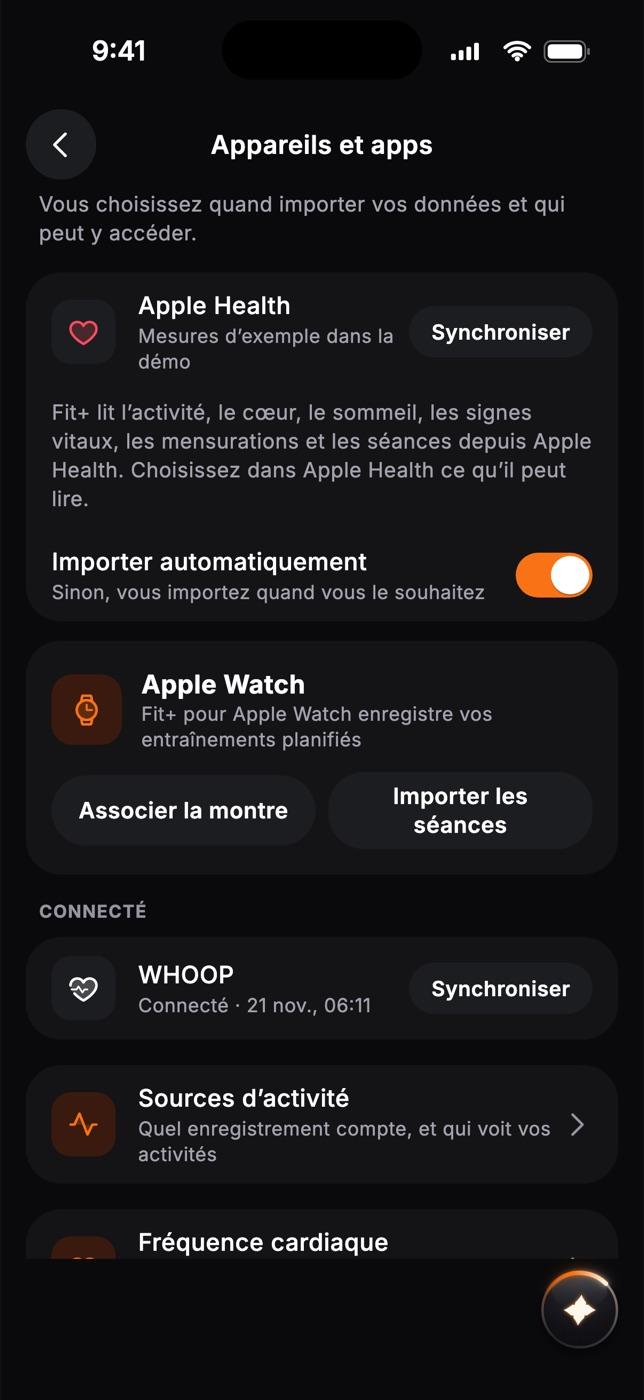
Touchez Moi, puis Appareils et apps.
Sous Ajouter un appareil, touchez WHOOP (ou son bouton Connecter). L’écran WHOOP s’ouvre.
Touchez Connecter WHOOP. La page WHOOP s’ouvre. Connectez-vous à votre compte WHOOP si elle vous le demande, puis autorisez l’accès.
Vous revenez automatiquement dans Fit+ et voyez « WHOOP est connecté. Importation de vos données ». Vos premières mesures arrivent en quelques minutes.
Une fois connecté, WHOOP passe sous Connecté dans Appareils et apps, avec la date et l’heure de la dernière synchronisation.
Connecter WHOOP sur le site web
Sélectionnez Santé dans la barre latérale.
Sous Sources, à côté de WHOOP, sélectionnez Connecter WHOOP. La page WHOOP s’ouvre dans le même onglet.
Connectez-vous à votre compte WHOOP si elle vous le demande, puis autorisez l’accès. Vous revenez sur la page Santé, qui indique WHOOP est connecté.
Il suffit de vous connecter une fois. WHOOP fonctionne ensuite dans l’app et sur le site web.
Comment WHOOP reste à jour
Fit+ met à jour vos données WHOOP en arrière-plan, même quand l’app est fermée :
- Le sommeil, la récupération et les séances arrivent quelques minutes après que WHOOP les a notés.
- L’effort se met à jour toutes les heures.
- Fit+ vérifie aussi les 30 derniers jours une fois par jour, pour qu’une mesure modifiée plus tard par WHOOP soit aussi corrigée dans Fit+.
Pour vérifier tout de suite, touchez WHOOP dans Appareils et apps, puis Synchroniser, ou touchez Synchroniser à côté de WHOOP. Sur le site web, sélectionnez Synchroniser à côté de WHOOP sur la page Santé.
Si vous désactivez Importer automatiquement dans Appareils et apps, WHOOP ne se met plus à jour en arrière-plan. Synchroniser fonctionne toujours quand vous le souhaitez.
Comment Fit+ utilise vos données WHOOP
Les scores WHOOP gardent leur signification WHOOP. Fit+ ne les recalcule pas :
- Votre récupération WHOOP sert de score de forme du jour pour la journée.
- Votre effort WHOOP s’affiche comme votre effort, et une journée intense ajoute un peu au sommeil dont vous avez besoin ce soir.
- Votre VFC, votre fréquence cardiaque au repos, votre sommeil et le reste s’affichent sur Ma santé avec vos autres données.
- Sur la page Santé du site web, les séances WHOOP s’affichent avec leur activité, leur distance et leur énergie, dans les unités que vous avez choisies.
Reconnecter WHOOP
Il arrive que WHOOP cesse de laisser Fit+ lire vos données, par exemple si vous retirez Fit+ dans l’app WHOOP ou si vous changez votre mot de passe WHOOP. WHOOP affiche alors Reconnexion requise dans Fit+, et les mises à jour s’arrêtent jusqu’à ce que vous le reconnectiez.
Dans l’app, touchez Moi, puis Appareils et apps, puis WHOOP. Sur le site web, allez dans Santé.
Touchez ou sélectionnez Reconnecter WHOOP, puis autorisez de nouveau l’accès dans WHOOP.
Tout ce que vous avez déjà importé est conservé, et les nouvelles mesures recommencent à arriver.
Déconnecter WHOOP
Touchez Moi, puis Appareils et apps, puis WHOOP. Sur le site web, allez dans Santé et trouvez WHOOP sous Sources.
Touchez ou sélectionnez Déconnecter.
Confirmez avec Déconnecter. Fit+ cesse d’importer depuis WHOOP.
Les mesures déjà importées par Fit+ restent dans votre historique. Vous pouvez reconnecter WHOOP à tout moment.
Questions fréquentes
L’accès n’a pas été autorisé dans WHOOP, donc rien n’a changé. Touchez à nouveau Connecter WHOOP quand vous êtes prêt, et choisissez d’autoriser l’accès.
Le lien était ancien ou déjà utilisé. Touchez à nouveau Connecter WHOOP pour en obtenir un nouveau.
Ouvrez Fit+ vous-même. Sur l’écran WHOOP, touchez Actualiser la connexion. Si WHOOP n’est toujours pas connecté, touchez à nouveau Connecter WHOOP.
Fit+ est déjà en train d’importer vos données. Patientez un instant, puis réessayez.
WHOOP n’a pas fini de noter votre dernier sommeil, votre dernière récupération ou votre dernière séance. Les données arrivent toutes seules une fois que WHOOP a terminé, ou réessayez Synchroniser dans quelques minutes.
Fit+ n’a pas pu démarrer la connexion pour le moment. Réessayez plus tard.
WHOOP mesure la variabilité de la fréquence cardiaque en RMSSD. Apple Health utilise le SDNN. Ce sont des mesures différentes, donc Fit+ les affiche séparément et elles ne peuvent pas être comparées directement.
Pas pour vos données WHOOP. Vous pouvez connecter les deux : Apple Health ou Health Connect importe vos pas, votre poids et les données de vos autres appareils.
Vous seul, sauf si vous les partagez dans Moi, puis Qui peut voir mes données.
Connecter Apple Health ou Health Connect
Laissez Fit+ importer votre sommeil, votre fréquence cardiaque, vos pas et vos autres données de santé depuis Apple Health sur iPhone ou Health Connect sur Android, et gardez-les à jour.
Fréquence cardiaque en direct
Connecte une ceinture cardio Bluetooth ou utilise ton Apple Watch pour voir ta fréquence cardiaque en direct pendant tes séances, tes activités, dans la barre de séance, sur l’écran verrouillé et dans la Dynamic Island.