

Trabalhe com seus clientes
Responda aos pedidos para trabalhar com você, encontre ou adicione um cliente, abra o perfil dele, veja o que cada aba mostra, adicione notas e, se você é nutricionista, leia o diário alimentar.
Seus clientes são os alunos do Fit+ que compartilham com você o treino, a nutrição ou a saúde. Esta página mostra como encontrá-los, o que você vê no perfil deles e como guardar notas.
Um aluno se torna seu cliente quando você aceita o pedido dele para um dos seus pacotes de coaching, ou quando ele escolhe compartilhar com você no app Fit+. Se alguém que você acompanha ainda não está no Fit+, você pode criar uma conta para essa pessoa com Adicionar cliente, mas ela continua decidindo o que compartilhar. Veja O que seus clientes compartilham com você.
Responda aos pedidos para trabalhar com você
Quando um aluno pede um dos seus pacotes de coaching, pede para contratar uma equipe da qual você faz parte ou pede um dos pacotes da sua equipe, o pedido fica aguardando em Pedidos para entrar, no topo de Clientes, e aparece em Precisa de você. Você também recebe uma notificação.
Cada pedido mostra quem está pedindo, o pacote ou a equipe, a data, a nota da pessoa e o que ela vai compartilhar quando você aceitar. Até você responder, ela não é sua cliente: você não pode ver os dados dela nem atribuir planos. Vocês já podem trocar mensagens.
- Mensagem abre uma conversa com a pessoa.
- Aceitar começa o coaching agora, e a pessoa passa a ser sua cliente. No caso de um pacote, ele dura o período completo a partir de hoje. No caso de uma equipe, cada colega de equipe vê as categorias do próprio trabalho.
- Recusar recusa o pedido. No caso de um pacote, você confirma antes e pode adicionar um Motivo (opcional), ou selecionar Manter pedido se mudar de ideia. A pessoa é avisada de que você não pôde aceitá-la, com seu motivo, se você tiver dado um. Nada foi compartilhado, e vocês ainda podem trocar mensagens.
Qualquer pessoa listada na equipe pode responder a um pedido para a equipe, aqui ou em Equipe. Um pedido de pacote da equipe indica para qual equipe é, e aceitá-lo começa o pacote para todos os colegas de equipe que ele cobre. Veja Pacotes da equipe. O aluno também pode retirar o pedido antes de você responder.
No app, um pedido novo também aparece em Início, com Aceitar e Agora não. Agora não deixa o pedido esperando.
Cada cliente ocupa uma das suas vagas de clientes. Se todas as vagas estiverem ocupadas quando você aceitar, o Fit+ oferece mais vagas, e o cliente é aceito assim que a compra é concluída. Um pedido para um dos seus pacotes que você não responde é encerrado após 7 dias. Veja Vagas de clientes.
Encontre um cliente
Selecione Clientes na barra lateral.
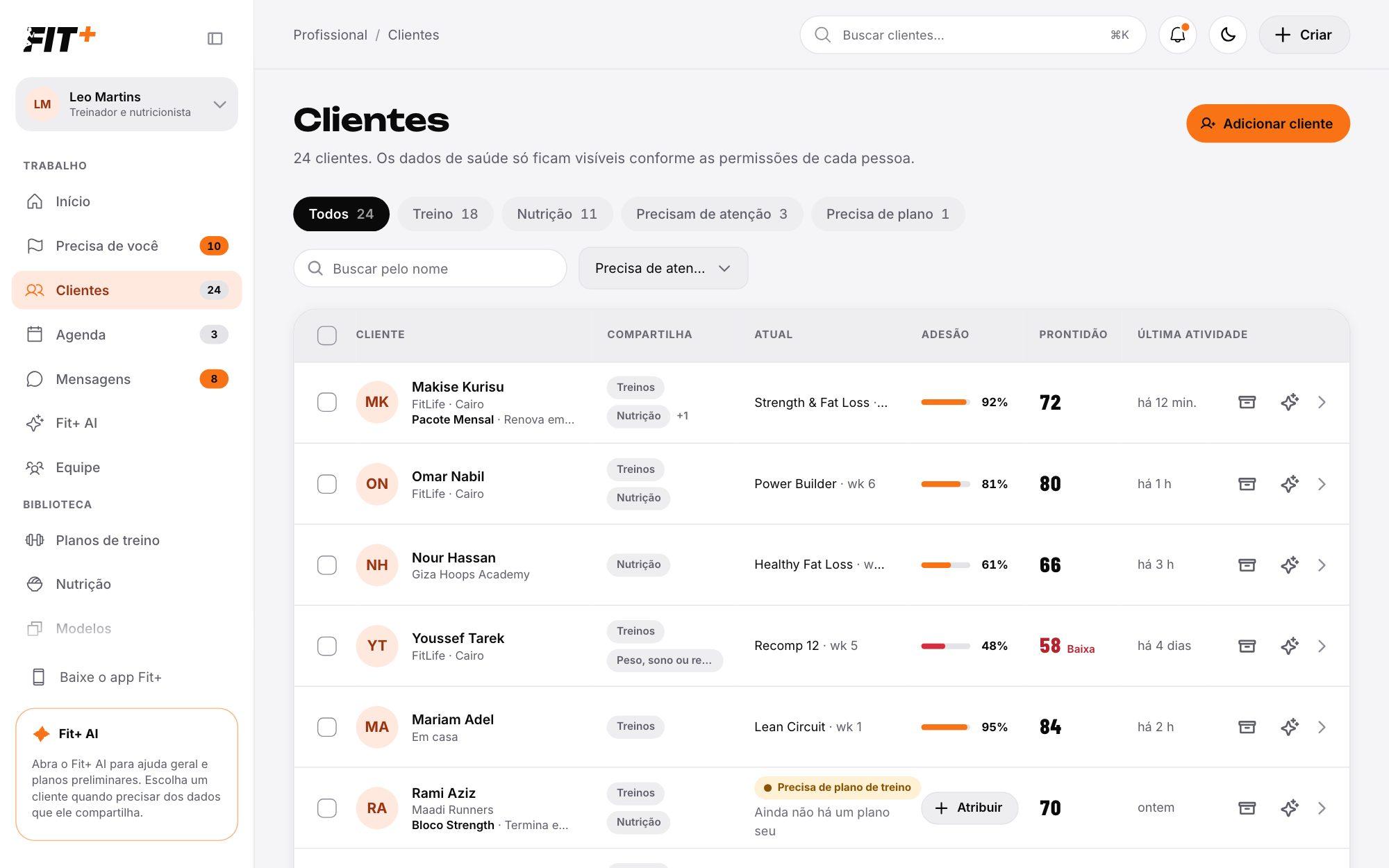
- Use os filtros no topo: Todos, Treino (clientes que compartilham treinos), Nutrição (clientes que compartilham nutrição), Precisam de atenção e Sem plano (clientes sem programa ou plano seu). Precisa de plano, Termina em breve (pacotes que terminam em até uma semana) e Arquivados aparecem quando há alguém neles.
- Digite em Buscar pelo nome para encontrar alguém pelo nome, academia, cidade ou objetivo.
- Escolha a ordem ao lado da busca: precisam de atenção primeiro, nome, última atividade ou menor adesão. Listas longas mostram 25 clientes por página.
- Cada linha mostra o que o cliente compartilha com você, o programa ou plano atual seu, a adesão, a pontuação de prontidão e quando ele esteve ativo pela última vez.
- Atribuir, em um cliente que ainda não tem programa, abre o editor com esse cliente já escolhido. Se você trabalha com treino e nutrição, escolha Programa de treino ou Plano alimentar.
- Selecione o nome do programa para abri-lo, ou o botão de brilho para perguntar ao Fit+ AI sobre esse cliente.
Um cliente precisa de atenção quando tem um pedido em aberto, a adesão está abaixo de 70% ou a prontidão está abaixo de 60. O motivo aparece abaixo do nome. A prontidão só aparece para clientes que compartilham recuperação, sono ou check-ins.
Clientes de pacote de coaching
Os alunos aparecem na sua lista de clientes quando você aceita o pedido de pacote deles, com o status do pacote:
- Ativo, com a data em que renova ou termina.
- Terminado, com a data em que terminou.
Um cliente mostra Precisa de plano enquanto o pacote inclui um plano de treino ou de nutrição e você ainda não atribuiu um. Use o filtro Precisa de plano para encontrá-los. Enquanto o pacote dura, você pode atribuir os planos que ele inclui. Quando ele termina, você não pode mais atribuir novos planos, e o cliente fica com tudo o que você atribuiu.
Para encerrar um pacote antes do fim, abra o cliente, selecione Encerrar pacote no cartão do pacote e confirme. O cliente é avisado no app.
Adicione um cliente
Use Adicionar cliente para criar uma conta do Fit+ para alguém que você acompanha e que ainda não tem uma.
Selecione Clientes na barra lateral e depois Adicionar cliente, no topo.
Em Adicionar um cliente, informe o Nome completo e o E-mail da pessoa. Você não escolhe uma senha para ela.
Selecione Criar conta. Você vê Conta de cliente criada.
O Fit+ envia um e-mail para a pessoa na hora. O assunto é "Nome criou sua conta no Fit+", com o seu nome, e o e-mail tem um botão Criar senha.
O que seu cliente faz
Ele abre o e-mail do Fit+ e seleciona Criar senha.
Abre-se uma página onde ele escolhe a própria senha.
Ele entra no app Fit+ no celular com o mesmo e-mail e a nova senha.
O link do e-mail funciona uma única vez e só por um tempo limitado. Se tiver expirado, a pessoa ainda pode abri-lo e pedir um novo ali, ou usar Esqueceu a senha? na tela de entrada.
Criar uma conta não compartilha nada com você. A conta começa sem nada compartilhado, e a pessoa decide o que você vê em Quem pode ver meus dados no app Fit+. O treino, a nutrição e a saúde dela continuam privados até ela compartilhar, e as fotos de progresso sempre continuam privadas.
Até compartilhar alguma coisa, a pessoa aparece em Aguardando compartilhamento, abaixo da sua lista de clientes, com o e-mail e quando você a adicionou. Assim que ela escolhe o que compartilhar, passa para a sua lista de clientes.
Se a pessoa ainda não criou uma senha
Até escolher a senha, ela aparece como Aguardando senha em Aguardando compartilhamento. Se ela não encontrar o e-mail ou o link tiver expirado, selecione Reenviar e-mail de configuração ao lado do nome. O Fit+ envia o e-mail de novo com um novo link.
Abra o perfil de um cliente
Selecione um cliente na lista, ou Abrir ao lado do nome dele em qualquer lugar do Fit+ Pro.
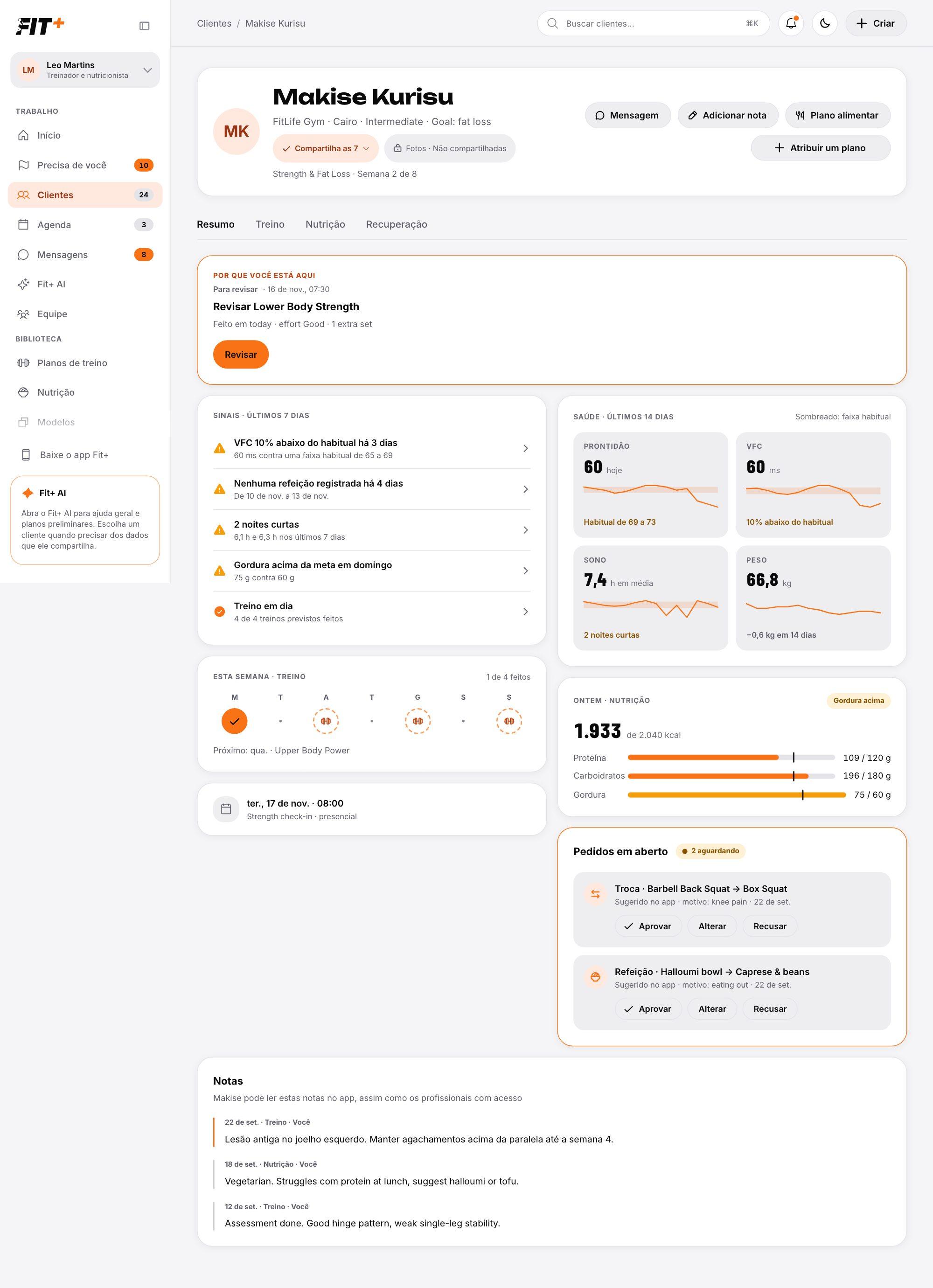
No topo você vê o que o cliente compartilha com você, por exemplo Compartilha Treinos e Compartilha Nutrição, e estes botões:
- Mensagem abre sua conversa com ele.
- Adicionar nota escreve uma nota no perfil dele.
- Atribuir um plano (treinadores) começa um plano novo para essa pessoa, de fotos, com o Fit+ AI, de um modelo ou do zero. Veja Comece um plano novo para um cliente.
- Plano alimentar (nutricionistas) abre o plano atual dele ou começa um novo.
As abas mostram mais detalhes:
| Aba | O que você vê | O que ele precisa compartilhar |
|---|---|---|
| Resumo | O que precisa de você, os Sinais dos últimos 7 dias, prontidão, VFC, sono e peso nos últimos 14 dias, o treino desta semana, a alimentação de ontem, a próxima sessão, pedidos em aberto, notas, respostas da configuração e o que levar em conta no planejamento | Qualquer coisa |
| Treino (treinadores) | O programa e o plano desta semana ao lado do que foi feito, gráficos de força e de volume semanal, treinos recentes, recordes, limites do Fit+ AI e configurações de treino | Treinos |
| Nutrição (nutricionistas) | O diário alimentar dia a dia das últimas 4 semanas com fotos e quantidades, cada dia em relação às metas, os nutrientes e o plano alimentar | Nutrição |
| Recuperação | Prontidão, VFC, frequência cardíaca em repouso e sono em relação à faixa habitual, oxigênio no sangue, frequência respiratória, temperatura, passos, check-ins diários, peso e corpo, status muscular e fotos de progresso | Sono, recuperação ou medidas |
Cada parte de uma aba mostra só o que o cliente compartilha com você. Se um cliente não compartilha algo, o botão correspondente fica acinzentado, e a aba ou o cartão diz que não está compartilhado. Você pode pedir que ele compartilhe. Veja Peça a um cliente para compartilhar mais.
Os pesos aparecem nas unidades do próprio cliente, quilos ou libras, para você ler os mesmos números que ele.
Para tudo o que há nas abas Treino, Nutrição e Recuperação, veja Acompanhe o progresso de um cliente e Aprove check-ins de nutrição.
Comece um plano novo para um cliente
- No perfil do cliente, selecione Atribuir um plano, ou Atribuir programa no cartão de treino vazio. Para um plano alimentar, selecione Escrever plano no cartão de nutrição.
- Escolha De fotos, Rascunho com o Fit+ AI, De um modelo ou Criar do zero.
De fotos abre o editor para esse cliente com a importação de fotos aberta. Veja Importe um plano de treino de fotos. Nada chega ao seu cliente até você atribuir.
Sinais e a faixa habitual
Os Sinais na aba Resumo mostram o que mudou nos últimos 7 dias, com os números por trás. Selecione um sinal para abrir a aba que o explica.
- VFC abaixo do habitual: VFC pelo menos 10% abaixo do habitual por 3 dias ou mais.
- Frequência cardíaca em repouso alta: pelo menos 5 bpm acima do habitual por 3 dias ou mais.
- Noites curtas: 2 noites ou mais com menos de 6,5 horas.
- Nenhuma refeição registrada: 2 dias seguidos ou mais sem nada registrado, quando o cliente costuma registrar.
- Mudança de peso: mais de 1% para cima ou para baixo em uma semana.
- Acima ou abaixo da meta: o último dia completo de alimentação ficou mais de 10% longe de uma meta (nutricionistas).
- Treino em dia ou Treino atrasado em relação ao plano: treinos feitos em relação ao seu plano nesta semana (treinadores).
A banda sombreada nos gráficos é a faixa habitual do cliente: o normal da própria pessoa nas últimas 4 semanas, sem contar os últimos 3 dias. Assim uma queda se destaca sem que você precise saber o que é normal para ela. Os mesmos alertas também aparecem em Precisa de você.
O status muscular de um cliente
Quando um cliente compartilha com você tanto os treinos quanto a recuperação, a aba Recuperação dele mostra o Status muscular: um mapa da frente e das costas do corpo em que cada músculo está Pronto, Recuperando, Carga alta, Muito dolorido ou Sem dados. Selecione um músculo para ver a carga, quando ele deve estar pronto de novo, uma curva dos últimos 7 dias e dos próximos 3, o que influenciou o estado e o check-in mais recente dele para esse músculo.
É uma estimativa feita a partir dos registros do cliente e serve só para leitura: você não pode alterá-la nem os check-ins dele. Ela nunca muda o seu plano. Se ele relatou dor em um músculo nos últimos 7 dias, os detalhes mostram Dor registrada. Fale com ele antes de treinar esse músculo.
Os alunos também podem escrever para você a partir do status muscular, por exemplo quando o seu plano de hoje trabalha um músculo que precisa de mais tempo. A mensagem chega em Mensagens como qualquer outra, e eles escolhem o que enviar.
Adicione uma nota
No perfil do cliente, selecione Adicionar nota.
Escolha se é uma nota de treino ou de nutrição e escreva-a.
Salve. A nota aparece no perfil dele com a data.
As notas são um bom lugar para lesões, preferências e tudo o que você quiser lembrar. O cliente pode ler suas notas no app Fit+, assim como os outros profissionais com quem ele compartilha essa área. As notas não enviam notificação a ninguém.
Para escrever uma nota de treino, o cliente precisa compartilhar os treinos com você. Para escrever uma nota de nutrição, ele precisa compartilhar a nutrição.
Leia o diário alimentar de um cliente
Os nutricionistas podem ver o que um cliente registrou a cada dia em comparação com o plano.
Abra o perfil do cliente e selecione a aba Nutrição.
Escolha um dia na fileira de dias. Você pode consultar as últimas quatro semanas. Um ponto cheio indica que o dia ficou dentro das metas, um ponto âmbar que algo ficou fora e um círculo vazio que nada foi registrado.
Selecione uma refeição para ver a foto, a Informação nutricional com cada valor como parte da meta do dia e O que comeu com a quantidade de cada alimento.
Refeições diferentes do seu plano indicam isso, por exemplo Fora do plano ou a refeição que foi substituída. Em um dia sem nada registrado, selecione Enviar um lembrete para abrir o seu chat com uma mensagem pronta para editar. A partir de uma refeição, você também pode escrever um comentário.
Quando seu cliente mantém a foto de uma refeição registrada com a câmera, você vê a foto do prato dele na lista e no topo da refeição, com Foto de e o primeiro nome. Caso contrário, você vê a foto do alimento da biblioteca de alimentos do Fit+ ou um quadro vazio. Você só vê as fotos de pratos de um cliente enquanto ele compartilha a nutrição com você, e um treinador nunca as vê.
A pessoa ainda não compartilhou nenhum dado com você. Você ainda vê a sessão dela em Agenda e pode enviar mensagens. Peça que ela compartilhe pelo app Fit+.
A pessoa já tem uma conta, então nada foi alterado. Peça que ela compartilhe com você em Quem pode ver meus dados no app Fit+.
Abra o formulário de novo na mesma aba do navegador e envie o mesmo nome e o mesmo e-mail outra vez. O Fit+ conclui a mesma conta em vez de criar uma segunda.
Peça que ele confira a pasta de spam ou lixo eletrônico e confirme que você digitou o e-mail certo. Depois selecione Reenviar e-mail de configuração ao lado do nome dele em Aguardando compartilhamento.
Não. Só o seu cliente sabe a senha dele, porque ele mesmo a escolhe a partir do e-mail. Se esquecer, ele usa Esqueceu a senha? na tela de entrada.
Ele parou de compartilhar com você, ou o compartilhamento terminou. O histórico continua com ele, mas você não pode mais vê-lo. Veja Quando um cliente para de compartilhar.
No treino, ela compara os treinos que o cliente concluiu com os dias de treino do programa que você escreveu. Na nutrição, é a parte dos últimos sete dias em que ele registrou um valor dentro de 15% da meta de calorias daquele dia.