

Defina seus padrões de nutrição
Escolha como seus novos planos alimentares começam, com metas que você digita ou calculadas a partir das respostas do cliente no cadastro, metas dos dias de treino, água, metas de nutrientes, refeições, tags e trocas com o Fit+ AI.
A parte Nutrição de Meus padrões poupa você de configurar cada plano alimentar do zero. Quando você começa um plano novo, ele começa com suas metas, horários de refeição, metas de nutrientes e tags. Você ainda pode mudar tudo no plano.
As mudanças valem para os planos que você começar daqui em diante. Os planos que você já escreveu continuam como estão.
Abra seus padrões de nutrição
- No site: selecione Configurações na barra lateral e depois Abrir Meus padrões no painel Meus padrões. Se você também é treinador, selecione a aba Nutrição.
- No app: em Início, toque na sua foto e depois em Meus padrões. Se você também é treinador, toque em Nutrição no topo.
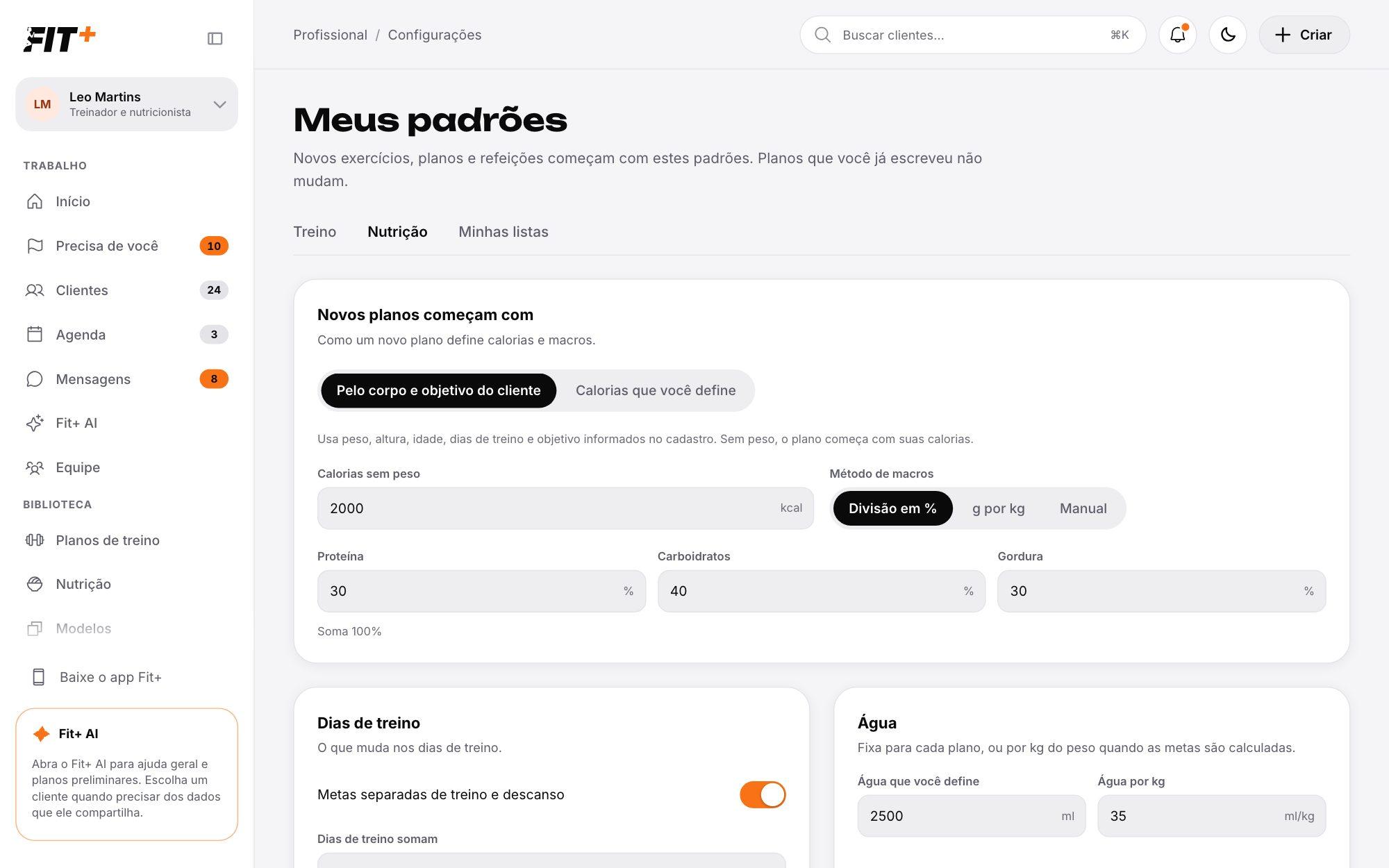
Onde um plano novo começa
Um plano novo começa pelos padrões de nutrição do Fit+. Se a sua academia definiu os próprios, ele começa pelos da academia. O que você salvar aqui vem antes.
Se você trabalha em uma academia que definiu os próprios padrões, um aviso diz isso. O que você salvar é seu.
Escolha como as metas começam
Em Novos planos começam com, escolha uma opção:
| Opção | Com o que um plano novo começa |
|---|---|
| Pelo corpo e objetivo do cliente | Calorias calculadas a partir do peso, da altura, da idade, dos dias de treino e do objetivo que o cliente informou no cadastro. |
| Calorias que você define | As Calorias iniciais que você digita, para todos os clientes. |
Com Pelo corpo e objetivo do cliente, digite também as calorias a usar quando um cliente não informou o peso. No site, essa caixa se chama Calorias sem peso.
Escolha o método de macros
Em Método de macros, escolha como a proteína, os carboidratos e a gordura acompanham as calorias:
- Divisão em % (no app, % divisão): uma parte das calorias para a proteína, os carboidratos e a gordura. A soma precisa dar 100%.
- g por kg: Proteína por kg e Gordura por kg do peso do cliente. Os carboidratos completam o resto das calorias. Sem o peso do cliente, os planos usam sua divisão em %.
- Manual: os gramas que você digita. Gramas digitados não podem acompanhar calorias calculadas, então escolher Manual muda as metas para Calorias que você define.
Dias de treino e de descanso
Em Dias de treino:
- Dias de treino somam: as calorias extras nos dias de treino do cliente. Elas são somadas como carboidratos.
- Ative Metas separadas de treino e descanso para dar a cada tipo de dia as próprias calorias e macros nos planos novos. Desativada, os dias de treino somam o extra como carboidratos.
Água
- Água que você define: a água com que um plano começa quando você digita as calorias dele, ou quando o cliente não informou o peso.
- Água por kg: a água para cada quilo que o cliente pesa, usada quando as metas são calculadas e o peso é conhecido.
Metas de nutrientes
Em Metas de nutrientes, defina as metas com que todo plano novo começa:
| Nutriente | Tipo de meta |
|---|---|
| Fibra | Pelo menos, um mínimo a alcançar por dia |
| Açúcar e Açúcar adicionado | Menos de, um limite para ficar abaixo por dia |
| Gordura saturada | Menos de, um limite para ficar abaixo por dia |
| Sódio | Menos de, em mg |
No site, deixe uma caixa vazia para não ter meta. No app, toque em Adicionar um nutriente para adicionar uma, ou toque em uma meta para mudá-la ou removê-la.
Refeições e partes
Refeições e partes lista as refeições com que os planos novos começam, o horário de cada uma e a parte dela nas calorias do dia. A soma das partes precisa dar 100% para salvar.
- No site: mude o nome, o horário ou a parte de uma refeição na linha dela. Selecione Adicionar refeição para outra refeição, ou o botão de remover em uma linha para tirá-la.
- No app: toque em Editar refeições e depois em uma refeição para mudar o Nome, o Horário e a Parte das calorias, ou toque em Adicionar refeição. Toque em Salvar quando a soma das partes der 100%.
Você pode manter até 10 refeições, com nomes de até 40 caracteres, como Suhoor ou Iftar.
Tags do plano
As Tags do plano são as tags com que todo plano novo começa, como Rico em proteína ou Ramadã. Digite uma tag e adicione. Você pode manter até 10.
Trocas com Fit+ AI
Deixe Deixar a Fit+ AI sugerir trocas ativado para que os clientes possam pedir uma troca de refeição dentro de 10% das calorias. Você revisa cada uma. Desative e os planos novos começam com as trocas desativadas.
Salve ou volte ao início
No site, selecione Salvar. Você verá "Padrões de nutrição salvos". No app, cada mudança é salva assim que você a faz, exceto as refeições, que têm o próprio Salvar.
Para recomeçar, selecione Redefinir nutrição no site, ou Redefinir para os padrões do Fit+ (ou Voltar aos padrões da sua academia) no app, e depois Redefinir. Os planos que você já escreveu continuam como estão.
No editor de planos de nutrição
Quando você começa um plano novo para um cliente, um aviso diz "Este plano começa pelos seus padrões de nutrição" ou, quando as metas foram calculadas, "Metas calculadas a partir das respostas de Sam no cadastro", com o nome do seu cliente. No site, selecione Editar padrões ao lado para abrir seus padrões de nutrição. Veja Crie um plano de nutrição.
Quando o Fit+ AI faz o rascunho de um plano alimentar para você, ele também começa pelos seus padrões. O cartão dele então diz Começa pelos seus próprios padrões.
Perguntas frequentes
Não. Eles só decidem como um plano novo começa. Os planos que você já escreveu e os planos que você atribuiu não mudam.
Das perguntas que o cliente respondeu quando configurou o Fit+, como o peso, a altura, a idade, os dias de treino e o objetivo. Se ele não informou o peso, o plano começa com as suas calorias.
Não. Seus clientes veem o plano que você escreve, com as metas e as refeições dele.
Crie um plano de nutrição
Defina as metas diárias de um cliente, marque os dias de treino e de descanso, preencha cada horário de refeição e envie o plano ao seu cliente.
Adicione seus próprios alimentos
Mantenha uma biblioteca particular de alimentos com tamanhos de porção, todos os nutrientes e suas próprias fotos, preencha a nutrição de um alimento pelo rótulo, pelo banco de dados do Fit+, por um código de barras ou por uma estimativa da IA, e monte refeições com eles.