

Crie um plano de nutrição
Defina as metas diárias de um cliente, marque os dias de treino e de descanso, preencha cada horário de refeição e envie o plano ao seu cliente.
O editor de planos de nutrição é onde os nutricionistas escrevem planos dia a dia. Você define as metas, escolhe quais dias são de treino e preenche cada horário de refeição com refeições que seu cliente vai ver no app Fit+.
Antes de começar
- Você precisa ser verificado como nutricionista.
- Seu cliente precisa compartilhar a nutrição com você. Clientes que não compartilham não podem ser escolhidos. Veja O que seus clientes compartilham com você.
- Fica mais rápido adicionar refeições se você já tiver alguns alimentos e modelos de refeição. Veja Adicione seus próprios alimentos e refeições.
Seus planos de nutrição
Selecione Nutrição na barra lateral.
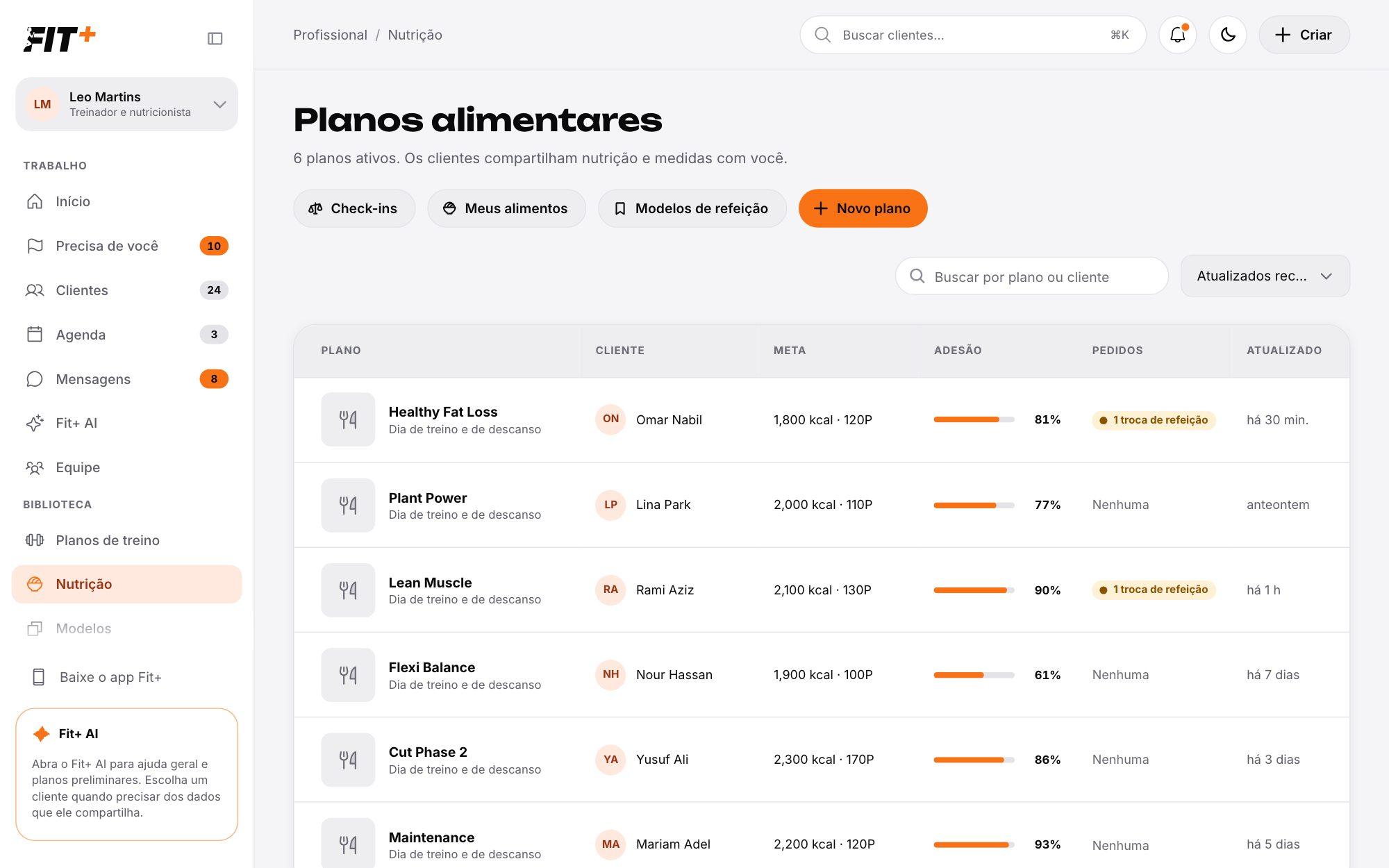
Cada linha mostra o cliente, a meta diária, a adesão nesta semana, as trocas de refeição aguardando você e quando você alterou o plano pela última vez. Selecione uma linha para abrir o plano. Meus alimentos e Modelos de refeição, no topo, abrem suas bibliotecas, e Check-ins abre os check-ins semanais que esperam por você.
Escreva um plano
Selecione Novo plano. Você também pode selecionar Plano alimentar no perfil de um cliente, ou Criar e depois Plano alimentar.
Escolha seu cliente. O cabeçalho mostra se ele também compartilha medidas com você.
Informe um Nome do plano e escolha uma Dieta: Equilibrada, Vegetariana, Vegana, Pescetariana, Halal, Rica em proteína, Mediterrânea, Baixo carboidrato, Cetogênica, Sem glúten, Baixo FODMAP ou Para diabetes.
Em Metas, defina as calorias, a proteína, os carboidratos e a gordura diários, e quanta água beber. Seu cliente vê a energia e a água nas unidades dele, por exemplo quilojoules ou onças fluidas.
Marque os dias de treino e de descanso: escolha um dia da semana no topo e depois Dia de treino ou Dia de descanso. Cada tipo de dia pode ter as próprias metas.
Em Metas de nutrientes e tags, adicione metas de fibras, açúcar, açúcar adicionado, gordura saturada ou sódio, e as tags do plano. Elas valem igualmente para os dias de treino e de descanso, e seu cliente as vê ao lado dos totais dele. Deixe uma caixa vazia para não ter meta.
Preencha cada horário de refeição do dia (veja abaixo) e passe para o dia seguinte.
Adicione uma Orientação para seu cliente, por exemplo quando comer em relação ao treino.
Selecione Atribuir, escolha quando o plano começa, adicione uma nota se quiser e confirme.
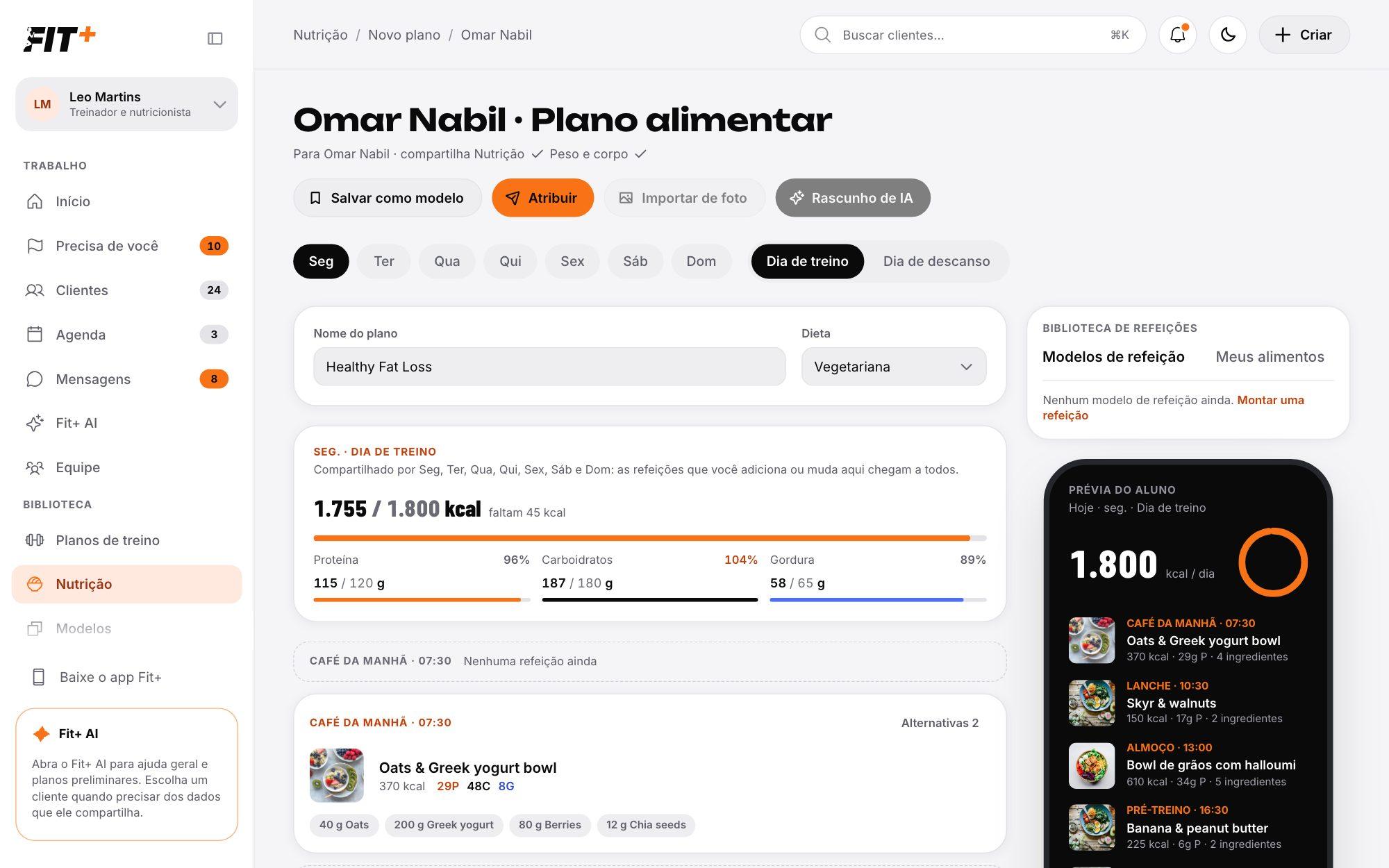
Um plano novo começa pelos seus padrões de nutrição: suas metas, horários de refeição, metas de nutrientes e tags. Um aviso no topo diz "Este plano começa pelos seus padrões de nutrição" ou, quando as metas foram calculadas a partir do que o cliente informou, "Metas calculadas a partir das respostas de Sam no cadastro", com o nome do seu cliente. Selecione Editar padrões para mudá-los nos seus próximos planos.
Os dias que você não alterou seguem o dia padrão do plano. Quando você adiciona refeições a um dia, um ponto no dia da semana mostra que ele tem as próprias refeições.
Preencha um horário de refeição
Os horários seguem a ordem do dia: Café da manhã (07:30), Lanche (10:30), Almoço (13:00), Pré-treino (16:30), Pós-treino (19:00) e Jantar (20:30). Um horário vazio mostra Nenhuma refeição ainda.
Selecione Adicionar refeição em um horário vazio, ou Adicionar ao [horário] em um modelo de refeição na Biblioteca de refeições, à direita.
Escolha como adicionar: Usar um modelo de refeição, Montar com ingredientes (escolha alimentos de Meus alimentos ou do Banco de dados Fit+ e defina as quantidades, por unidade como 1 c. sopa ou em gramas) ou Copiar de outro dia.
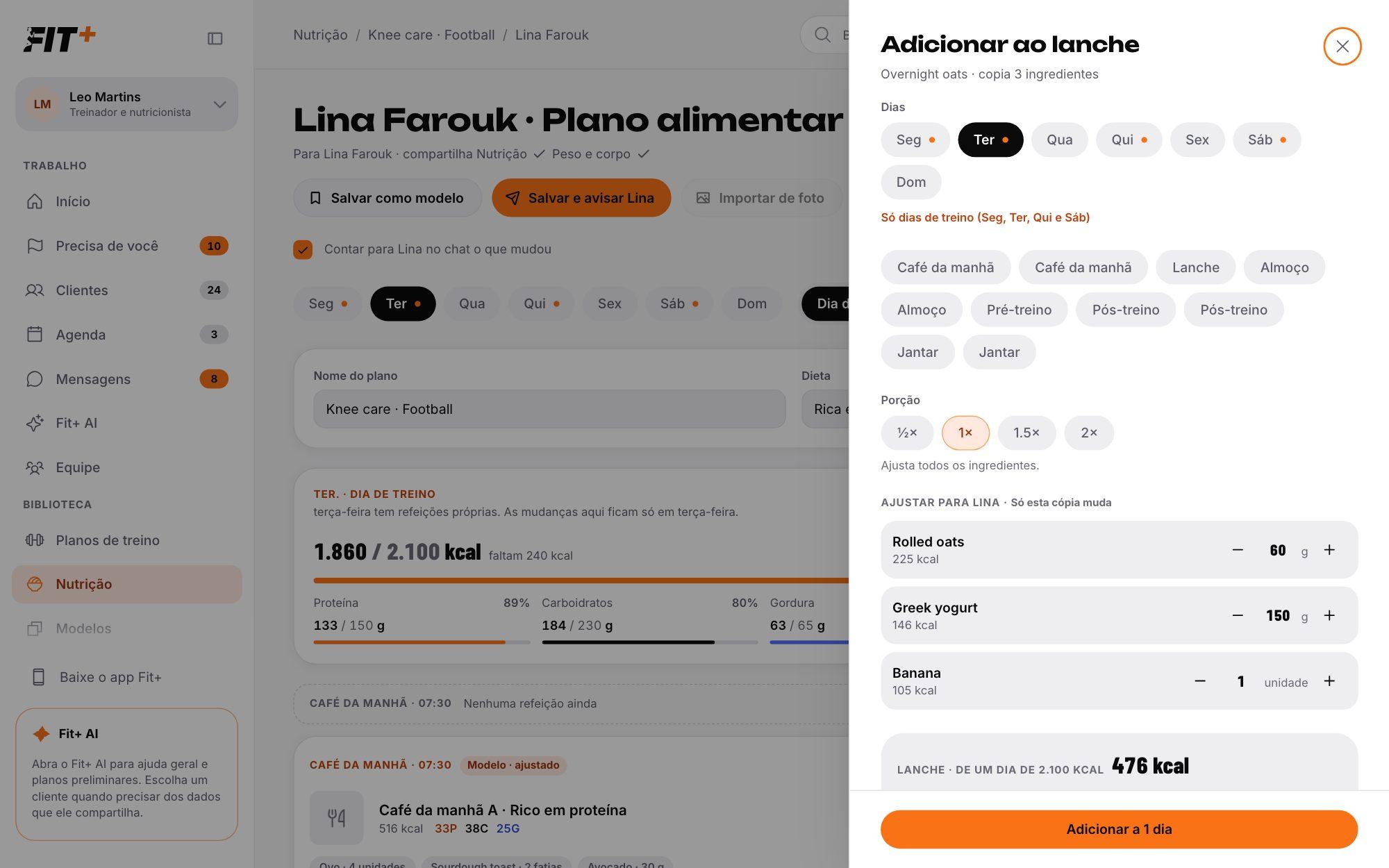
Escolha em quais dias ela entra. Ative Só dias de treino para adicioná-la a todos os dias de treino de uma vez.
Escolha uma Porção (½×, 1×, 1,5× ou 2×) ou mude ingredientes específicos em Ajustar para [nome]. Só esta cópia muda, não o seu modelo.
Selecione o botão na parte de baixo para adicioná-la, por exemplo Adicionar a 1 dia.
Um alimento que você adiciona por quantidade aparece para o seu cliente com o peso, por exemplo Cerca de 13,5 g por 1 c. sopa. Veja Adicione alimentos do banco de dados por quantidade.
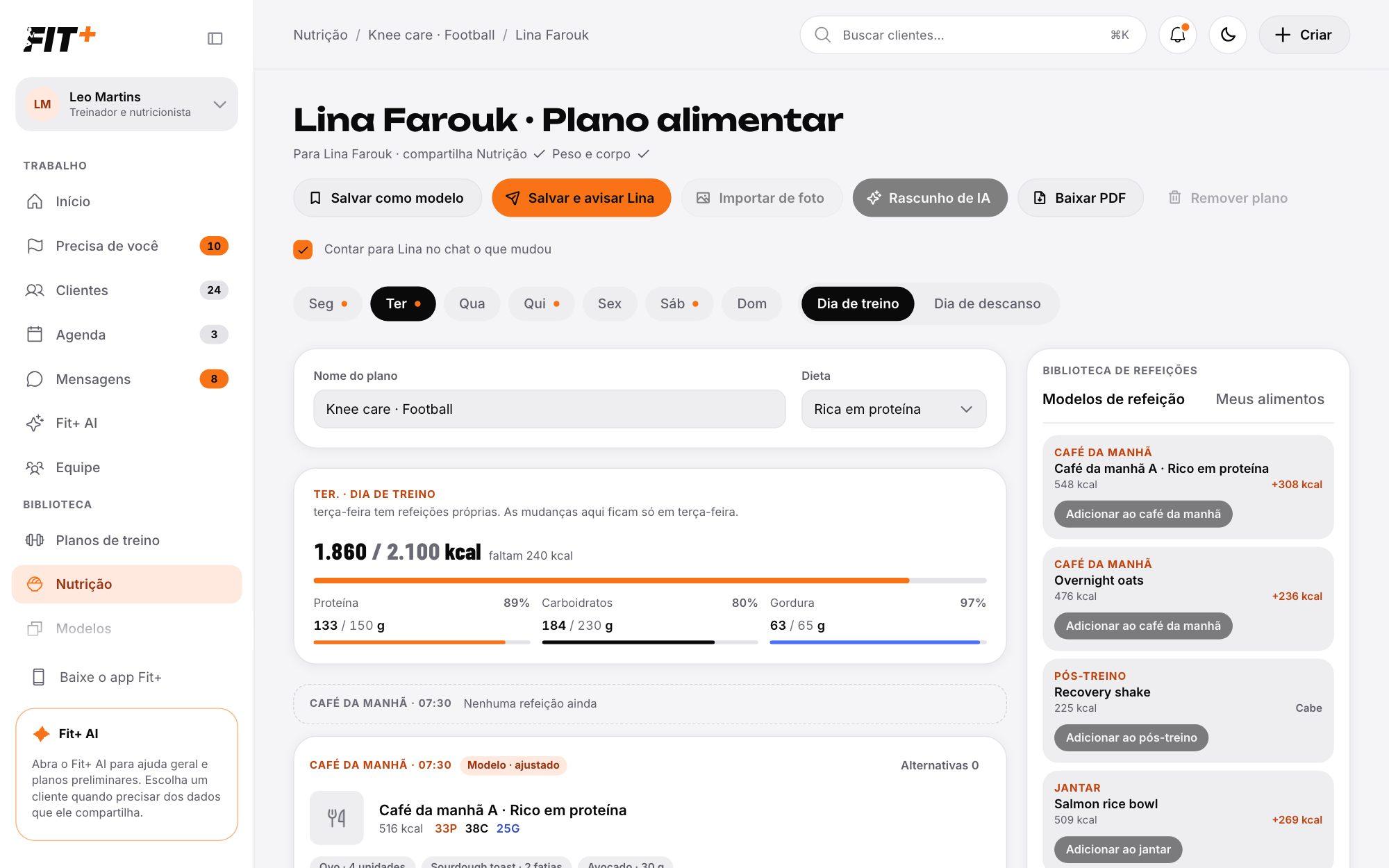
O cartão de metas no topo mostra as calorias planejadas do dia em comparação com a meta e quanto falta. Na biblioteca de refeições, os modelos que cabem no que falta são marcados com Cabe, e os outros mostram quantas calorias acrescentariam.
Para mudar uma refeição depois, abra o menu dela para Editar, Copiar para outros dias, Substituir ou Remover. Alternativas mostra as outras refeições que seu cliente pode escolher no lugar.
Os alimentos da biblioteca da sua academia mostram um rótulo Academia na biblioteca de refeições e nos seletores de alimentos. Veja Use a biblioteca da sua academia.
Importe um plano alimentar de fotos
- No editor de plano alimentar, selecione Mais e depois Importar de foto.
- Ative o botão de IA, selecione Escolher fotos ou solte até 4 fotos ou capturas de tela (JPEG ou PNG) na ordem do plano. Um PDF não é lido, então faça uma captura de tela de cada página.
- Selecione Ler plano alimentar. Geralmente leva menos de 30 segundos, e o Fit+ mostra Abrir quando estiver pronto.
- Selecione Usar este plano, ou Substituir plano se o editor já tiver refeições.
Refeições, alimentos, quantidades e horários são copiados como escritos, e nada é adicionado. Para um cliente, o Fit+ também confere o plano com as alergias e dietas que ele compartilha com você. Cada alerta tem Editar e Manter como escrito, e os alertas nunca mudam o plano. As fotos ficam privadas para você e são apagadas depois da leitura. Se a leitura não funcionar, veja Se a leitura não funcionar.
Edite um plano no app
Você também pode mudar o plano de um cliente pelo celular. Abra Clientes, selecione o cliente, depois a aba Nutrição e Plano alimentar, e escolha um dia.
Mude as metas
Toque em Metas no cartão do dia. Em Metas do plano:
Alterne entre Dia de treino e Dia de descanso. Cada um tem as próprias Calorias, Proteína, Carboidratos e Gordura. Uma linha mostra quanto os macros somam.
Defina a Água do dia.
Em Metas de nutrientes, toque em Adicionar um nutriente, ou toque em uma meta para mudá-la ou removê-la.
Em Tags, toque em Adicionar tag e digite a tag, com 1 a 40 caracteres.
Toque em Salvar.
A água, as metas de nutrientes e as tags valem para os dois tipos de dia.
Mude o horário de uma refeição
Toque em uma refeição, depois em Mudar horário, e escolha o horário. Seu cliente vê a refeição nesse horário.
Adicione alternativas a uma refeição
Alternativas são refeições que seu cliente pode comer no lugar, com as calorias e os macros delas. Seu cliente registra a que escolher, sem precisar pedir a você.
Toque em uma refeição e depois em Alternativas.
Toque em Adicionar alternativa.
Informe um Nome, as calorias, a proteína, os carboidratos e a gordura, e salve. As calorias vão até 5.000 e cada macro até 2.000 g.
Cada refeição pode ter até 4 alternativas. Toque em uma para Editar alternativa ou Remover alternativa.
Deixe os clientes pedirem trocas de refeição
Em Clientes neste plano alimentar podem, na parte de baixo do plano, ative Trocar refeições. Os planos novos começam com a escolha que você fez nos seus padrões de nutrição. Com a opção ativada, seu cliente pode pedir no app uma refeição parecida, dentro de cerca de 10% das calorias. Toda troca ainda chega para você em Precisa de você, para aprovar ou recusar. Veja Responda aos pedidos dos clientes.
Mude um plano com o Fit+ AI
Você pode pedir ao Fit+ AI, sobre um cliente, para mudar o plano que você escreveu para ele, por exemplo "Passe o café da manhã de Sam para as 08:00 nos dias úteis" ou "Defina as calorias do dia de descanso em 2.000". O Fit+ AI mostra um cartão com o que muda antes de qualquer coisa ser salva:
- Refeições para mudar: o novo horário, nome ou observações de uma refeição, em um dia da semana ou em todos os dias.
- Metas do dia: calorias, proteína, carboidratos e gordura para Dias de treino, Dias de descanso ou Todos os dias.
- O que o cliente pode mudar: Trocar refeições, Mudar horários das refeições e Edições do Fit+ AI.
Confira o cartão e depois selecione Aplicar para ou Enviar para e o nome do seu cliente. Seu cliente recebe um aviso de que o plano dele mudou. Os alimentos e as quantidades continuam sendo mudados no editor de planos.
Quando o Fit+ AI faz o rascunho de um plano alimentar para um cliente, ele começa pelos seus padrões de nutrição, e os alimentos a evitar, as alergias, as cozinhas favoritas, a janela de jejum e os horários das refeições do cliente dão forma a ele, na medida em que o cliente os compartilha com você. O cartão diz o que foi usado, por exemplo "Usa as preferências do cliente: alimentos a evitar, janela de jejum". O plano continua sendo seu para escrever.
Fotos no Fit+ AI
Anexe fotos de um plano alimentar no chat do Fit+ AI e peça para copiá-lo para um cliente ou como modelo. No cartão, selecione Revisar no editor para conferir para o seu cliente, ou Abrir no editor de plano alimentar quando não houver cliente. Nada chega ao seu cliente até você atribuir.
Check-ins semanais
Seu plano sempre vem primeiro. Quando um cliente que segue seu plano faz um check-in semanal no app Fit+, as novas metas que ele propõe esperam por você, e o plano só muda se você as aprovar. Veja Aprove check-ins de nutrição.
Atualize um plano
Abra o plano em Nutrição, ou selecione Plano alimentar no perfil do cliente.
Faça suas alterações.
Deixe Contar para [nome] no chat o que mudou marcado se quiser que ele saiba, e selecione Salvar e avisar [nome].
Remova um plano
No site:
Abra o plano em Nutrição, ou selecione Plano alimentar no perfil do cliente.
Selecione Mais no topo do plano e depois Remover plano.
Selecione Remover plano de novo para confirmar.
No app Fit+:
Abra Clientes, selecione o cliente e depois a aba Nutrição.
Selecione Plano alimentar.
Role para baixo, selecione Remover plano e confirme com Remover plano.
Você também pode abrir Refeições por dia, selecionar Mais (os três pontos no topo) e escolher Remover plano.
Seu cliente deixa de ver o plano no app. O diário alimentar e as refeições que ele registrou continuam lá. Para dar um plano de novo, atribua um novo.
O que acontece depois
- Seu cliente vê o plano no app Fit+ a partir da data de início que você escolheu. Ele não precisa aceitar nada.
- Se você deixou a opção do chat ativada, ele recebe uma mensagem com a data de início e as calorias e a proteína diárias.
- Se você já tinha um plano ativo com esse cliente, o novo o substitui.
- As metas do seu plano substituem qualquer objetivo que o cliente tenha definido para si mesmo no app.
Não nos planos de nutrição. Para preparar um plano que você vai reutilizar, selecione Salvar como modelo. Veja Crie modelos.
Selecione Remover plano no plano, no site ou no app. Veja Remova um plano. Atribuir um plano novo ao mesmo cliente também encerra o anterior.
Calorias entre 800 e 8.000 kcal por dia, até 12 refeições por dia e uma duração de plano de 1 a 52 semanas.
No site, selecione Mais no topo do plano e depois Rascunho de IA. Descreva o plano com suas palavras e revise o que o Fit+ preenche. Só o que você digita é usado, nunca o nome nem outros dados do seu cliente. Se o seu cliente deixa o seu Fit+ AI ler os dados dele, as alergias já vêm preenchidas para você conferir.
Escolha o que os clientes podem mudar
Decida o que os clientes podem mudar nos seus planos, como trocar exercícios, carga, séries, repetições e descanso, e defina o descanso e os incrementos de carga de um cliente. Seu plano sempre prevalece.
Defina seus padrões de nutrição
Escolha como seus novos planos alimentares começam, com metas que você digita ou calculadas a partir das respostas do cliente no cadastro, metas dos dias de treino, água, metas de nutrientes, refeições, tags e trocas com o Fit+ AI.