

Atribua e acompanhe um programa
Envie um programa de treino a um cliente, veja como ele está indo, atualize-o e encerre-o.
Depois de montar um programa, você o atribui ao seu cliente. Ele passa a ser o plano do cliente no app Fit+ na hora e começa no dia que você escolher, e você acompanha o progresso pelo Fit+ Pro.
Seus programas
Selecione Planos de treino na barra lateral.
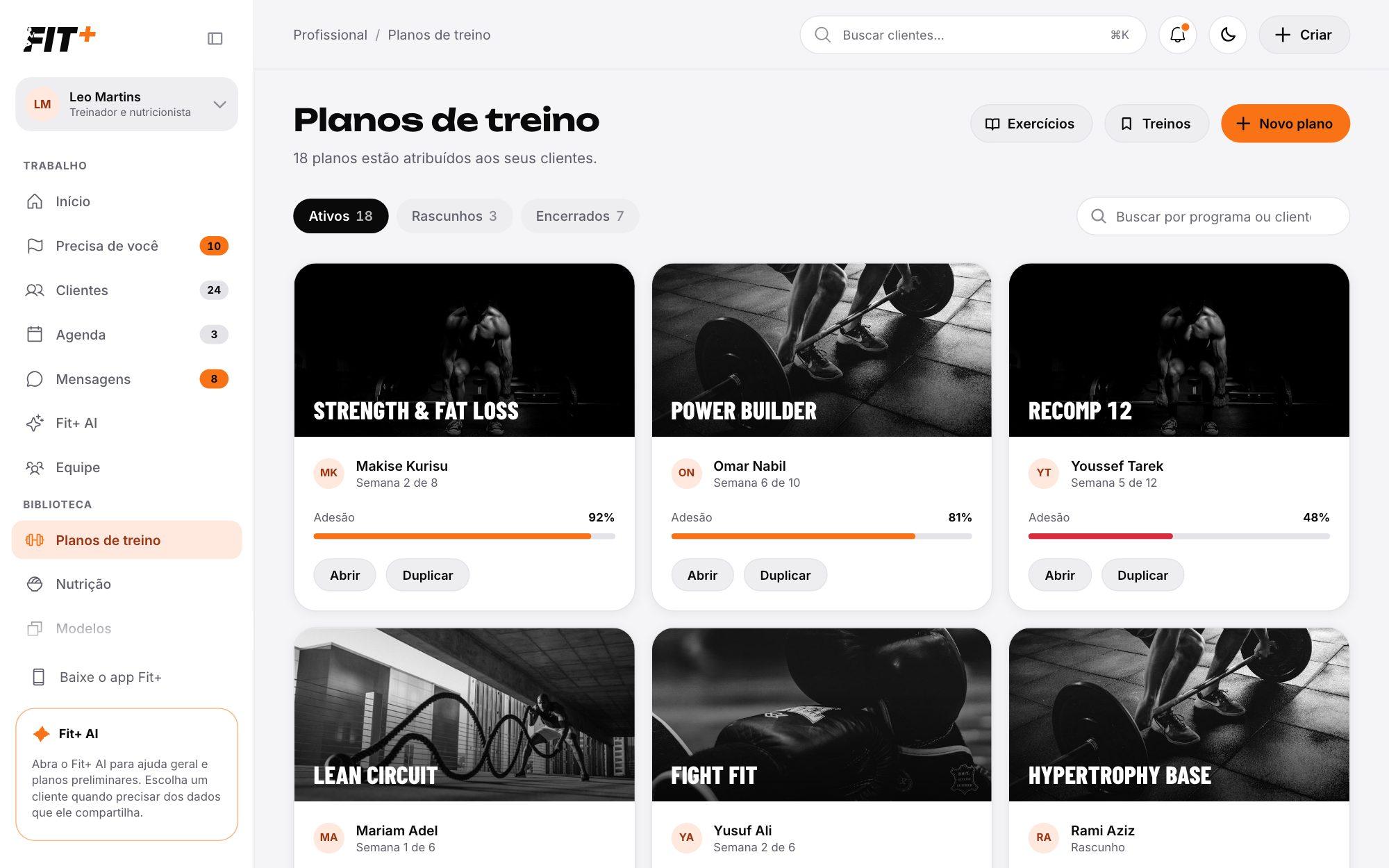
- Ativos lista os programas que seus clientes estão seguindo ou ainda não começaram.
- Rascunhos lista os programas que você salvou, mas não enviou.
- Encerrados lista os programas concluídos.
Cada linha mostra o cliente, o plano, a semana atual (por exemplo "2 / 8"), os treinos desta semana, quanto já foi feito, o último treino e um status como Em dia, Atrasado ou Troca pedida. Selecione uma linha para abri-la. Busque com Procurar um cliente, ou filtre por Grupo de clientes.
Precisa de você, no alto, lista os planos que precisam de você, por exemplo uma troca para revisar, um cliente que perdeu treinos ou um plano que termina logo. Novo plano começa um programa e Atribuir um modelo abre seus modelos.
Atribua um programa
Monte o programa para o seu cliente. Veja Monte um programa de treino.
Selecione Revisar e atribuir. A página de atribuição abre com seu cliente marcado.
Para dar o mesmo programa a mais clientes, marque-os também, ou escolha um grupo na aba Grupos. Clientes que não compartilham treinos não podem ser marcados. Selecione Pedir para [nome] compartilhar ao lado deles.
Em Início, escolha [data] para todos (a próxima segunda-feira), Cada cliente escolhe um dia esta semana ou Escolher uma data.
Adicione uma Nota para os clientes, se quiser. Ela aparece com o plano.
Selecione Atribuir a 1 cliente. Para mudar a cópia de cada cliente antes do envio, ative antes Ajustar para cada cliente antes de enviar e selecione Continuar.
Se você já tem um programa ativo com este cliente, o novo o substitui. O programa antigo vai para Encerrados.
O que acontece depois
- O programa passa a ser o plano do seu cliente no app Fit+ na hora. Ele não precisa aceitar. Começa no dia que você escolheu, ou no dia que o cliente escolher, e substitui o programa que ele seguia, seja o próprio ou um anterior seu.
- Ele recebe uma mensagem no chat como "Atribuí Força e emagrecimento, a partir de segunda-feira. Você vai encontrá-lo em Meu plano."
- Uma página mostra quem recebeu o programa e o status de cada cliente. Ali você pode Atribuir a mais pessoas ou Editar plano. O programa aparece em Ativos.
Acompanhe o progresso do seu cliente
Selecione a linha do programa em Planos de treino, ou Progresso do programa na aba Treino do cliente.
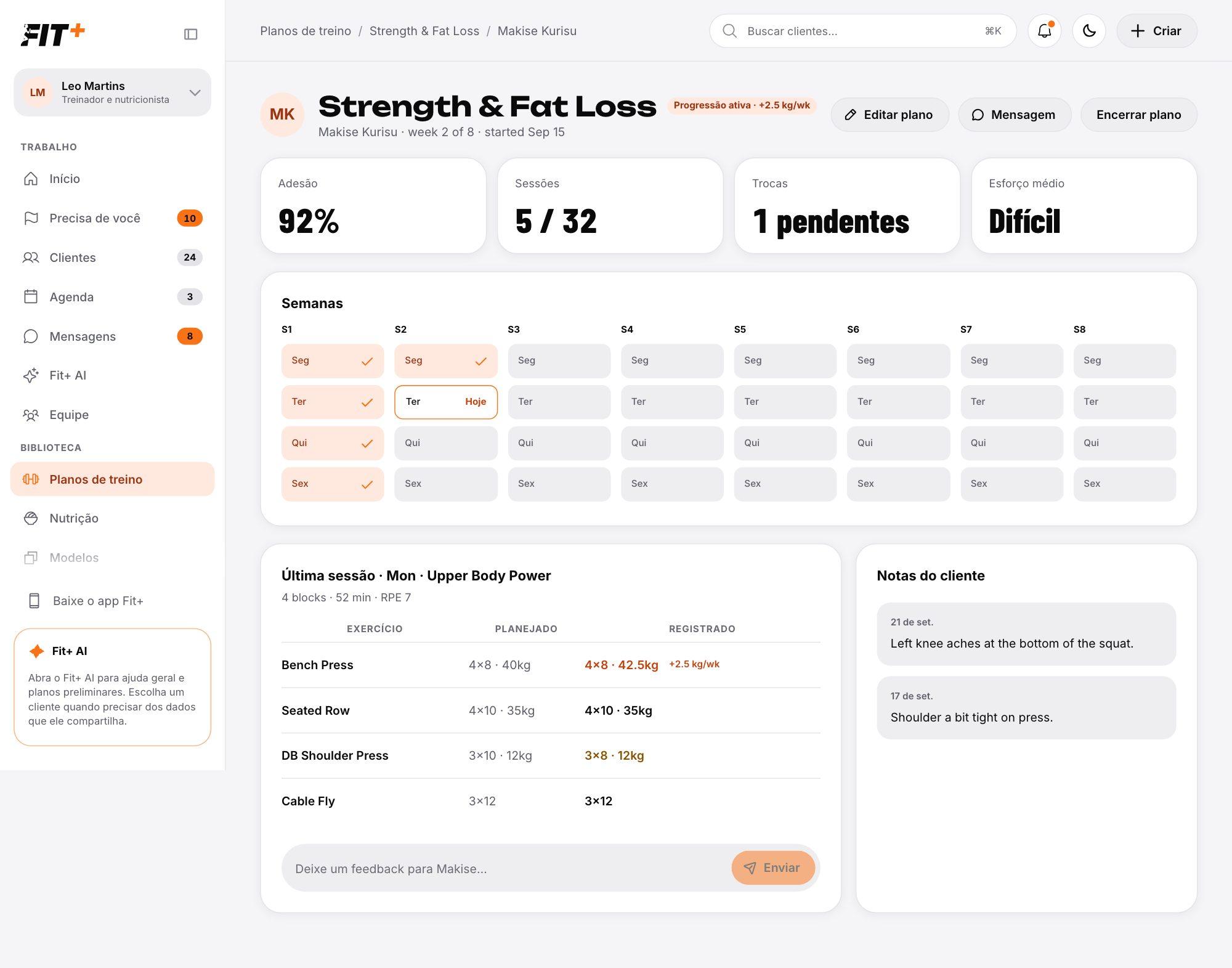
Você vê:
- A semana atual, quando o programa começou e quantos treinos já foram feitos.
- Toda semana: cada dia do programa, marcado como feito, planejado, perdido, movido ou pulado, com o dia de hoje em destaque.
- Como foi: o esforço que seu cliente registrou nos últimos treinos.
- Um gráfico com a série top de um exercício principal a cada semana.
- Vale uma olhada: pontos para conferir, por exemplo um exercício que foi Difícil várias vezes seguidas, com Manter o peso para manter o peso da próxima semana, ou uma troca que seu cliente pediu, com Abrir pedido.
- O último treino: o que você planejou ao lado do que o cliente realmente fez, com o esforço sentido.
No alto, Mensagem para [nome] abre o chat com o cliente e Baixar PDF salva o programa em PDF.
Para todos os treinos que o cliente registrou, incluindo as rotinas que ele mesmo criou, os gráficos de progresso e os relatórios semanais que ele compartilha com você, abra a aba Treino no perfil dele. Veja Acompanhe o progresso de um cliente.
Atualize um programa
Na página de progresso, selecione Editar plano. Você também pode selecionar Editar no programa atual, no perfil do cliente.
Faça suas alterações no editor.
Deixe Contar para [nome] no chat o que mudou marcado se quiser que ele saiba.
Selecione Salvar e avisar [nome], ou Salvar alterações se você desmarcou a caixa.
Seu cliente vê o que mudou no app. Se você deixou a caixa marcada, ele também recebe uma mensagem como "Atualizei Força e emagrecimento: 3 alterações."
Encerre um programa
Na página de progresso, selecione Encerrar plano e confirme. O programa vai para Encerrados e continua no histórico do seu cliente.
Sim. Marque vários clientes ou um grupo ao atribuir, ou salve-o como modelo e atribua o modelo. Veja Use e atribua um modelo.
Ele começa no dia que você escolheu ao atribuir, ou no dia que o cliente escolher. Até lá, o status é Não iniciado. Seu cliente não precisa fazer mais nada: o programa já está no plano dele.
Você só pode atribuir um programa a um cliente que compartilha os treinos com você. Selecione Pedir para [nome] compartilhar ao lado do nome. Veja Peça a um cliente para compartilhar mais.
Atribuir um rascunho o transforma no programa do cliente, então ele sai de Rascunhos e aparece em Ativos.
Monte um programa de treino
Configure as semanas e os dias de um programa, monte cada treino com blocos e exercícios, e defina séries, cargas e progressão.
Salve seus próprios exercícios
Guarde seus exercícios favoritos com as séries, repetições, cargas e dicas que você costuma usar, e reutilize-os em qualquer treino.