

Responda aos pedidos dos clientes
Aprove, altere ou recuse trocas de exercício, trocas de refeição e pedidos de sessão dos seus clientes.
Seus clientes podem pedir mudanças a você pelo app Fit+. Todo pedido que espera por você chega em Precisa de você, na aba Pedidos, para você responder a todos em um só lugar.
Tipos de pedido
- Troca de exercício: um cliente pede para substituir um exercício do programa que você escreveu, por exemplo por causa de dor no joelho ou de um aparelho ocupado. O app costuma sugerir um exercício parecido.
- Troca de treino: em um plano que você montou no criador de planos, um cliente pede para trocar o treino inteiro de um dia por outro.
- Mudança no plano: um cliente pede para mudar uma semana do plano, por exemplo treinar só dois dias naquela semana, deixá-la mais leve, adiar o plano em uma semana ou pular uma semana.
- Troca de refeição: um cliente pede para substituir uma refeição do plano de nutrição, por exemplo porque vai comer fora. Se você permite trocas no plano, o app sugere refeições com mais ou menos as mesmas calorias.
- Pedido de sessão: um aluno pede uma sessão de uma das suas ofertas.
Os clientes podem usar uma troca sugerida no dia de hoje enquanto você a analisa. Sua resposta decide se ela continua.
Abra seus pedidos
Selecione Precisa de você na barra lateral e depois a aba Pedidos. Você também pode abrir um pedido pela linha dele em Precisa de você ou na sua página inicial, ou pela notificação.
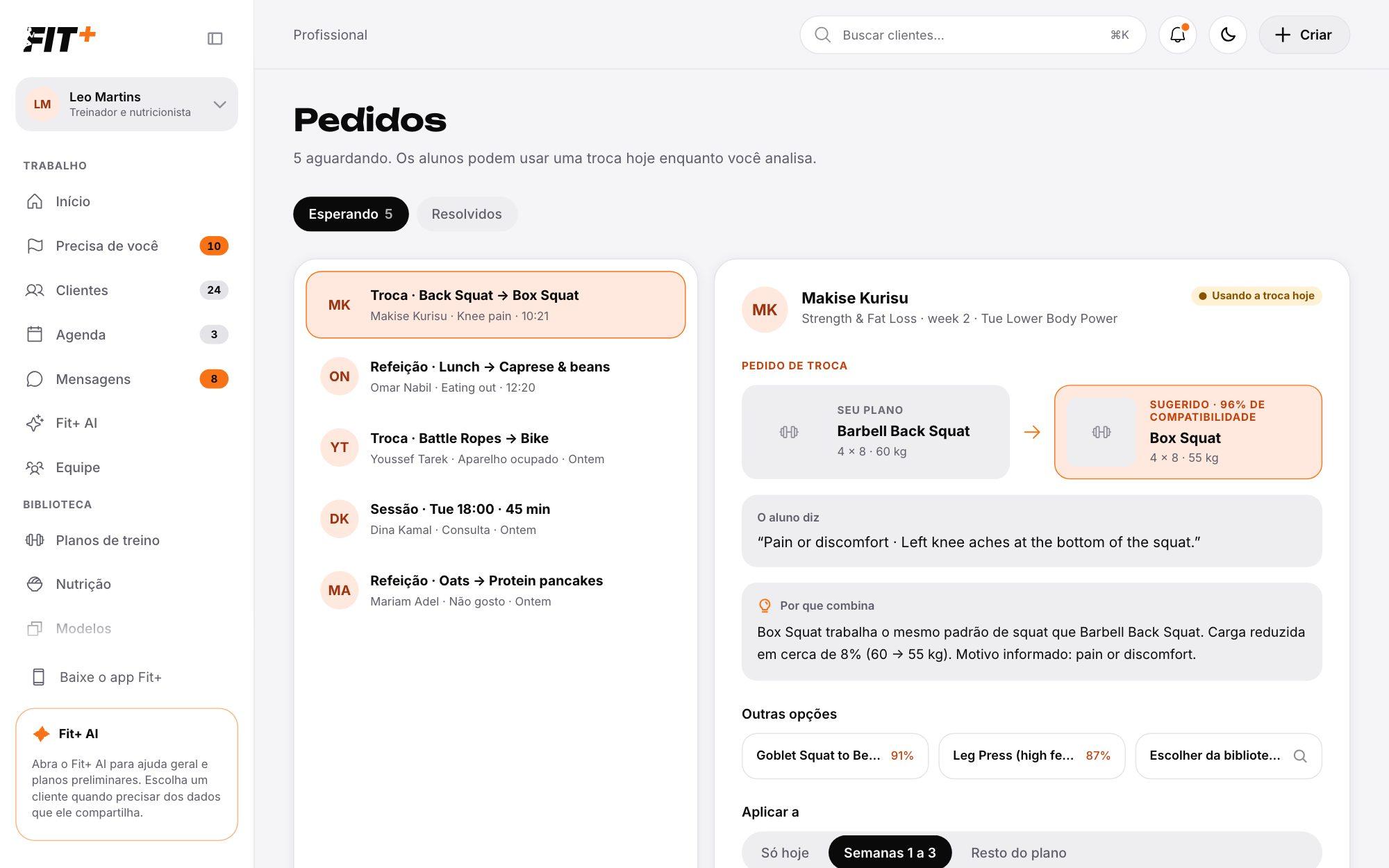
Use as abas para filtrar: Aguardando, Trocas, Refeições, Sessões e Histórico (pedidos que você já respondeu).
Responda a uma troca de exercício
Selecione o pedido. Você vê o exercício do seu plano ao lado do sugerido, o que o cliente disse e Por que combina.
Se preferir outra coisa, escolha uma das Outras opções, ou Escolher da biblioteca… para escolher qualquer exercício. O cliente é avisado de que você sugeriu outra opção.
Em Aplicar a, escolha quanto tempo a mudança dura: Só hoje, Semanas 1 a 3 ou Resto do plano. Resto do plano também atualiza o próprio programa.
Se quiser, adicione uma resposta curta (até 300 caracteres).
Selecione Aprovar ou Recusar.
Responda a uma troca de treino
Selecione o pedido. Você vê o treino do seu plano em Agora ao lado do que aparece em Pedido, com o motivo do cliente.
Para dar outro treino, selecione Sugerir outro treino e escolha um dos seus treinos.
Em Aplicar a, escolha Só hoje, Cada [dia] (por exemplo toda terça-feira) ou Até a semana [n].
Se quiser, adicione uma Resposta curta (até 300 caracteres).
Selecione Aprovar e aplicar ou Recusar.
Responda a uma mudança no plano
Selecione o pedido. Você vê o que o cliente pediu e por quê.
Em Escolha uma solução, escolha como mudar o plano, por exemplo Deixar a semana [n] com 2 dias, Deixar a semana [n] mais leve, Adiar o plano em uma semana ou Pular a semana [n]. A solução que corresponde ao pedido aparece marcada, e Semana [n] com esta solução mostra o resultado.
Se quiser, adicione uma Resposta curta.
Selecione Aplicar e responder para mudar o plano, Mensagem para [nome] para conversar antes, ou Recusar.
Responda a uma troca de refeição
Selecione o pedido de refeição, ou abra-o a partir de Nutrição ou Mensagens.
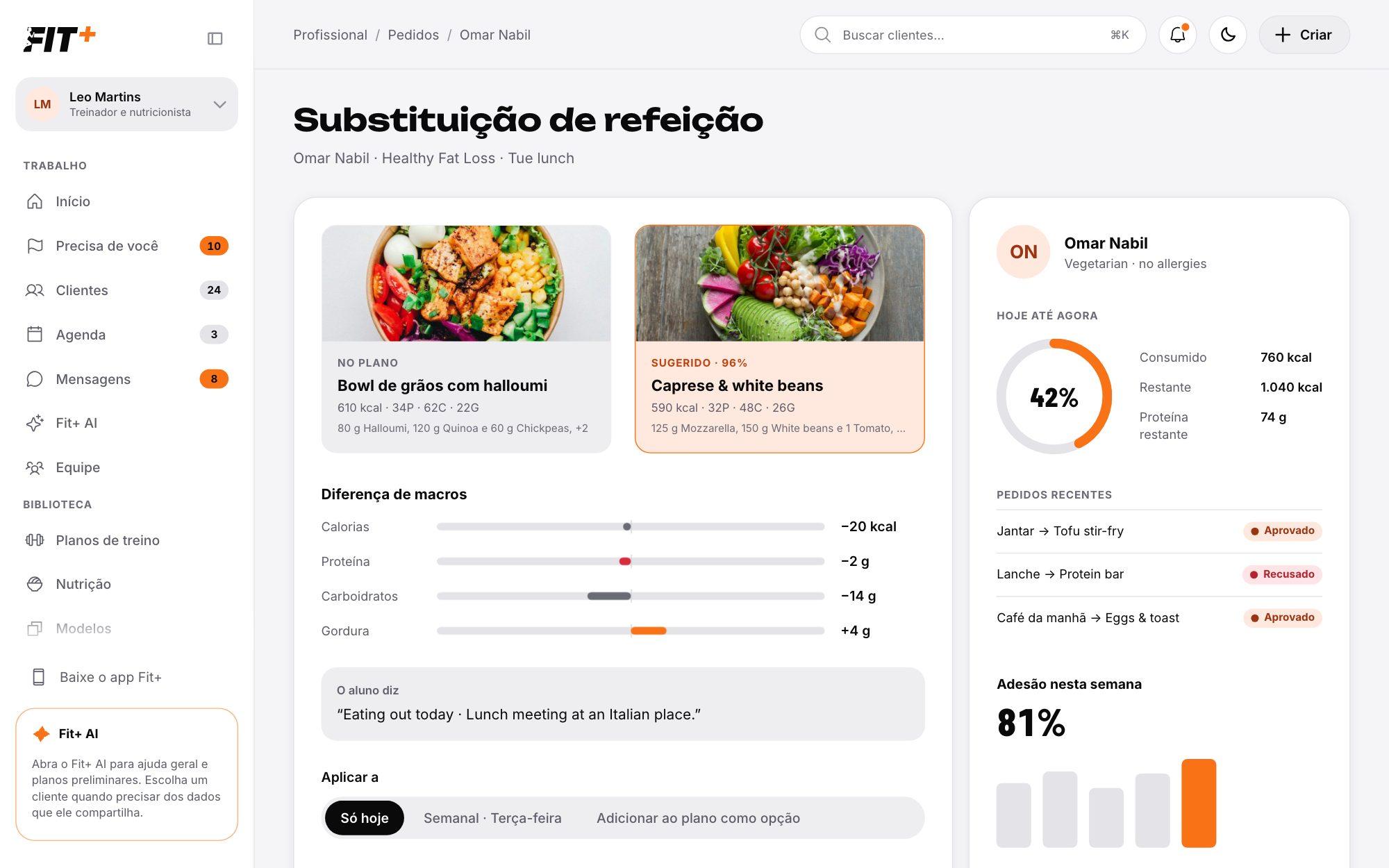
Compare a refeição planejada com a sugerida. Diferença de macros mostra a mudança em calorias, proteínas, carboidratos e gorduras, e o painel lateral mostra o que o cliente comeu hoje e os pedidos recentes dele.
Em Aplicar a, escolha Só hoje, Semanal · [dia] (por exemplo toda terça-feira) ou Adicionar ao plano como opção.
Selecione Aprovar ou Recusar.
Responda a um pedido de sessão
Selecione o pedido de sessão. Você vê de quem é, a data e o horário, a duração, se é online ou presencial, a oferta e a nota do cliente. Depois escolha:
- Confirmar sessão para aceitá-la.
- Sugerir outro horário para oferecer ao cliente um novo dia e horário. Continua sendo um pedido até ele aceitar.
- Recusar para recusá-la. O Fit+ pede uma confirmação antes.
Se você ainda não tinha publicado o horário de trabalho quando o membro fez o pedido, ele escolheu dias e períodos do dia em vez de um horário. O pedido mostra então Prefere com a escolha dele e "O primeiro horário livre é" esse horário. Confirmar sessão agenda esse horário. Você também pode propor outro.
Você pode fazer o mesmo pela sua agenda.
O que acontece depois
- O cliente recebe uma notificação com a sua decisão, por exemplo "Troca aprovada".
- Um cartão descrevendo sua decisão aparece na sua conversa com o cliente, junto com a sua resposta.
- O pedido vai para Histórico.
Sim. Os pedidos de troca aparecem como cartões na sua conversa com o cliente, com Aprovar, Alterar e Recusar. Alterar abre o pedido completo aqui.
Provavelmente o cliente parou de compartilhar treinos ou nutrição com você. Você só vê uma troca enquanto o cliente compartilha essa área com você.
Não. Depois que você responde a um pedido, ele é fechado. Se precisar de outra mudança, edite o programa ou o plano diretamente e avise o cliente no chat.
Use a biblioteca da sua academia
Use os exercícios, treinos, programas, alimentos e receitas que sua academia mantém para os treinadores e nutricionistas dela, e copie um para a sua própria biblioteca para mudá-lo.
Gerencie sua agenda
Veja suas sessões da semana, confirme ou recuse pedidos de agendamento, sugira outro horário e defina seu horário de atendimento.