

Monte um programa de treino
Configure as semanas e os dias de um programa, monte cada treino com blocos e exercícios, e defina séries, cargas e progressão.
O construtor de planos é onde os treinadores escrevem programas de treino. O que você monta aqui é exatamente o que seu cliente vê e segue no app Fit+.
Antes de começar
- Você precisa ser verificado como treinador.
- Seu cliente precisa compartilhar os treinos com você. Os clientes que não compartilham aparecem acinzentados quando você escolhe para quem é o programa. Veja O que seus clientes compartilham com você.
Como um programa é organizado
Comece um programa
Selecione Planos de treino na barra lateral e depois Novo plano. Você também pode selecionar Atribuir programa no perfil de um cliente, ou Criar e depois Programa de treino.
Escolha seu cliente ao lado de Para, no alto.
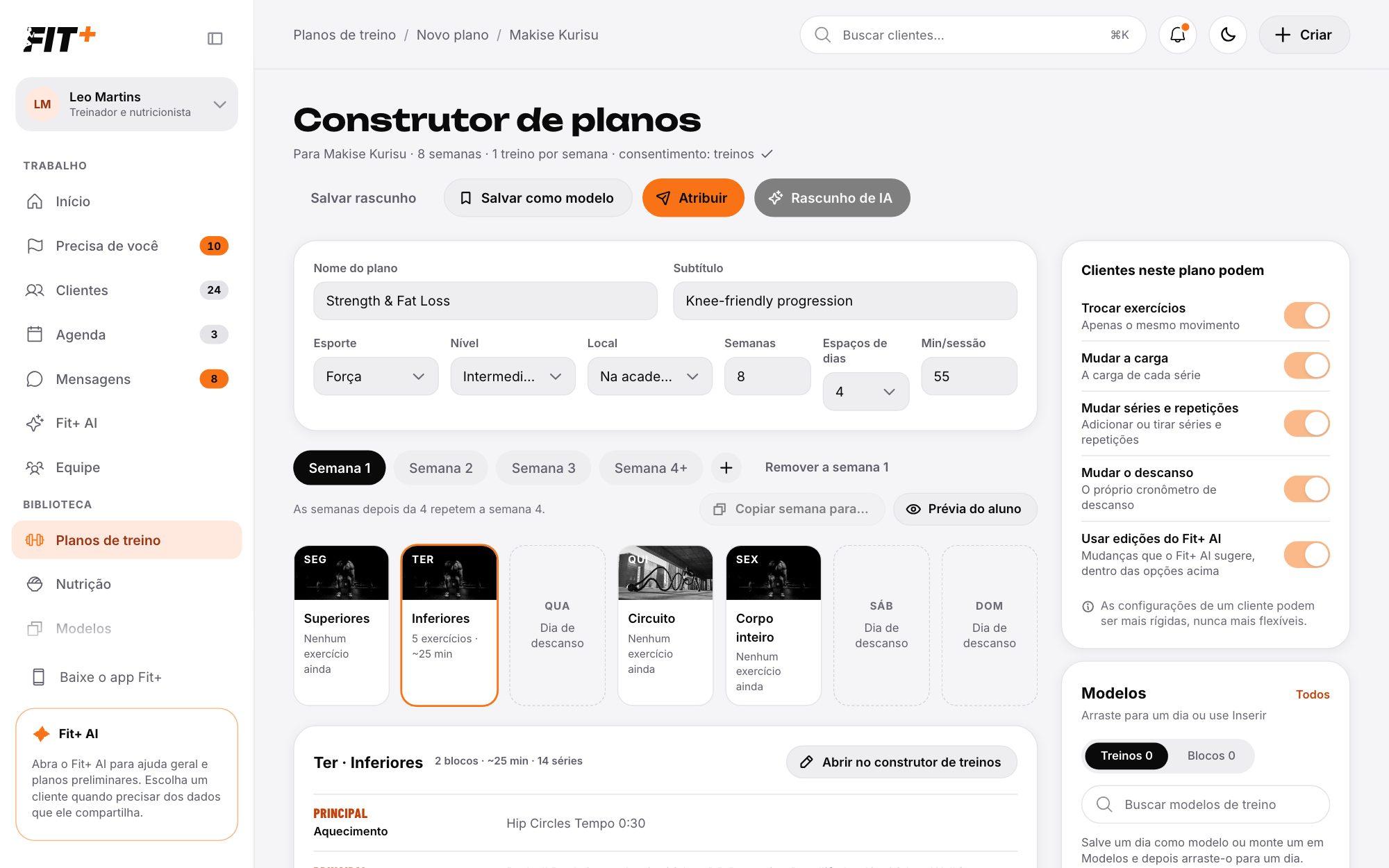
Selecione Detalhes do plano e preencha: Nome do plano, Subtítulo, Esporte, Nível, Local, quantas Semanas ele dura, Espaços de dias e Min/sessão.
Em Agenda, escolha Dias fixos para treinar nos mesmos dias da semana toda semana, ou Qualquer dia para que seu cliente faça os treinos em ordem, nos dias que quiser.
Seu trabalho é salvo como rascunho enquanto você avança. O alto da página mostra quando, por exemplo "Rascunho salvo às 10:42".
Planeje as semanas e os dias
- Os chips de semana no alto mostram cada semana do programa. Selecione uma para trabalhar nela. As edições mudam só a semana na tela. Para mudar também as semanas seguintes, ative Aplicar também às semanas seguintes.
- As semanas depois da sua última semana diferente a repetem, e o texto ao lado dos chips avisa, por exemplo "As semanas 5 a 8 repetem a semana 4". Para mudar só uma dessas semanas, selecione-a e depois Dar à semana [número] o próprio plano. Você pode ter até 12 semanas diferentes.
- Copiar semana para…, no menu Mais ao lado dos chips de semana, copia a semana na tela para outras semanas.
- Fases, também em Mais, permite dar nome a blocos de semanas, como Construção, Deload ou Teste. O nome aparece embaixo de cada chip de semana.
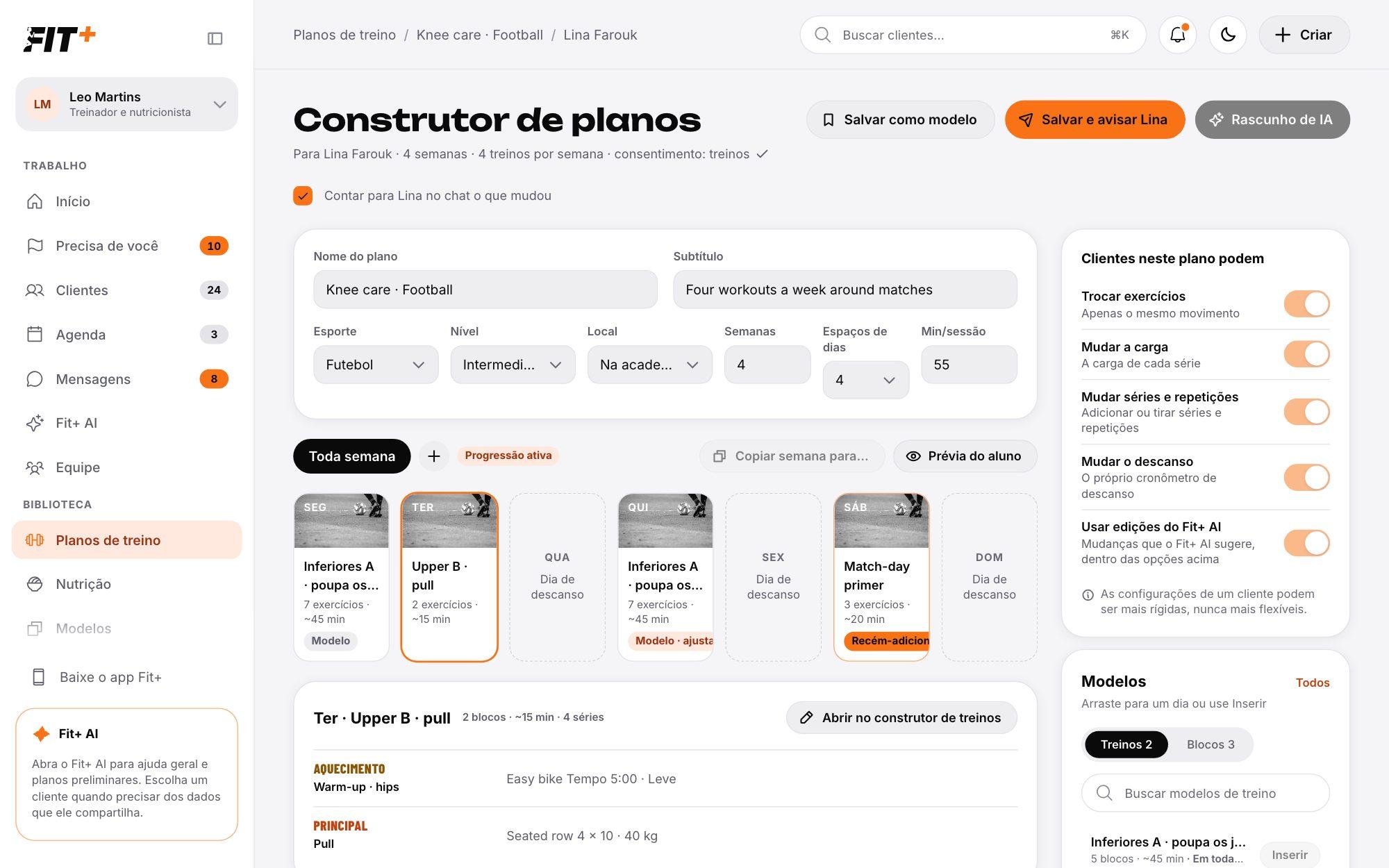
- Cada dia da semana tem uma linha. Um dia sem treino é um dia de descanso. Selecione Adicionar treino em um dia de descanso para transformá-lo em dia de treino. Arraste um treino pela alça para movê-lo para outro dia.
- Abra o menu de um treino para Salvar como modelo de treino ou Remover treino.
Monte um treino
Selecione Adicionar treino em um dia e depois Começar um treino em branco, ou escolha um treino em Meus modelos ou na Biblioteca Fit+. Para mudar um treino que já está lá, selecione o lápis dele.
No painel que abre, dê ao treino um Nome do treino. Você pode adicionar uma Nota ao cliente para este treino.
Selecione Adicionar bloco e escolha o tipo de bloco: Aquecimento, Principal, Superset, Circuito, Finalizador, Volta à calma, EMOM, AMRAP, Por tempo ou Intervalos.
No bloco, selecione Adicionar exercício e escolha De Meus exercícios, Do catálogo Fit+ ou Exercício em branco.
Defina as séries, repetições, carga e descanso de cada exercício (veja abaixo) e selecione Concluir. Repita para os outros dias.
Para montar um superset com dois exercícios, abra o menu do primeiro e selecione Agrupar com o próximo em superset. Em um superset ou circuito, os exercícios se alternam, e você define quantas Rodadas fazer.
Escolha do catálogo de exercícios
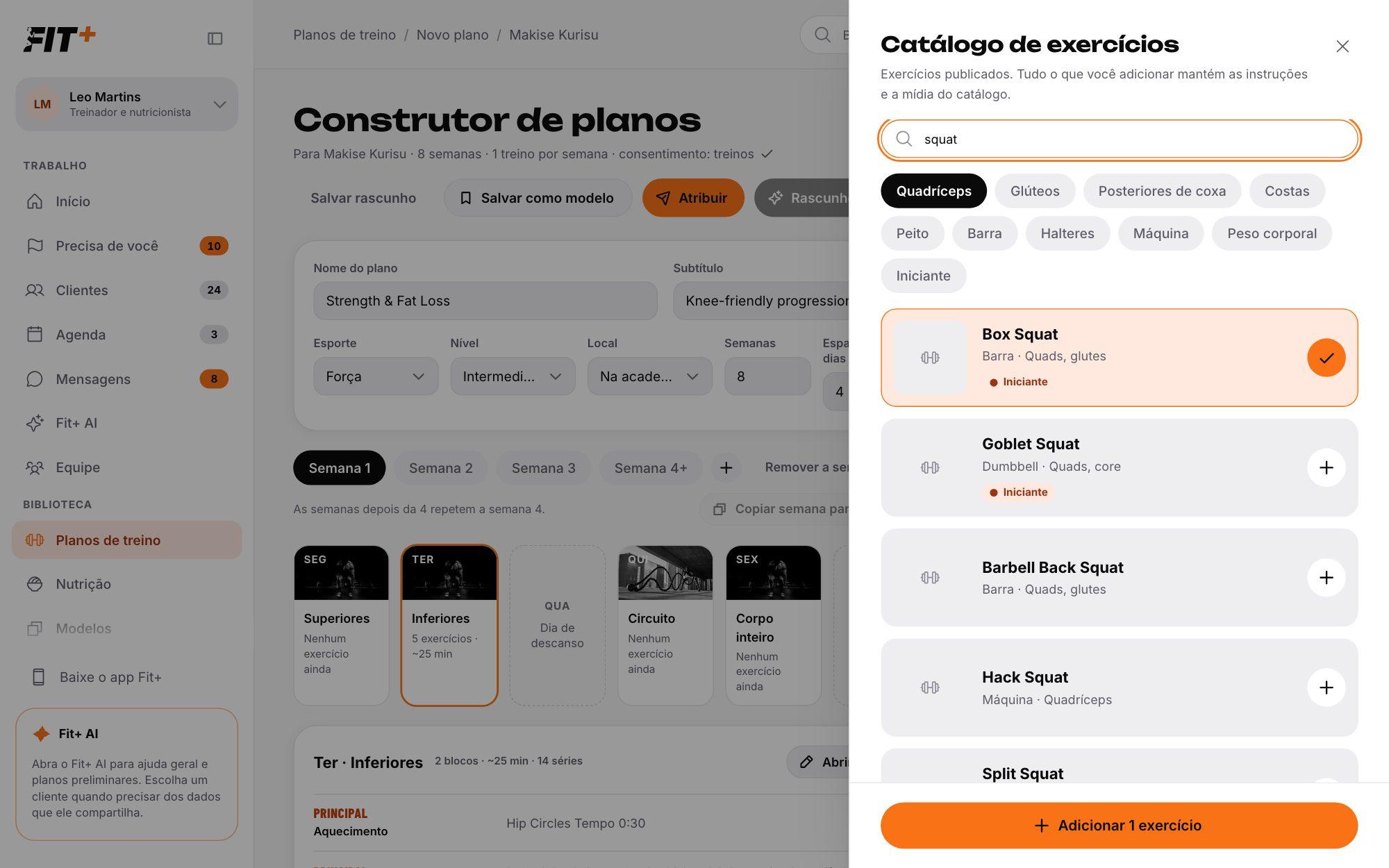
O Catálogo de exercícios lista todos os exercícios publicados do Fit+, com as instruções e os vídeos. Busque pelo nome e filtre por músculo, equipamento e nível. Marque quantos quiser e selecione Adicionar [número] exercícios na parte de baixo. Para assistir antes ao vídeo de técnica de um exercício e ler as dicas, abra-o na biblioteca de exercícios.
Defina séries, cargas e descanso
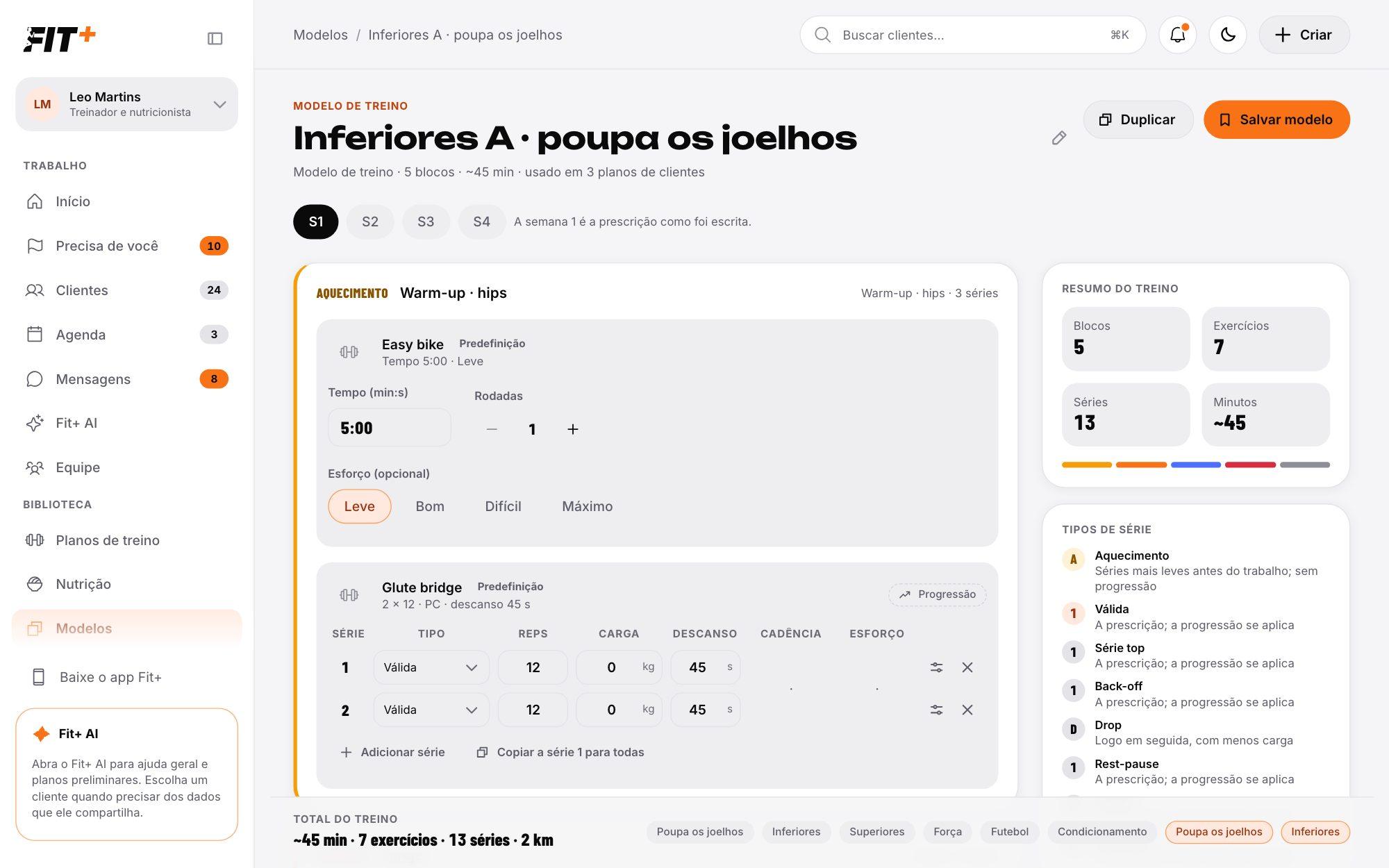
Para cada exercício, você pode definir:
- Reps, Tempo ou Distância. As repetições podem ser por lado, como 12 por perna.
- Carga nas suas próprias unidades, ou PC para peso corporal. Seu cliente vê as cargas nas unidades dele, então um cliente que usa libras as vê em libras.
- Descanso entre séries.
- Tempo de execução (opcional), por exemplo 3-1-1-0 (descida, pausa, subida, pausa). Se o exercício ainda não tem cadência, selecione + Cadência para adicionar.
- Esforço (opcional): Leve, Bom, Difícil ou Máximo. Quando seu cliente registra uma série, ele avalia como foi na mesma escala. Se o exercício ainda não tem esforço, selecione + Esforço para adicionar.
- Uma Nota ao cliente.
Quando as séries são diferentes, dê a cada série a própria linha com Adicionar série e escolha o tipo: Aquecimento, Válida, Série top, Back-off, Drop, Rest-pause, Cluster, Myo-reps, AMRAP (o máximo de repetições possível) ou Até a falha. Copiar a série 1 para todas deixa todas as séries iguais à primeira.
Adicione progressão
Selecione Progressão em um exercício para deixá-lo mais difícil semana a semana. Escolha uma destas regras:
- + kg por semana: adiciona uma carga fixa a cada semana, por exemplo +2,5 kg por semana.
- +1 rep por semana, depois + kg: adiciona uma repetição por semana e depois carga quando chegar ao topo da faixa de repetições.
- + % por semana: adiciona uma porcentagem a cada semana.
- Por esforço: a carga acompanha o quanto as séries foram difíceis, mirando um esforço.
- Ondas de percentagem: uma lista de porcentagens que se repete, uma para cada semana.
Use os chips de semana (S1, S2 e assim por diante) para ver como cada semana vai ficar.
Salve seu trabalho
| Botão | O que faz |
|---|---|
| Pré-visualizar como [nome] | Mostra o programa do jeito que seu cliente vai vê-lo no app. |
| Salvar como modelo | Salva o programa como um modelo para reutilizar com outros clientes. Ele não cita nenhum cliente. |
| Revisar e atribuir | Salva o programa e abre a página onde você o envia ao seu cliente. Veja Atribua e acompanhe um programa. |
| Rascunhar o plano inteiro com a Fit+ IA (em Mais) | A Fit+ IA rascunha cada semana e cada dia para você revisar e editar. Nada é enviado ao seu cliente até você atribuir. |
Em Rascunhar o plano inteiro, você escolhe o que a Fit+ IA pode usar em Usar o que [nome] compartilha, como Lesões, Cargas recentes, Dias perdidos ou Nota inicial. Escolha Sem cliente, um plano para reutilizar para rascunhar sem nada que um cliente compartilha.
Importe um plano de treino de fotos
Já tem um plano no papel, num quadro branco ou em outro app? O Fit+ copia o plano no editor exatamente como está escrito.
- No editor, selecione Mais e depois Importar de fotos.
- Ative o botão de IA, selecione Escolher fotos ou solte até 4 fotos ou capturas de tela (JPEG ou PNG) na ordem do plano. Arraste uma foto, ou use as setas dela, para movê-la. Um PDF não é lido, então faça uma captura de tela de cada página.
- Se o Fit+ marcar uma foto como desfocada, selecione Substituir a foto [n] ou Usar mesmo assim.
- Selecione Ler plano de treino. Geralmente leva menos de 30 segundos. Você pode fechar a janela e continuar trabalhando: o Fit+ mostra Abrir quando o plano estiver pronto.
- Selecione Usar este plano, ou Substituir plano se o editor já tiver treinos. Se as páginas parecerem fora de ordem, escolha Usar esta ordem ou Manter minha ordem.
- Se algum nome estava difícil de ler, selecione Conferir nomes e veja um de cada vez: escolha a melhor correspondência, Buscar em todos os exercícios ou Manter como escrito. Manter o resto como escrito pula os demais.
O Fit+ nunca adiciona nada. Cargas escritas em outras unidades são convertidas para as suas unidades, e o texto da foto fica na nota do exercício. Para um cliente, o Fit+ também confere o plano com as dores relatadas nos check-ins recentes. Cada alerta tem Editar e Manter como escrito, e os alertas nunca mudam o plano. Se o cliente não compartilha com o Fit+ AI, o Fit+ avisa que o plano não foi conferido.
Ler fotos não usa solicitações do Fit+ AI. As fotos ficam privadas para você e são apagadas depois da leitura. Seu cliente nunca vê as fotos, os alertas nem as notas do Fit+ AI.
Se a leitura não funcionar
- Não conseguimos ler um plano de treino mostra o que o Fit+ viu e como resolver. A leitura não é contada.
- Se você já importou as mesmas fotos, selecione Importar uma cópia para ler de novo. Isso usa uma leitura.
- Você pode fazer 5 leituras de fotos por hora. O Fit+ mostra quando a próxima fica livre.
- A leitura parou: selecione Tentar de novo. A leitura não é contada e suas fotos continuam aqui.
- Se as fotos mostrarem um plano alimentar, selecione Ler plano alimentar. Suas fotos vão junto.
Refazer a partir de fotos
Tem no papel uma nova versão do plano de um cliente? Copie as novas semanas no plano que você já atribuiu.
- Abra o plano do cliente, selecione Mais e depois Refazer a partir de fotos.
- Escolha as semanas. As semanas já concluídas ficam como estão.
- Selecione Adicionar fotos. Deixe Manter minhas notas em cada treino ativado para manter suas notas.
- Selecione Ler e comparar. Se as fotos cobrirem menos semanas, mantenha as outras como estão, selecione Repetir a semana [n] ou Adicionar mais fotos e depois Comparar.
- Cada alteração vem marcada. Desmarque o que não quiser e selecione Aplicar [n] alterações.
O plano é salvo e seu cliente recebe a partir da semana indicada. Selecione Desfazer logo em seguida se mudar de ideia.
Atualizar um treino a partir de uma foto
Escreveu suas alterações num treino impresso? O Fit+ lê só o que é diferente.
- No plano do cliente, abra o menu do treino (os três pontos no dia) e selecione Atualizar a partir de uma foto.
- Adicione uma foto do treino com suas alterações, escolha as semanas e selecione Ler alterações.
- Nas linhas que o Fit+ não conseguiu ler, selecione Digite um valor ou mantenha o atual.
- Selecione Aplicar [n] alterações.
- Escolha a partir de quando seu cliente recebe, A partir do próximo [treino] ou A partir da semana [n], e se quer Contar para [nome] o que mudou numa mensagem. Depois selecione Atualizar o plano de [nome].
Fotos no Fit+ AI
Você também pode anexar até 10 fotos no chat do Fit+ AI e pedir, por exemplo, para copiá-las como o plano de um cliente ou transformá-las em um modelo.
- O cartão mostra Copiado das suas fotos, quantas fotos, os nomes para conferir e os alertas. Selecione Revisar no editor para abrir o plano do seu cliente, ou Abrir no editor de modelos quando não houver cliente. Nada chega ao seu cliente até você atribuir.
- Se você pedir para atualizar o plano de um cliente a partir de uma foto, o cartão lista as alterações. Revisar alterações abre tudo como em Refazer a partir de fotos. Nada muda até você aplicar.
- Depois de salvar um modelo novo a partir de fotos, escolha Atribuir a clientes, Guardar como modelo ou Concluído.
Ganhe tempo
- Biblioteca, à direita: arraste um treino ou bloco para um dia, ou selecione o botão de adicionar ao lado dele. Selecione Mostrar biblioteca se ela estiver oculta. Veja Use e atribua um modelo.
- Salvar como modelo de treino no menu de um dia salva esse treino para reutilizar depois. No menu de um bloco, Salvar bloco como modelo salva só esse bloco.
- Meus exercícios guarda seus exercícios favoritos com as séries, repetições e cargas que você costuma usar. Veja Salve seus próprios exercícios.
Um programa pode durar até 52 semanas, com até 30 exercícios por dia e 240 no programa inteiro.
Novo marca um treino que você acabou de adicionar.
O Fit+ lista o que falta em Antes de salvar, por exemplo um nome de programa. Corrija cada item e salve de novo.