

Adicione seus próprios alimentos
Mantenha uma biblioteca particular de alimentos com tamanhos de porção, todos os nutrientes e suas próprias fotos, preencha a nutrição de um alimento pelo rótulo, pelo banco de dados do Fit+, por um código de barras ou por uma estimativa da IA, e monte refeições com eles.
Meus alimentos é a sua biblioteca pessoal de alimentos, para nutricionistas. Adicione um alimento uma vez com a porção e a nutrição dele e reutilize-o em qualquer refeição ou plano. Quando você muda a quantidade em uma refeição, as calorias e os macros acompanham.
Abra Meus alimentos
Selecione Nutrição na barra lateral e depois Meus alimentos. No app, toque na sua foto em Início e depois em Meus alimentos.
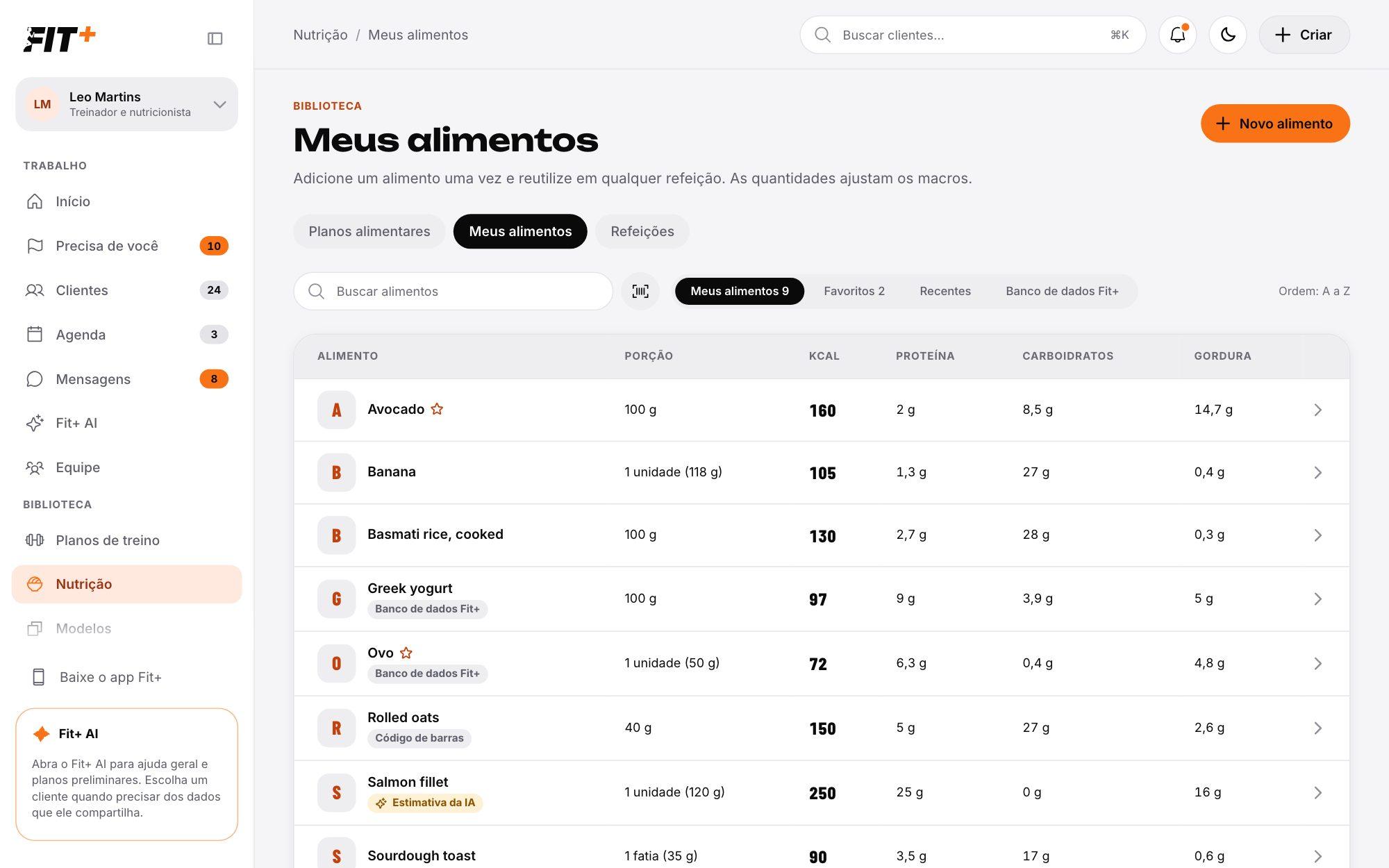
- Alterne entre Meus alimentos, Favoritos, Recentes (alimentos que você usou há pouco) e Banco de dados Fit+.
- Digite em Buscar alimentos para encontrar um alimento pelo nome.
- Cada alimento mostra de onde vieram os números, por exemplo Banco de dados Fit+, Código de barras ou Estimativa da IA.
Adicione um alimento
Selecione Novo alimento.
Informe o Nome e, se quiser, a Marca.
Defina a Porção: uma quantidade e uma unidade. Há 14 unidades: porção, g, ml, unidade, fatia, xícara, tigela, colher de sopa, colher de chá, scoop, dente, oz, lb e fl oz. Para unidades como unidade ou fatia, adicione Gramas por unidade para que o alimento também possa ser medido em gramas, por exemplo 1 ovo = 50 g.
Preencha as calorias, a proteína, os carboidratos e a gordura por porção (veja as opções abaixo). Abra Mais nutrientes para adicionar fibras, açúcar, açúcar adicionado, gordura saturada e sódio.
Se quiser, adicione uma foto, mais tamanhos de porção e vitaminas e minerais (veja Tamanhos de porção, nutrientes e uma foto).
Selecione Salvar alimento.
Formas de preencher os números
- Pelo rótulo: digite os números você mesmo.
- Pelo banco de dados do Fit+: selecione a aba Banco de dados Fit+, busque o alimento e escolha-o.
- Por um código de barras: selecione o botão de código de barras ao lado da caixa de busca e digite o número do código de barras.
- Estimar com IA: veja abaixo.
Estime um alimento com IA
Quando você não tem um rótulo, o Fit+ pode estimar a nutrição para você.
Informe o nome do alimento, a marca, se houver, e a porção.
Selecione Preencher com IA. O Fit+ preenche as calorias e os macros.
Confira cada número. Os campos preenchidos pela IA têm um brilho, e um campo que você muda mostra Editado por você.
Selecione Salvar alimento. O alimento recebe o rótulo Estimativa da IA para você lembrar de conferi-lo.
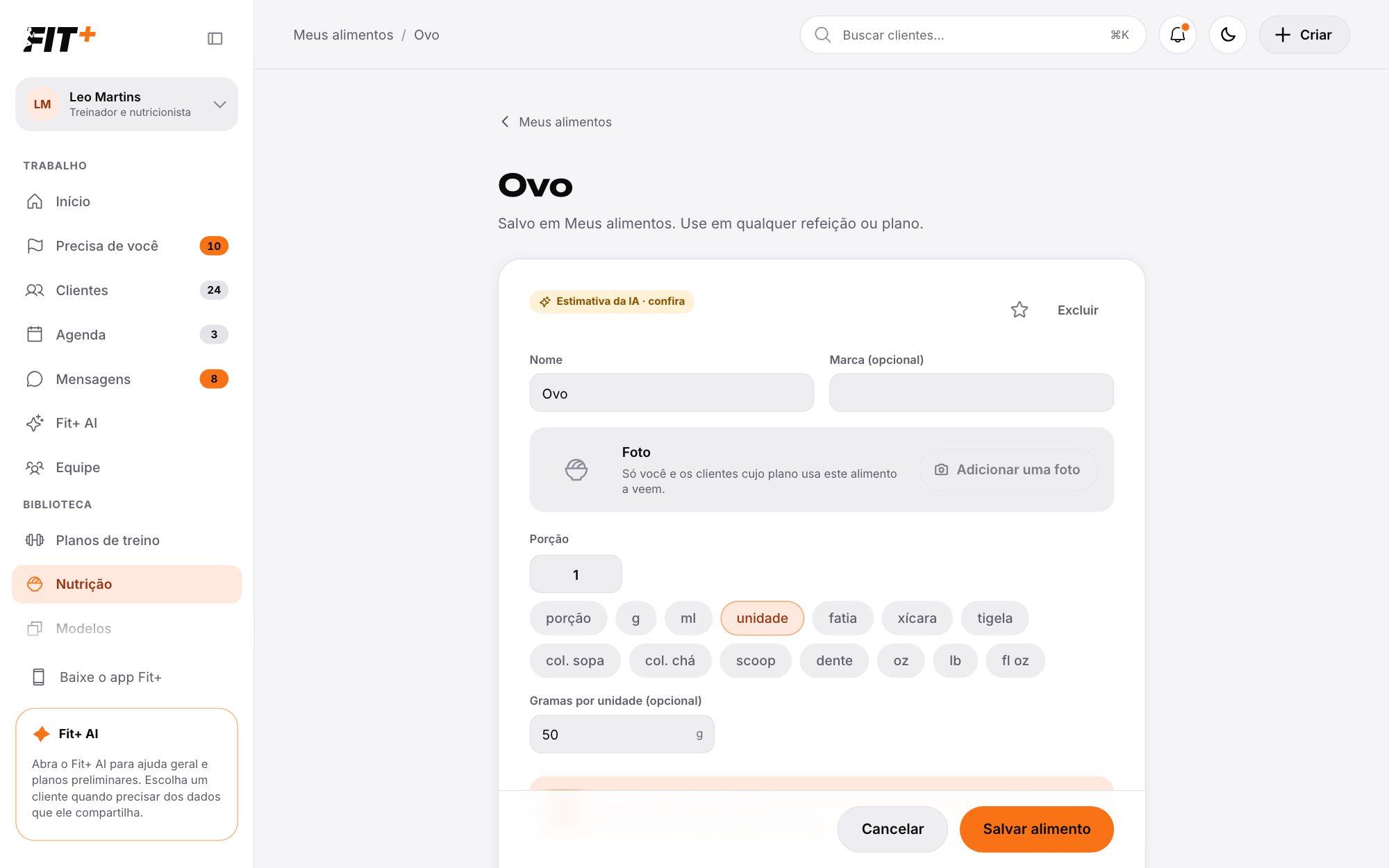
Uma estimativa da IA é um ponto de partida, não uma medição. Compare com um rótulo ou uma fonte confiável quando puder. Só o nome, a marca e a porção do alimento são usados na estimativa.
Se você mudar a porção, selecione Preencher com IA de novo para atualizar a estimativa.
Tamanhos de porção, nutrientes e uma foto
Um alimento pode ter mais do que a primeira porção.
- Tamanhos de porção: no site, em Tamanhos de porção, selecione Adicionar um tamanho de porção e informe um Nome (por exemplo 1 fatia), uma Quantidade, uma Unidade e o Peso em gramas. No app, em Porções, toque em Adicionar uma porção. Os números do alimento são da porção padrão. As refeições e as receitas podem usar qualquer um dos tamanhos. Um alimento pode ter mais 10 tamanhos de porção.
- Vitaminas e minerais: abra Vitaminas e minerais e preencha os que você conhece, como ferro, cálcio, vitamina D ou cafeína. Há 24 para escolher. Deixe uma caixa vazia quando o rótulo não informar.
- Foto: selecione Adicionar uma foto e escolha uma foto JPEG, PNG ou WebP de até 10 MB. Selecione Trocar ou Remover para mudá-la depois.
Só você e os clientes cujo plano usa o alimento veem a foto dele. Ela aparece na refeição do plano do seu cliente, no app e no site.
Quando você adiciona a uma refeição um alimento com mais de um tamanho de porção, escolha em qual contar. No site, escolha em Porção; a primeira é marcada com (padrão). No app, o Fit+ pergunta qual porção usar, com as calorias de cada uma. Um tamanho de porção sem peso ainda não pode ser escolhido: informe antes o peso em gramas no alimento.
Adicione alimentos do banco de dados por quantidade
Alimentos do Banco de dados Fit+ podem entrar numa refeição por quantidade, além de em gramas. Escolha uma quantidade como 1 c. sopa, ou um tamanho como grande com o seu peso, ou mude para g para pesar. O botão de adicionar mostra a quantidade, por exemplo Adicionar · 1 c. sopa. Seu cliente vê a quantidade com o peso, por exemplo Cerca de 13,5 g por 1 c. sopa.
Favorite ou exclua um alimento
- Selecione a estrela em um alimento para adicioná-lo a Favoritos.
- Selecione Excluir para removê-lo. As refeições e os planos que já usam o alimento mantêm a própria cópia.
Monte refeições com seus alimentos
Seus alimentos são os ingredientes das suas refeições. Você pode:
- Montar um modelo de refeição para reutilizar em vários planos. Veja Monte um modelo de refeição.
- Montar uma refeição direto no plano de um cliente com Montar com ingredientes. Veja Crie um plano de nutrição.
Não. Uma refeição guarda uma cópia da porção e da nutrição de cada alimento do momento em que você o adicionou. As mudanças posteriores só afetam as refeições que você montar dali em diante.
O processamento por IA está desativado na sua conta. Ative-o nas configurações do Fit+ ou informe os números você mesmo.
Aguarde um minuto e tente de novo.
Não. Sua biblioteca de alimentos é só sua. Os clientes só veem as refeições que você coloca no plano deles.
Defina seus padrões de nutrição
Escolha como seus novos planos alimentares começam, com metas que você digita ou calculadas a partir das respostas do cliente no cadastro, metas dos dias de treino, água, metas de nutrientes, refeições, tags e trocas com o Fit+ AI.
Aprove check-ins de nutrição
Revise as novas metas diárias que o check-in semanal de um cliente propõe e depois aprove-as ou mantenha as atuais.