

Configure seu espaço de trabalho
Apresente-se, adicione sua especialidade, como você trabalha e sua primeira oferta para que os alunos possam encontrar você e agendar.
Na primeira vez que você entra no Fit+ Pro depois de ser aprovado, abre-se uma configuração rápida. Ela tem cinco etapas, as mesmas do app Fit+, e termina com seu perfil no ar. No app Fit+, você pode sair da configuração pelo botão de fechar e usar sua conta de aluno enquanto isso: seu rascunho fica guardado, e seu início profissional mostra Conclua seu perfil público até você publicar.
Antes de começar
- Sua aprovação pelo Fit+. Veja Torne-se um profissional do Fit+.
- Uma foto sua (JPG, PNG ou WebP; quadrada fica melhor). Você também pode adicionar depois.
- Uma ideia da sua primeira oferta: o que você vende, quanto dura uma sessão e seu preço.
Conclua sua configuração
Apresente-se. Adicione seu Nome completo, um Título e Sobre: algumas frases sobre quem você ajuda e como trabalha. Adicione uma foto sua agora ou depois: os alunos encontram você no Fit+ quando seu perfil tem uma. Selecione Continuar.
Sua especialidade. Em Qual é a sua área?, escolha Treino, Nutrição ou os dois. Você só pode ativar o que o Fit+ verificou. Em Especialidades, digite uma e pressione Enter para adicionar, até 12. Confira seus Anos e Qualificações (opcional): as qualificações da sua candidatura já vêm preenchidas.
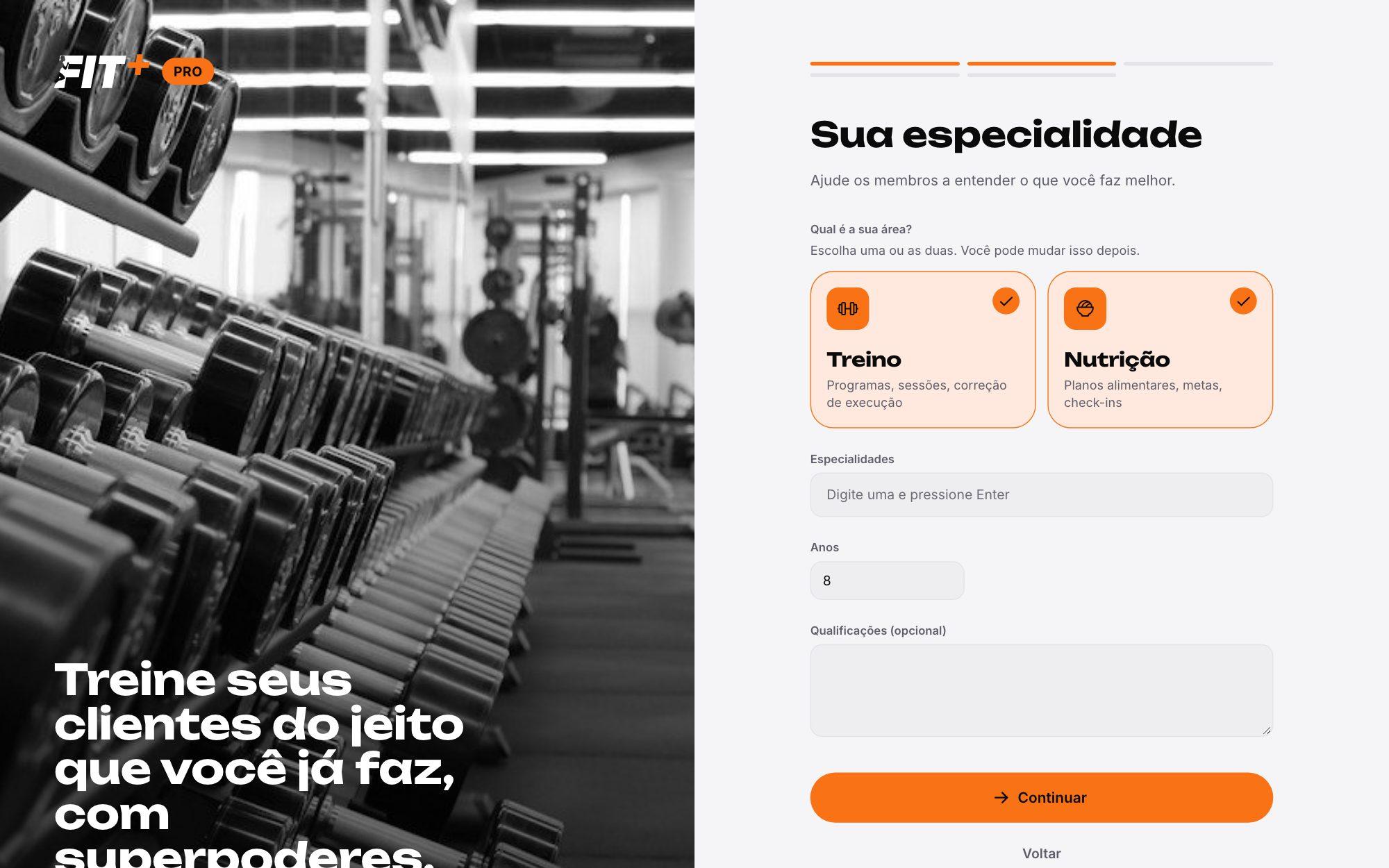
Como você trabalha. Em Onde você atende?, escolha Academia ou clube, Escola ou equipe ou Independente. Adicione os Idiomas que você fala e escolha Online, Presencial ou os dois. Para sessões presenciais, informe Onde você atende clientes. É isto que os alunos leem antes de pedir uma sessão.
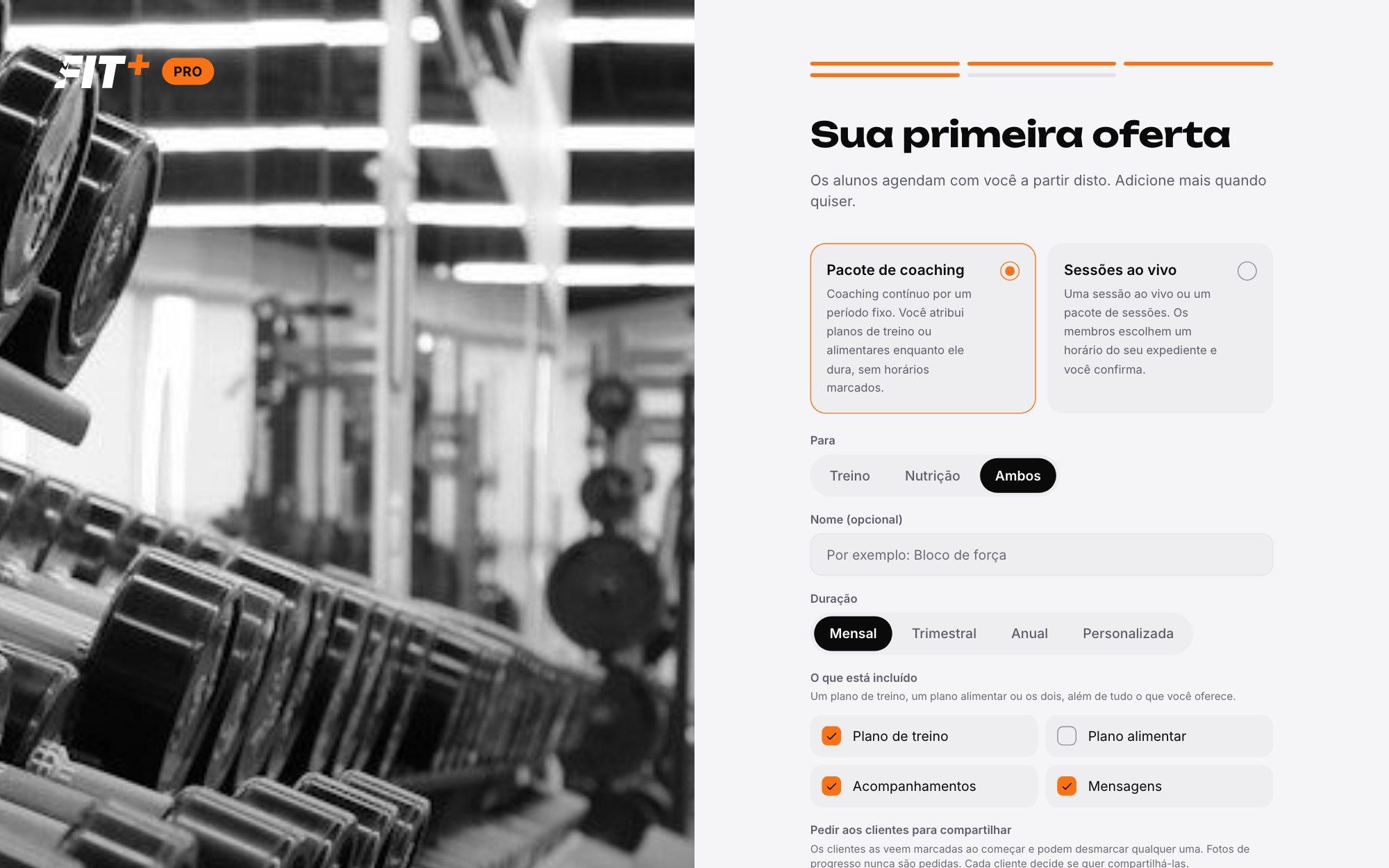
Sua primeira oferta. Primeiro escolha o que você vende:
- Pacote de coaching: acompanhamento contínuo por um período definido, sem horários agendados. Escolha Mensal, Trimestral, Anual ou uma duração personalizada em semanas ou meses, e o que ele inclui: um plano de treino, um plano de nutrição, check-ins e mensagens.
- Sessões ao vivo: uma sessão ou um pacote de sessões que os alunos agendam uma de cada vez. Escolha Sessões ou Por hora e depois o número de sessões e a duração da sessão.
Se você trabalha com treino e nutrição, escolha se a oferta é de Treino, Nutrição ou Ambos. Ela começa pelo que você escolheu na etapa 2: se marcou só Treino ou só Nutrição, a oferta fica para essa área, e um pacote de acompanhamento inclui o plano correspondente. Depois adicione seu preço em uma ou mais moedas (EGP, USD, EUR, GBP, SAR, AED, TRY ou BRL) e descreva o que está incluído.
Pré-visualização. Confira seu perfil como os alunos veem e selecione Publicar perfil. Seu perfil vai ao ar e sua página inicial se abre.
Seu progresso é salvo a cada etapa, então você pode voltar mais tarde, no site ou no app Fit+, e continuar de onde parou. Use Voltar para mudar uma etapa anterior.
O que seu perfil precisa ter
O Fit+ confere estes itens antes de colocar seu perfil no ar. Se faltar alguma coisa, você vê uma mensagem dizendo o que corrigir.
- Um nome, um título e uma bio com pelo menos 30 caracteres.
- Pelo menos uma especialidade e um idioma.
- Um local, se você oferece sessões presenciais.
- De uma a dez ofertas, cada uma com um preço em EGP, USD, EUR, GBP, SAR, AED, TRY ou BRL. Você pode ter uma oferta de cada tipo, além de pacotes de coaching com durações diferentes.
- Sessões ao vivo de 15 minutos a 4 horas, em intervalos de 15 minutos. Uma oferta Por hora é sempre uma sessão de 60 minutos.
- Um pacote de coaching dura de 1 a 104 semanas ou de 1 a 24 meses e inclui um plano de treino, um plano de nutrição ou os dois.
Sua foto pode esperar. Seu espaço de trabalho abre sem ela, e o Início pede que você a adicione. Os alunos encontram você no Fit+ quando seu perfil tem uma foto. No app Fit+ você pode tirar com a câmera ou escolher da sua galeria.
Os alunos pedem um pacote de coaching e você aprova ou recusa. Depois que você aprova, você atribui os planos deles enquanto o pacote durar. Veja Responda aos pedidos para trabalhar com você. Para sessões ao vivo, eles enviam um pedido em um dos seus horários livres. Vocês combinam o pagamento no chat. O Fit+ não fica com parte do que você ganha.
Enquanto sua candidatura está em análise
Você não precisa esperar a aprovação para se preparar. Entre no site do Fit+ Pro com o mesmo e-mail que usou na candidatura e você verá uma página Verificação em análise.
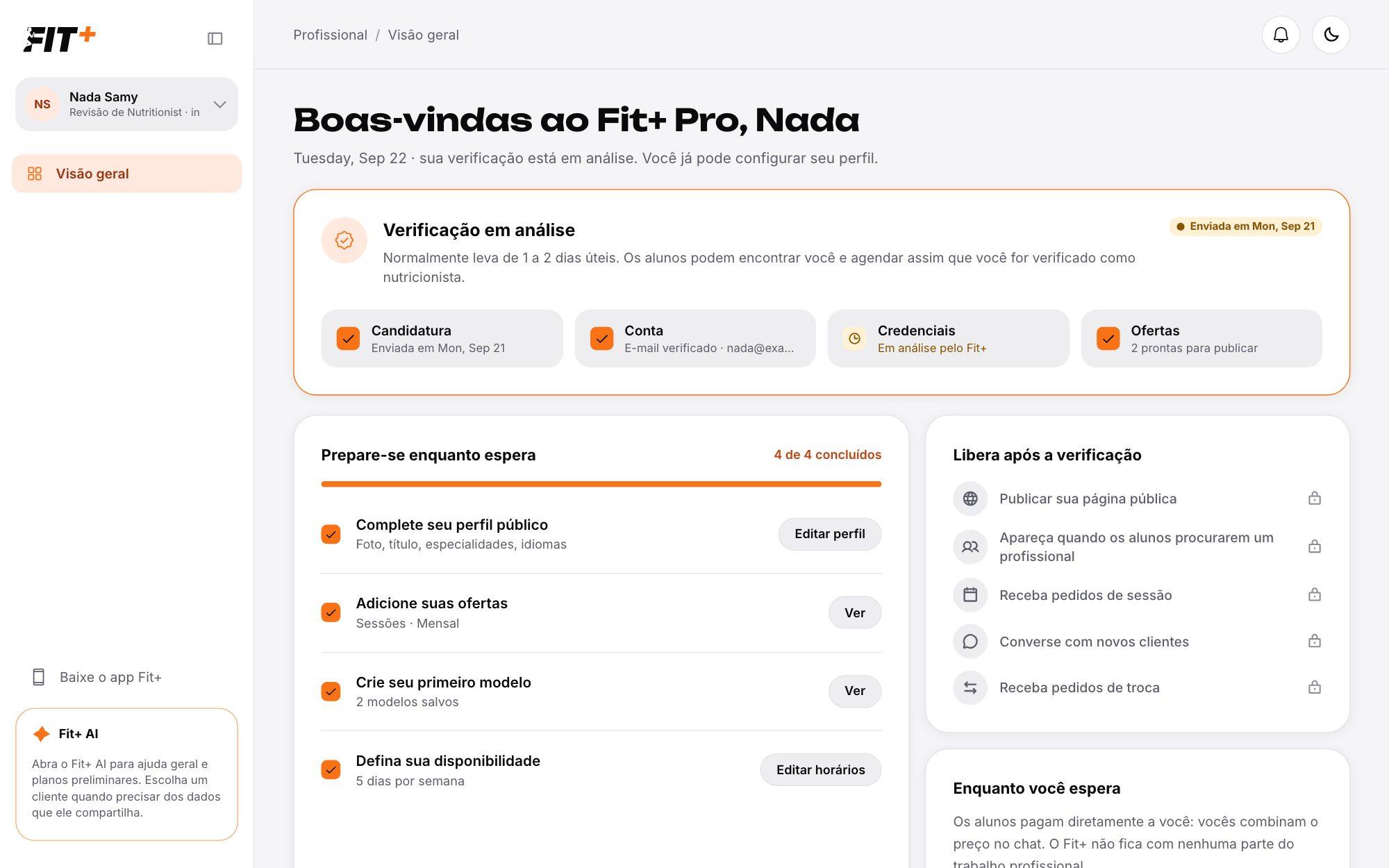
Ela mostra em que ponto está sua candidatura (Candidatura, Conta, Credenciais e Ofertas) e uma lista Prepare-se enquanto espera:
- Complete seu perfil público: selecione Editar perfil para preencher sua apresentação.
- Adicione suas ofertas: configure o que os alunos podem agendar.
- Crie seu primeiro modelo: selecione Começar para criar um modelo que você possa reutilizar no trabalho para o qual se candidatou.
- Defina sua disponibilidade: selecione Definir horários para escolher quando os alunos poderão agendar você depois da verificação.
O menu à esquerda agora também tem Modelos e Horário de atendimento, e essas páginas mostram Sua inscrição está em análise no topo. Em Libera após a verificação você vê o que espera a aprovação: Publicar sua página pública, Apareça quando os alunos procurarem um profissional, Receba pedidos de sessão, Converse com novos clientes e Receba pedidos de troca.
Selecione Salvar para análise para guardar seu trabalho. Após a aprovação, selecione Publicar perfil para publicar seu perfil.
O que acontece depois
Assim que você termina, os alunos podem encontrar você em Treinadores ou Nutricionistas no app Fit+, pedir seus pacotes de coaching e solicitar suas sessões ao vivo. Você pode mudar qualquer coisa depois em Perfil público, na barra lateral. Veja Edite seu perfil público.
Aparece Ainda não verificado para esta área porque o Fit+ só verificou você para a outra. Se você também trabalha nessa área, fale com o suporte do Fit+.
Sim. Você pode ter até dez ofertas. Adicione-as em Perfil público, na barra lateral.
Sim. Você pode definir o preço de cada oferta em EGP, USD, EUR, GBP, SAR, AED, TRY ou BRL, em uma moeda ou em várias. Cada moeda tem seu próprio preço. O Fit+ não faz conversão entre elas.