

Crie modelos
Salve treinos, blocos, refeições e programas ou planos de nutrição inteiros uma vez e reutilize-os com qualquer cliente.
Modelos são partes do seu trabalho que você salva uma vez e reutiliza com qualquer cliente: um programa ou plano de nutrição inteiro, um único treino, um bloco de exercícios ou uma refeição. Um modelo não cita nenhum cliente, e usar um modelo sempre cria uma cópia, então você pode ajustá-lo para cada pessoa.
Tipos de modelo
| Modelo | Quem usa | Use para |
|---|---|---|
| Programa | Treinadores | Atribuir o mesmo programa de treino a vários clientes |
| Plano de nutrição | Nutricionistas | Atribuir o mesmo plano de nutrição a vários clientes |
| Treino | Treinadores | Colocar um treino inteiro em um dia do programa de um cliente |
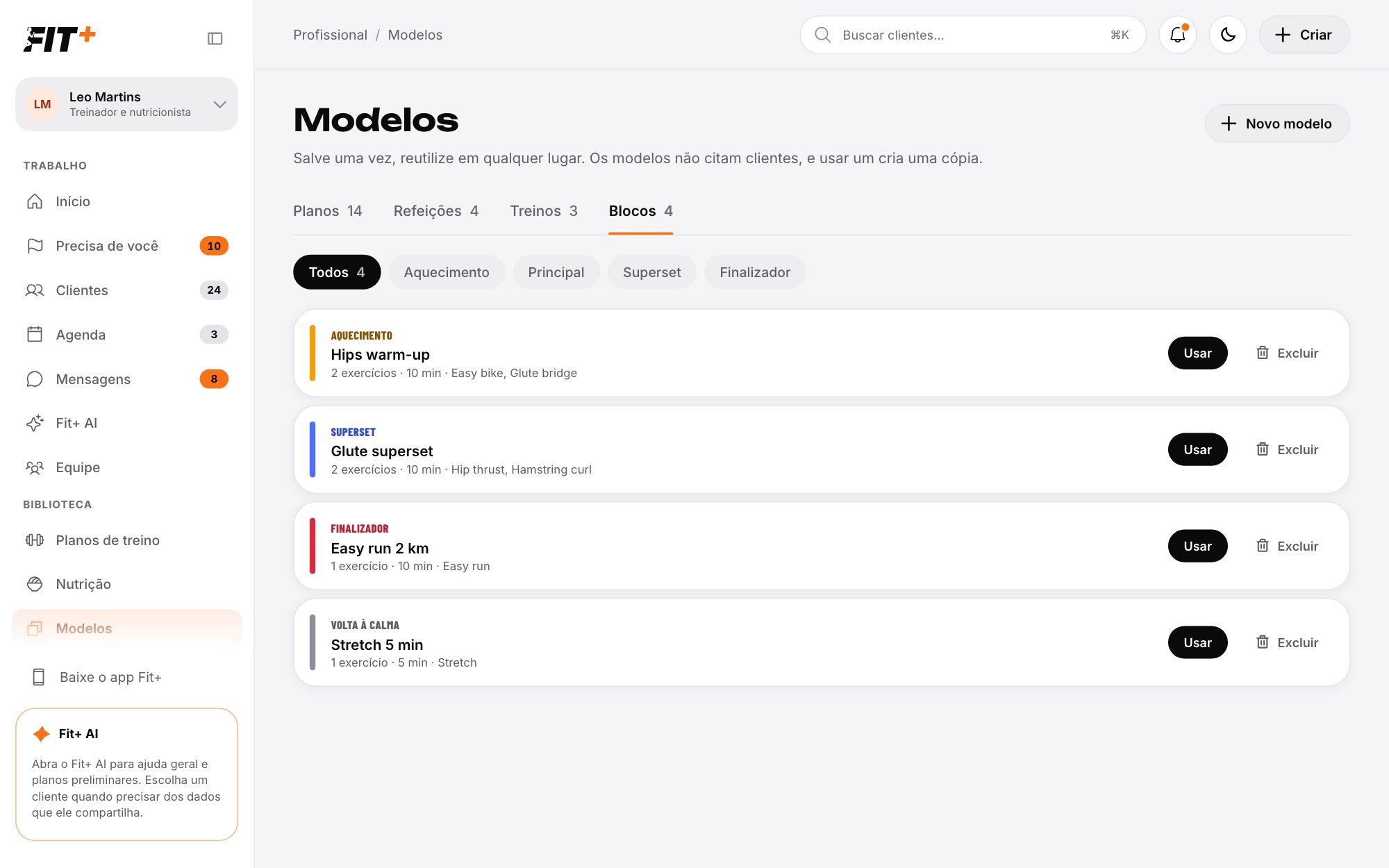
| Bloco | Treinadores | Adicionar um conjunto de exercícios, como um aquecimento ou um superset, a um treino |
| Refeição | Nutricionistas | Colocar uma refeição em um horário do plano de um cliente |
Você só vê os tipos de modelo da área para a qual foi verificado.
Sua biblioteca de modelos
Selecione Modelos na barra lateral.
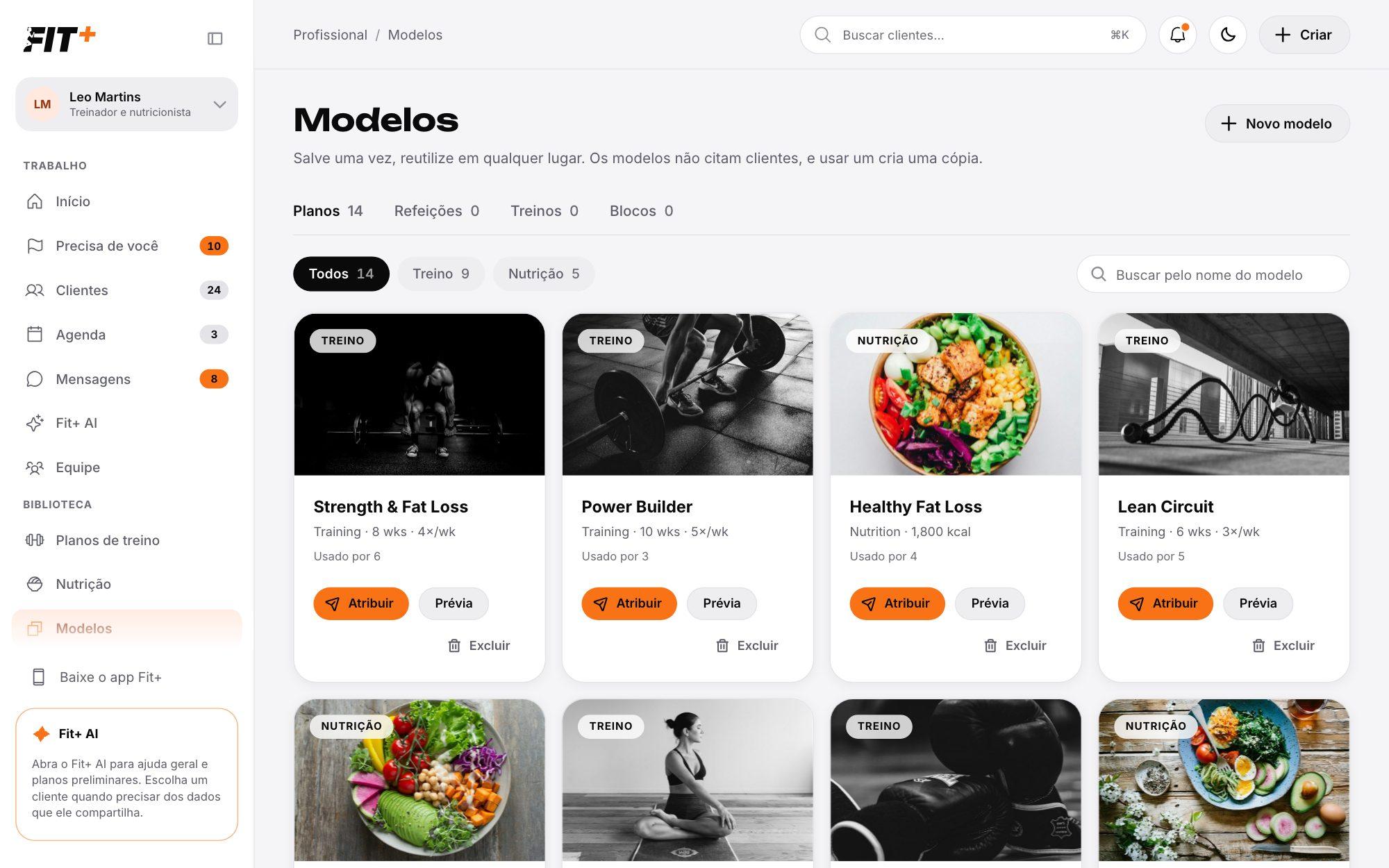
- Planos lista seus modelos de programa e de plano de nutrição. Filtre por Treino ou Nutrição, ou busque pelo nome. Cada cartão mostra Usado por com o número de clientes cujo plano atual veio dele. Cada cartão tem Atribuir e Prévia. Para excluir um modelo, selecione os três pontos no cartão dele e depois Excluir.
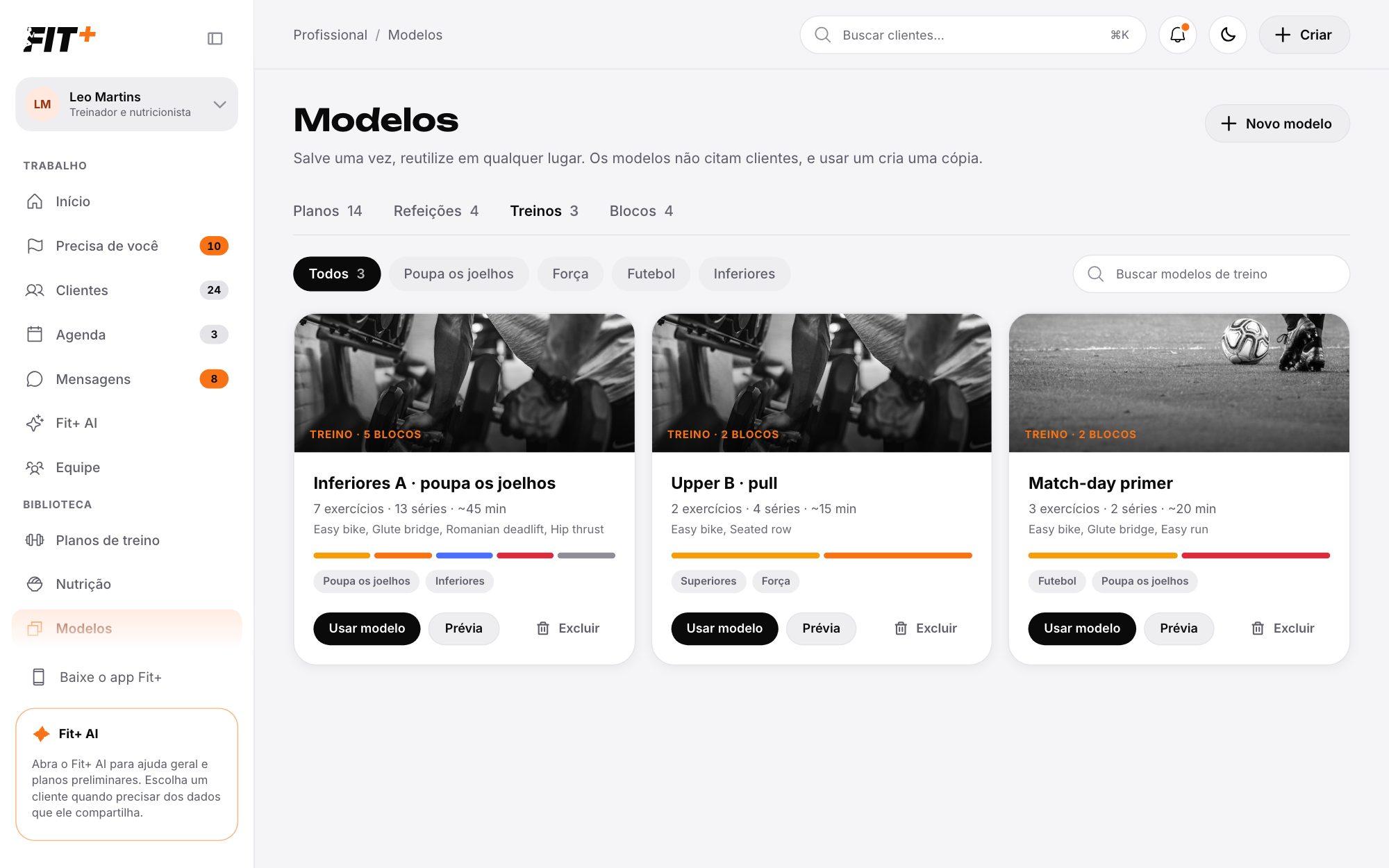
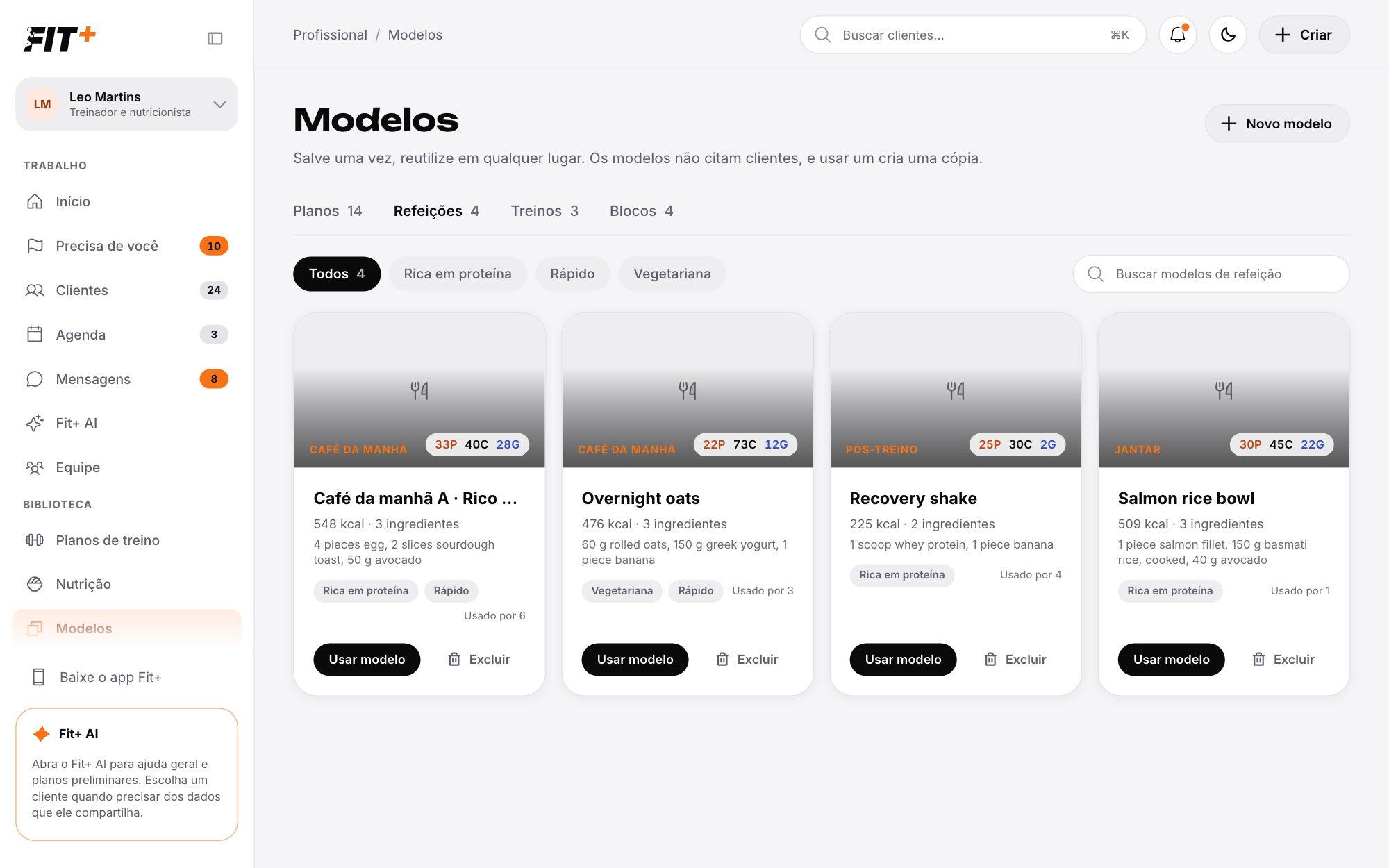
- Refeições, Treinos e Blocos listam seus modelos menores, com as tags.
Crie um modelo
Selecione Novo modelo e escolha o que criar: Modelo de refeição, Modelo de treino, Modelo de bloco, Modelo de plano ou Modelo de plano alimentar. Você também pode salvar algo que já montou:
- Salvar como modelo no editor de programas ou de planos de nutrição salva o plano inteiro sem o cliente.
- Salvar como modelo de treino no menu de um dia do construtor de planos salva esse treino.
- Salvar bloco como modelo no menu de um bloco salva só esse bloco.
Monte um modelo de programa ou de plano de nutrição
Um modelo de programa ou de plano de nutrição usa o mesmo editor do plano de um cliente. A diferença é que ele não está vinculado a um cliente, como mostra o cabeçalho.
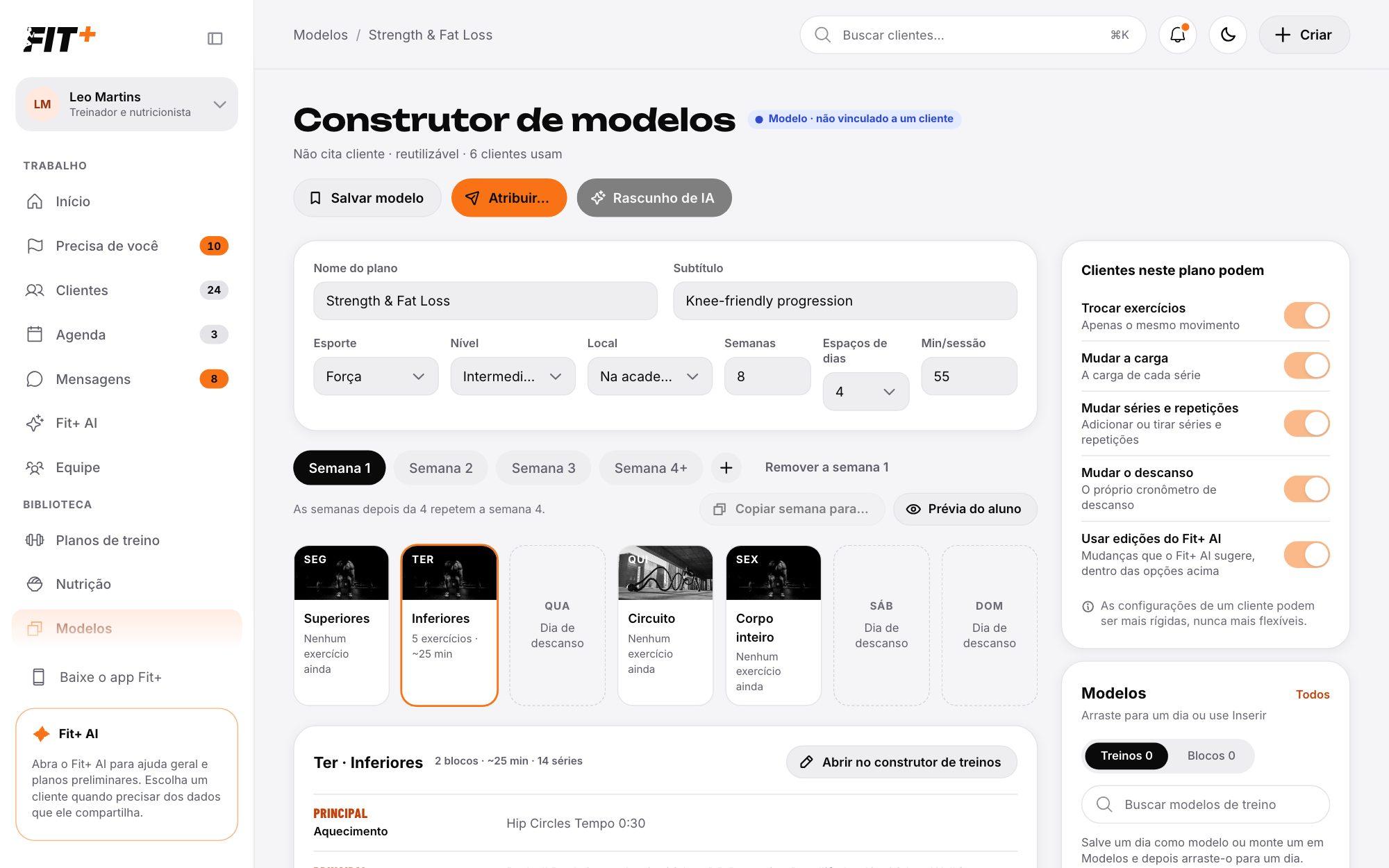
Monte-o do mesmo jeito que um programa ou plano e depois selecione Salvar modelo. Veja Monte um programa de treino e Crie um plano de nutrição.
Monte um modelo de treino ou de bloco
Selecione Novo modelo e depois Modelo de treino ou Modelo de bloco.
Dê um nome a ele com o lápis ao lado do título.
Adicione blocos e exercícios e defina as séries, as repetições, a carga e o descanso de cada exercício, como no editor de programas. Um modelo de bloco tem um único bloco.
Adicione progressão onde quiser. Use os botões das semanas (S1 a S4) para ver como cada semana muda.
Adicione tags na parte de baixo para poder filtrar seus modelos depois, por exemplo Poupa os joelhos ou Inferiores.
Selecione Salvar modelo.
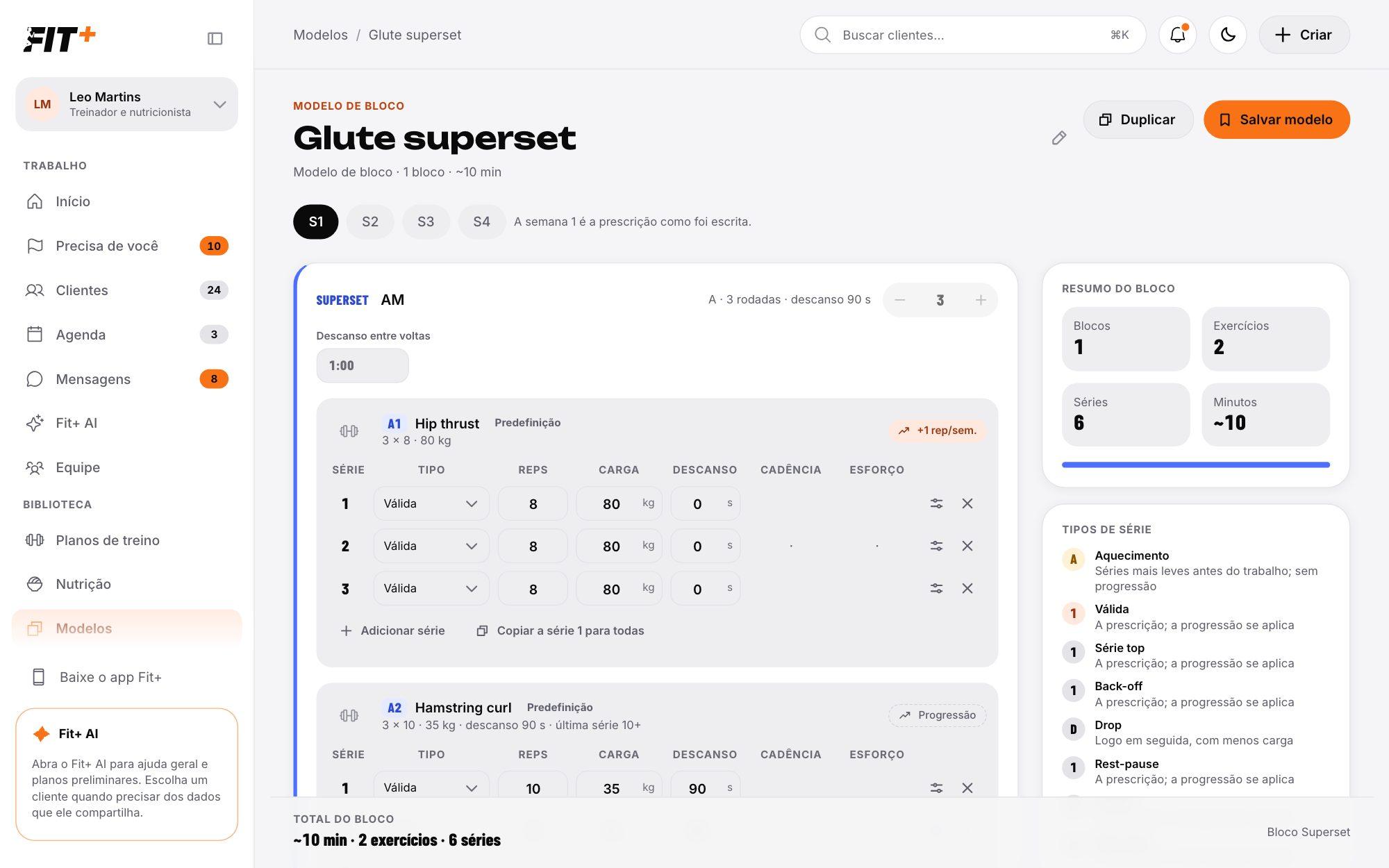
O resumo à direita mostra o número de blocos, exercícios, séries e minutos. Selecione Mais e depois Duplicar para criar uma cópia que você pode mudar.
Monte um modelo de refeição
Selecione Novo modelo e depois Modelo de refeição.
Dê um nome à refeição e escolha o horário: Café da manhã, Lanche, Almoço, Pré-treino, Pós-treino ou Jantar.
Selecione Adicionar ingrediente e escolha um alimento em Meus alimentos, Recentes, Favoritos ou no Banco de dados Fit+. Se um alimento ainda não estiver lá, selecione Criar alimento.
Defina a quantidade. Para um alimento do Banco de dados Fit+, escolha uma quantidade como 1 c. sopa ou mude para g, depois selecione o botão de adicionar, por exemplo Adicionar · 1 c. sopa. Veja Adicione alimentos do banco de dados por quantidade. As calorias e os macros da refeição se atualizam à medida que você avança.
Escolha tags, como Rico em proteína, Vegetariano, Rápido, Low carb, Vegano ou Pré-treino, e adicione Observações e preparo.
Para transformar a refeição em uma receita, preencha Receita (veja abaixo).
Selecione Salvar modelo.
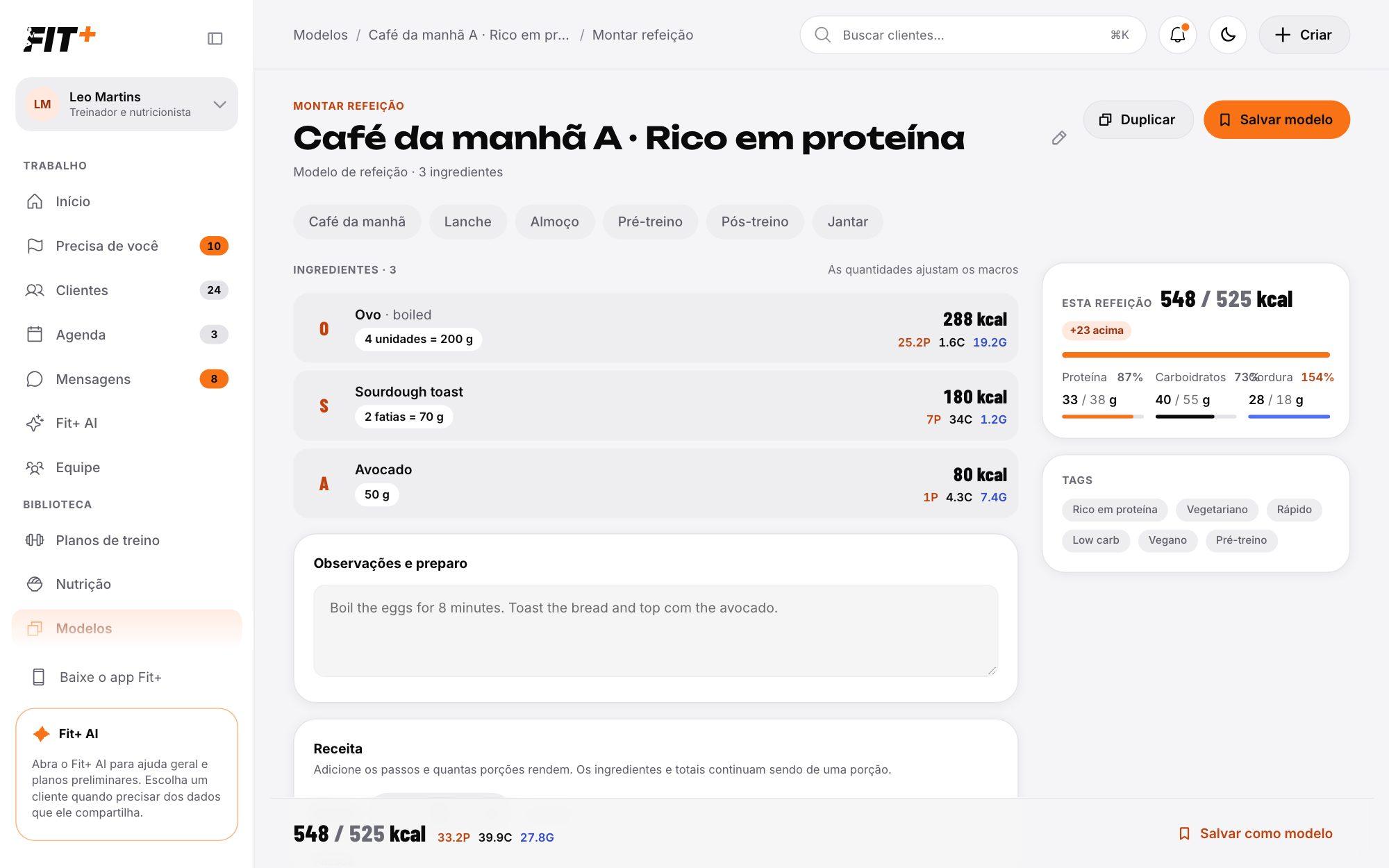
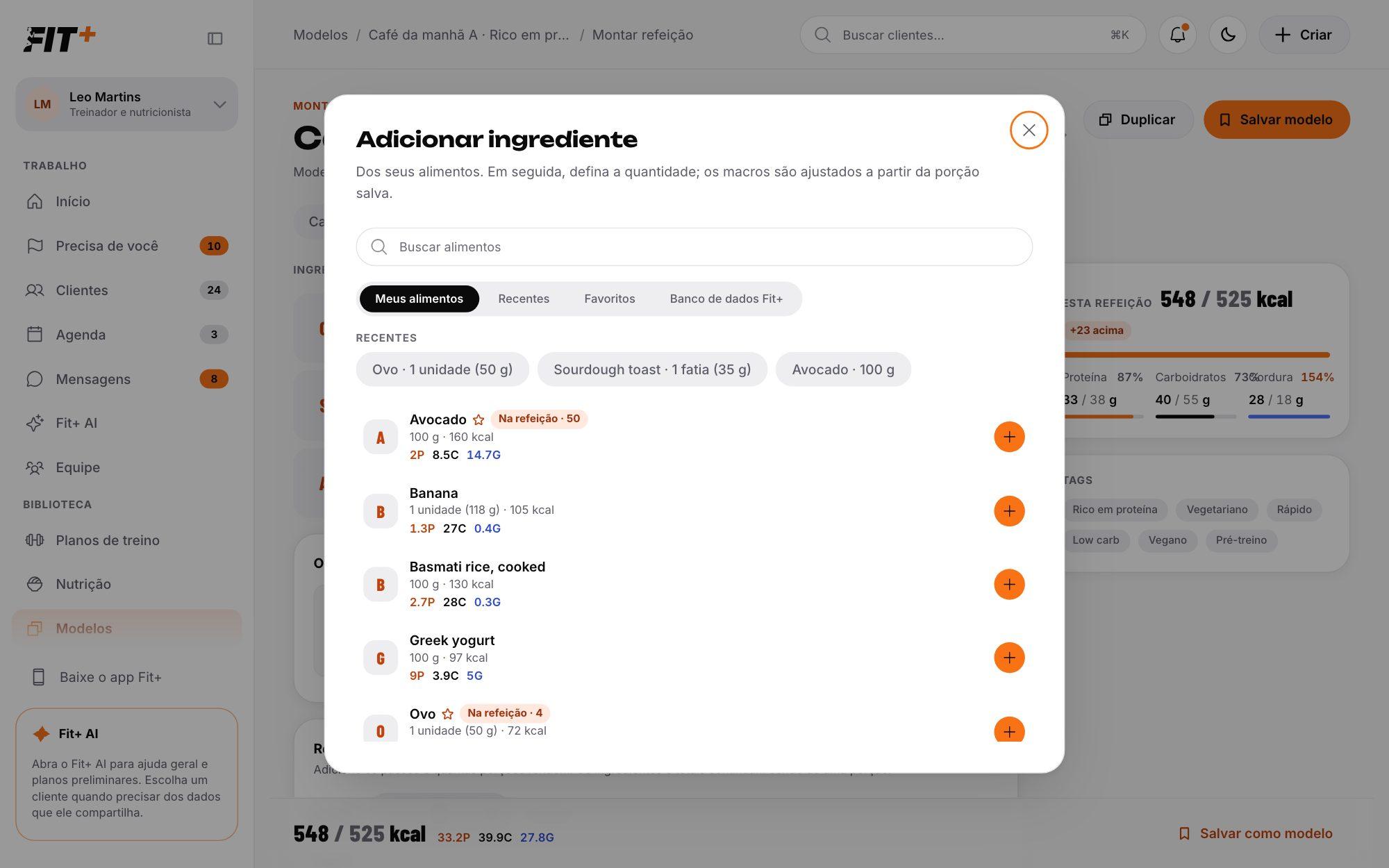
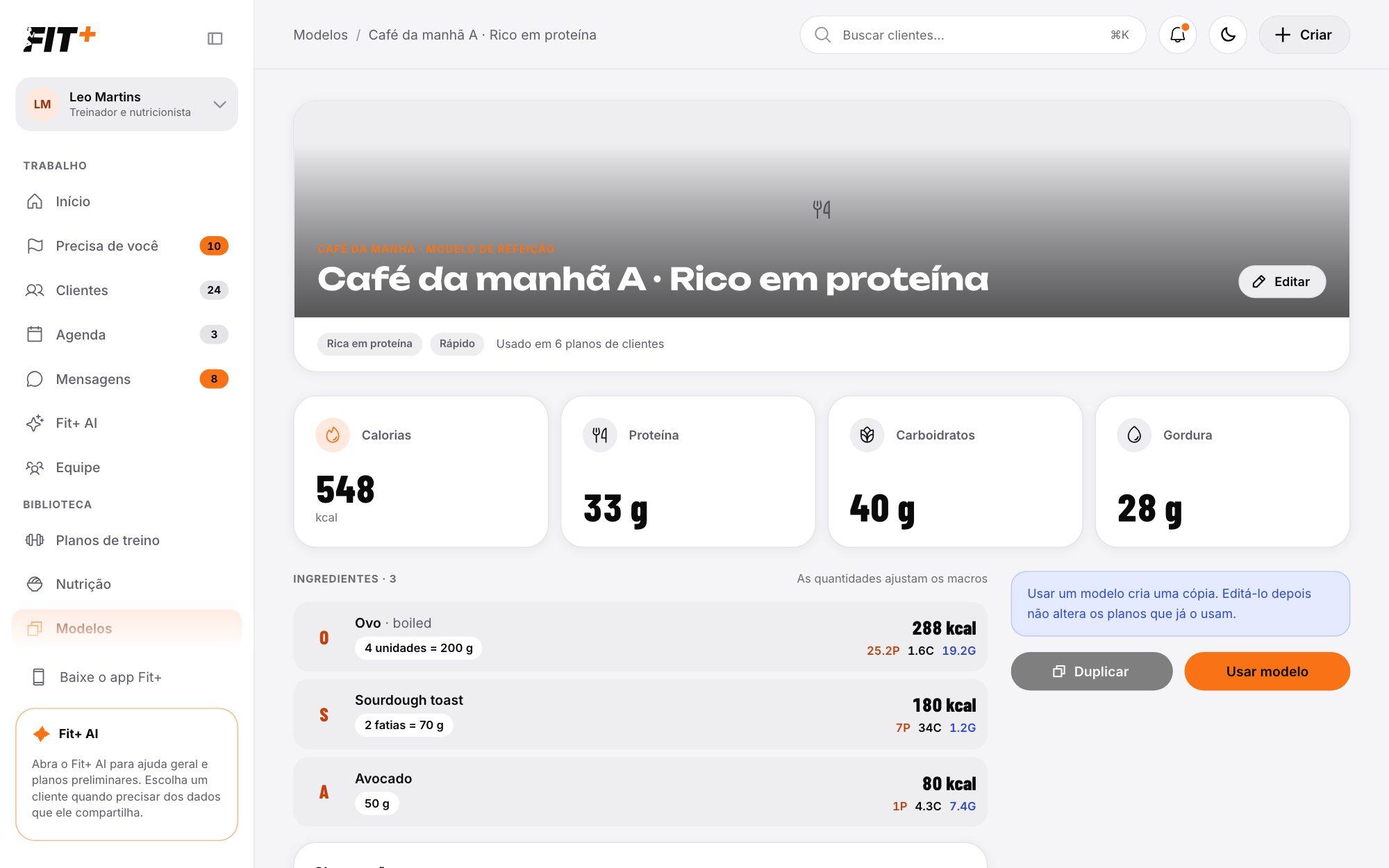
Um modelo de refeição salvo mostra a foto, o horário, as tags, em quantos planos de clientes ele é usado, os totais, os ingredientes, as observações e os passos da receita. Dali você pode Editar, Duplicar ou Usar modelo.
Transforme uma refeição em receita
Em Receita, adicione os passos e quantas porções eles rendem. Os ingredientes e os totais continuam sendo os de uma porção.
- Rende: o número de porções que os passos rendem, por exemplo 4 para uma panela de chili.
- Passos: no site, escreva um passo por linha, até 30. No app, toque em Adicionar um passo para cada um, e toque em um passo para editá-lo ou removê-lo.
Você pode adicionar uma receita da mesma forma a uma refeição que você monta direto no plano de um cliente.
Seu cliente vê os passos com a refeição no plano dele. Quando uma receita rende mais de uma porção, ele lê, por exemplo, "Rende 4 porções. As quantidades são para uma." No site, os passos ficam em Modo de preparo; no app, ficam em Observações e preparo.
O que acontece depois
Coloque seus modelos para trabalhar. Veja Use e atribua um modelo.
Não. Usar um modelo sempre cria uma cópia. Editar o modelo depois nunca muda os planos que já o usam.
Não. Seus modelos são só seus.
Sim. Selecione os três pontos no cartão do modelo, depois Excluir, e confirme. Os planos já atribuídos a partir dele não mudam. Veja Baixe um plano em PDF e organize os modelos.
Aprove check-ins de nutrição
Revise as novas metas diárias que o check-in semanal de um cliente propõe e depois aprove-as ou mantenha as atuais.
Use e atribua um modelo
Atribua um modelo de programa ou de plano de nutrição a vários clientes de uma vez, e coloque um modelo de treino, bloco ou refeição no plano de um cliente.