

Gerencie sua agenda
Veja suas sessões da semana, confirme ou recuse pedidos de agendamento, sugira outro horário e defina seu horário de atendimento.
A Agenda mostra todas as sessões agendadas com você, semana a semana. Os alunos pedem sessões das suas ofertas no app Fit+, e você as confirma ou recusa aqui.
Veja sua semana
Selecione Agenda na barra lateral, ou Abrir agenda na sua página inicial.
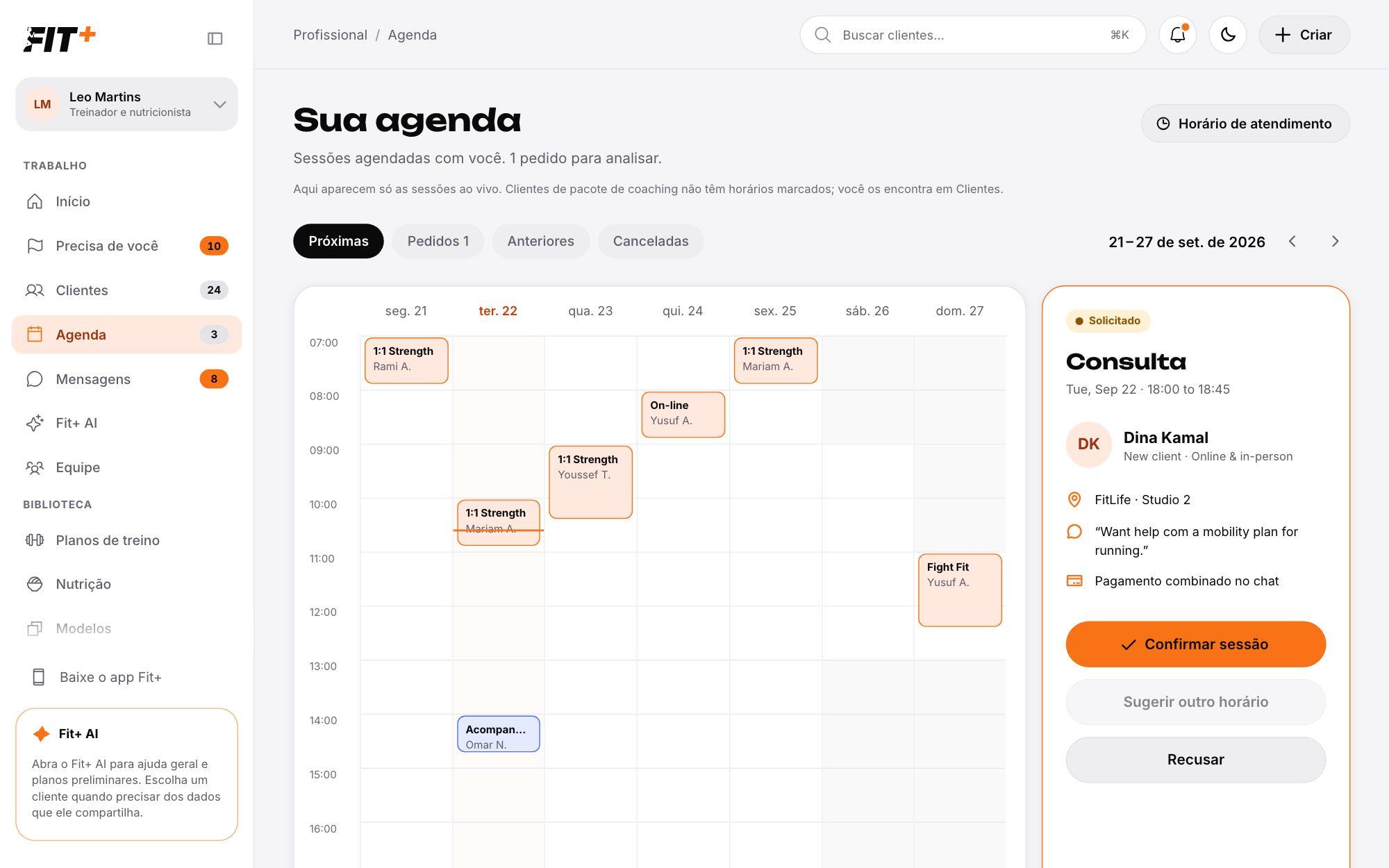
- Use as abas para filtrar: Próximas, Pedidos, Anteriores e Canceladas.
- Use as setas ao lado das datas para ir para a semana anterior ou a próxima, e Hoje para voltar a esta semana. As semanas começam na segunda-feira. Os horários aparecem no seu próprio fuso horário. No celular, a semana aparece como uma lista de dias.
- Uma linha marca a hora atual no dia de hoje.
- Selecione uma sessão para ver os detalhes à direita: o cliente, o horário, o local, a oferta e a nota do cliente.
- A seguir mostra suas próximas sessões confirmadas.
Confirme ou recuse um pedido de sessão
Selecione a aba Pedidos e depois a sessão.
Leia os detalhes e a nota do cliente.
Selecione Confirmar sessão para aceitá-la, ou Recusar para recusá-la. O Fit+ pede uma confirmação antes de recusar.
Nos dois casos, o cliente é avisado no app Fit+. Quando você recusa, o horário fica livre de novo.
O pagamento é combinado entre você e o cliente no chat. A sessão mostra Pagamento combinado no chat como lembrete.
Adicione uma sessão
Você pode agendar uma sessão para um cliente. Ela já fica confirmada e o cliente é avisado.
Selecione Nova sessão no topo da sua agenda. Você também pode adicionar uma pelo perfil do cliente.
Escolha o Cliente, o Tipo de sessão, Onde e o Local, o Dia e hora e a Duração.
Para agendar o mesmo horário toda semana, ative Repetir toda semana e escolha Por quantas semanas.
Selecione Adicionar sessão.
Sugira outro horário
Se o horário pedido não der certo, ofereça outro ao cliente.
Selecione o pedido de sessão e depois Sugerir outro horário.
Escolha o Novo dia e horário. Se quiser, adicione uma Nota (opcional), por exemplo dizendo por que o primeiro horário não dá.
Selecione Sugerir este horário. Continua sendo um pedido até o cliente aceitar o novo horário no app.
Remarque uma sessão confirmada
Selecione a sessão e depois Remarcar. Escolha o Novo dia e horário e selecione Remarcar sessão. O cliente fica sabendo do novo horário na hora.
Cancele uma sessão confirmada
Selecione a sessão, depois Cancelar sessão, e confirme. O cliente é avisado no app e o horário fica livre. Para conversar antes, selecione Mensagem para [nome].
Defina seu horário de atendimento
Seu horário de atendimento diz aos alunos quando eles podem agendar uma sessão ao vivo com você. Os alunos só veem horários livres dentro do seu horário. Clientes de pacote de coaching nunca agendam horários, então seu horário não os afeta.
Selecione Horário de atendimento no topo da sua agenda.
Para começar rápido, escolha uma das opções de Início rápido, como Dias úteis das 9 às 17. Depois mude qualquer dia que precisar.
Para cada dia, adicione os horários em que você trabalha, ou deixe o dia como Sem atendimento. Você pode adicionar mais de um intervalo de horário a um dia, e cada um precisa terminar depois de começar. Selecione Copiar para dias úteis, abaixo de um dia, para dar a segunda a sexta o mesmo horário.
Salve. Os alunos veem seu novo horário quando pedem uma sessão.
Selecione a aba Anteriores. Ela mostra as sessões concluídas e as sessões confirmadas cujo horário já passou.
Sim. Selecione Nova sessão no topo da sua agenda. Veja Adicione uma sessão.
Você ainda não o definiu. Até definir, os alunos veem horários sugeridos e você confirma cada pedido manualmente. Se você só vende pacotes de coaching, não precisa de horário de atendimento.