

Envie mensagens aos seus clientes
Converse com seus clientes, responda a pedidos de mensagem, use respostas salvas, defina horários de resposta e ausência e responda a vídeos de execução.
Mensagens é onde você conversa com seus clientes. Os pedidos de troca deles aparecem direto na conversa, então você pode responder sem sair do chat.
Envie uma mensagem
Selecione Mensagens na barra lateral. Você também pode selecionar Mensagem no perfil de um cliente, ou Mensagem para [nome] em uma sessão confirmada.
Escolha uma conversa à esquerda ou digite um nome em Buscar. Os clientes para quem você ainda não escreveu também aparecem na lista, para você começar uma nova conversa, assim como os alunos que esperam sua resposta a um pedido de pacote ou de equipe.
Digite sua mensagem (até 4.000 caracteres) ou escolha uma das respostas sugeridas.
Selecione Enviar.
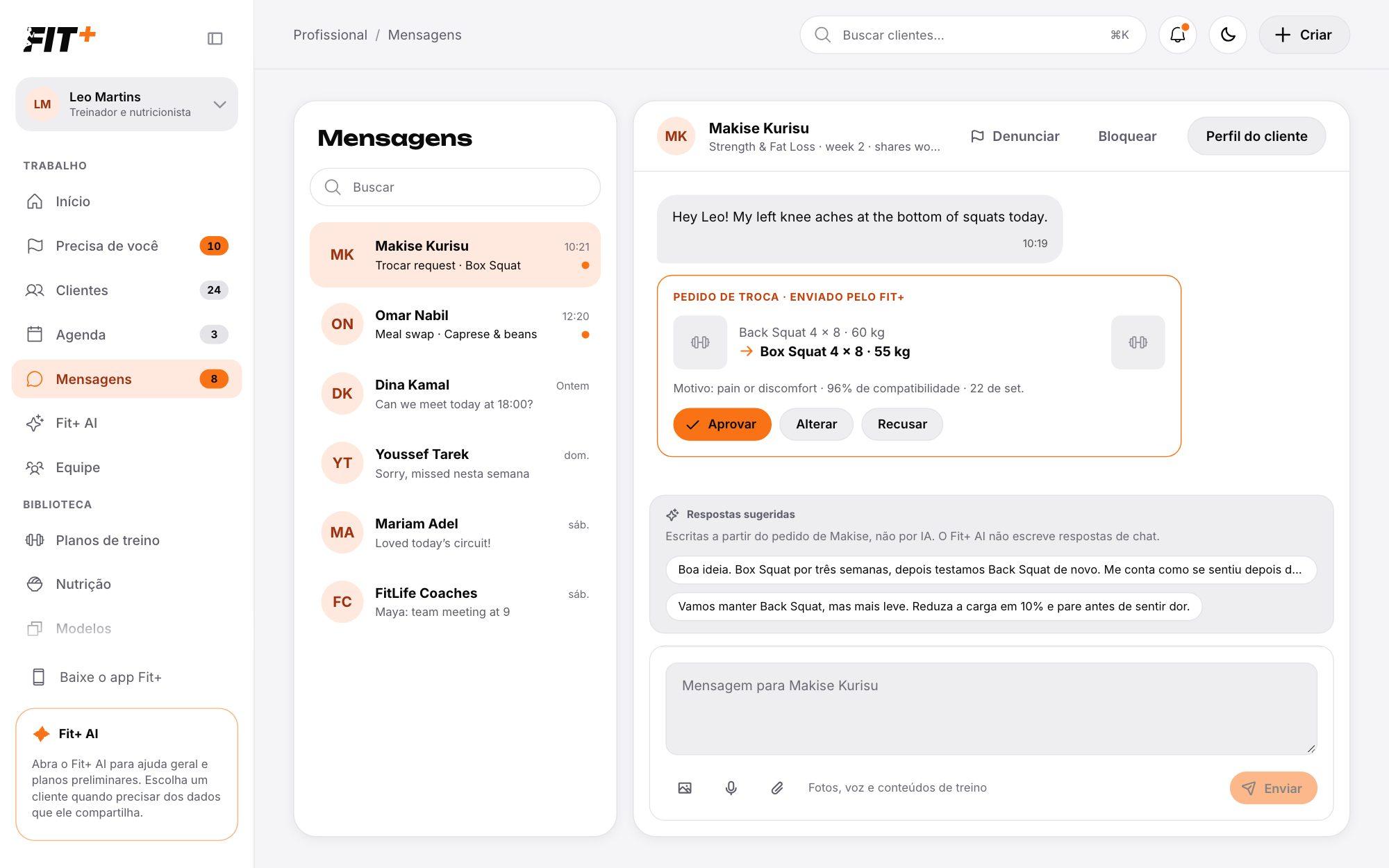
O cliente vê sua mensagem no app Fit+ e recebe uma notificação. Selecione Perfil do cliente no topo do chat para abrir o perfil dele.
Responda aos pedidos no chat
Os pedidos de troca em aberto de um cliente aparecem como cartões no seu chat com ele. Em um cartão:
- Aprovar aceita a troca.
- Recusar recusa a troca.
- Alterar abre o pedido completo, onde você pode escolher outra opção ou por quanto tempo a mudança vale. Veja Responda aos pedidos dos clientes.
- Uma troca de treino ou uma mudança no plano mostra Revisar no lugar, que abre o pedido para você responder lá.
Respostas sugeridas
Abaixo de um pedido, o Fit+ oferece respostas prontas com base no pedido, por exemplo "Boa escolha. Agachamento no banco por três semanas, depois testamos o agachamento livre de novo." Selecione uma para colocá-la na caixa de mensagem e edite-a antes de enviar, se quiser.
As respostas sugeridas são escritas a partir do pedido do seu cliente, não por IA. O Fit+ AI não escreve respostas de chat.
Mensagens que o Fit+ envia por você
Algumas ações publicam uma mensagem no chat por você, para que o cliente saiba o que mudou:
- Atribuir um programa ou plano, se você deixar Avisar [nome] no chat ativado.
- Salvar alterações em um programa ou plano com Contar para [nome] no chat o que mudou marcado.
- Responder a um pedido de troca.
- Adicionar sessões que se repetem toda semana publica os dias e horários delas no chat.
Pedidos de mensagem
Pessoas que ainda não são suas clientes podem enviar uma mensagem para você. Ela fica em Pedidos de mensagem, no topo de Mensagens, separada dos seus clientes, e não entra no número ao lado de Mensagens.
Abra um pedido para responder:
- Aceitar conversa abre a conversa. Isso não torna a pessoa sua cliente.
- Recusar envia uma nota educada ("Obrigado pelo interesse. No momento, não posso aceitar novos clientes.") e fecha o chat.
- Bloquear e denunciar impede que a pessoa escreva para você e envia a conversa para o Fit+ analisar.
Responder a um pedido também o aceita.
Respostas salvas
Salve as mensagens que você envia com frequência e insira-as com um clique.
Em um chat, selecione o botão de raio ao lado da caixa de mensagem ou digite /.
Escolha uma resposta salva. {first name} é preenchido com o primeiro nome do cliente. A resposta vai para a caixa de mensagem para você editar antes de enviar.
Para adicionar, editar ou remover respostas salvas, selecione Nova resposta salva ou abra Respostas salvas nas suas configurações.
Horários de resposta e ausência
Abra Horários de resposta nas suas configurações:
- Ausente agora com Até mostra aos clientes quando você volta. Adicione uma Mensagem de ausência de até 200 caracteres. Os clientes a veem uma vez, depois de escrever para você.
- Escolha seus dias habituais de resposta e os horários De e Até.
- Os clientes veem com que rapidez você costuma responder, com base nas suas respostas reais.
Enquanto você está ausente, Mensagens mostra um aviso com Editar. Nada é enviado em seu nome durante a ausência.
Reações, edições e vídeos de execução
- Abra o menu de uma mensagem para reagir, Responder, Copiar texto, Editar seu próprio texto (em até 15 minutos), Cancelar envio da sua própria mensagem (com 5 segundos para Desfazer) ou Fixar a mensagem no topo do chat.
- Os clientes podem enviar vídeos de execução de até 60 segundos e documentos PDF. Pause um vídeo e selecione Responder em para anexar o momento, como 0:14. Seu cliente vê um link que reproduz o vídeo a partir dali.
Quando o acompanhamento termina
Depois que o acompanhamento termina, o chat fica somente para leitura para vocês dois. Se o cliente pedir para você treiná-lo de novo, o pedido aparece em Pedidos e o chat é reaberto.
Não. Uma conversa é privada entre você e a outra pessoa.
As mensagens mostram se foram lidas. As conversas não lidas têm um ponto, e o número ao lado de Mensagens na barra lateral mostra quantas conversas têm mensagens não lidas.
Não. Se você acabou de notificar o cliente, por exemplo ao atribuir um plano, uma mensagem enviada logo depois não o notifica de novo.
Encerre uma sessão e envie notas
Encerre a sessão para todos, corrija qualquer série, escreva uma nota para cada cliente e salve cada treino no histórico do próprio cliente.
Resumo de clientes e lembretes
Receba a atividade dos seus clientes em um único resumo à noite, escolha quando ele chega, veja quem precisa de atenção e envie a um cliente um lembrete curto.