

Aceptar una invitación de administración
Únete al equipo de Fit+ desde el correo de invitación, elige una contraseña y configura la verificación en dos pasos.
Cuando un Administrador de la plataforma te invita al equipo de Fit+, recibes un correo con un enlace. Esta página te guía para aceptarlo.
Antes de empezar
- Si puedes, abre el correo de invitación en un ordenador. También necesitarás el teléfono para la app de autenticación.
- La invitación es válida durante 7 días.
Abre el enlace del correo
Si eres nuevo en Fit+, el correo te pide que configures tu cuenta. Si ya tienes una cuenta de Fit+, el correo inicia sesión con ella, así que tu contraseña y tu historial no cambian.
Revisa la invitación
Verás Únete al equipo de Fit+ con tu correo y el rol que se te asignó (Soporte, Finanzas o Administrador de la plataforma).
Elige una contraseña (opcional)
Escribe una contraseña nueva de al menos 8 caracteres o deja el campo vacío para mantener la actual.
Elige Aceptar y continuar
Ya formas parte del equipo de Fit+.
Configura la verificación en dos pasos
Escanea el código QR con tu app de autenticación e introduce el primer código. Lo necesitas antes de poder abrir cualquier página de administración. Consulta Iniciar sesión con verificación en dos pasos.
Qué pasa después
Llegas al panel de administración. El Administrador de la plataforma que te invitó ve que tu estado de verificación en dos pasos cambia a Activada en la lista Administradores. Lo que puedes ver y hacer depende de tu rol. Consulta Roles de administración y equipo.
Preguntas frecuentes
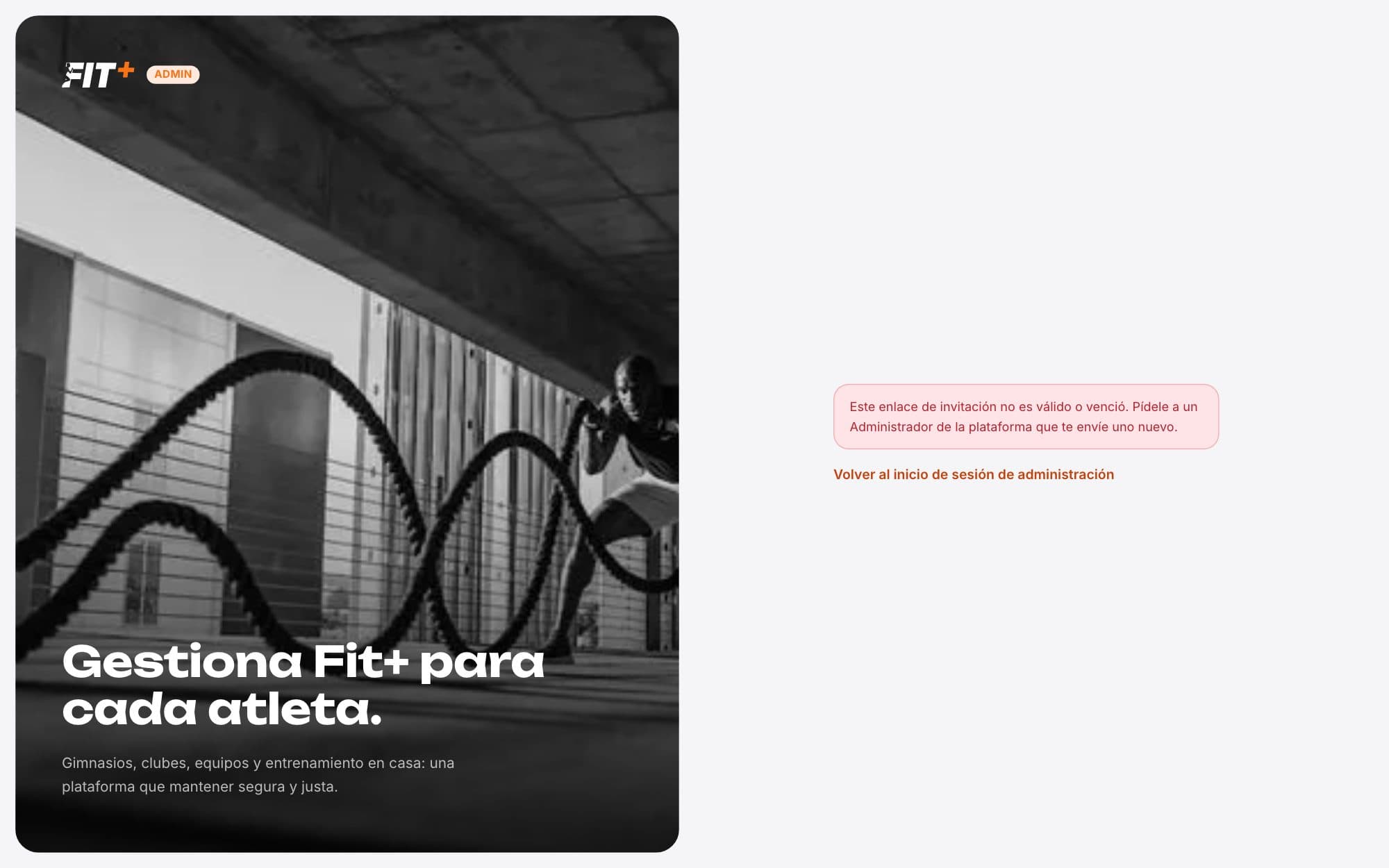
Puede que el enlace tenga más de 7 días o que se haya retirado. Pide a un Administrador de la plataforma que te envíe una invitación nueva.
Puede que la invitación haya caducado, se haya retirado o se haya enviado a otro correo. Asegúrate de haber iniciado sesión con el correo al que se envió la invitación.
Revisa primero la carpeta de spam. Si no está ahí, pide al Administrador de la plataforma que retire la invitación y vuelva a invitarte.
Sí. Tu rol de administración es independiente de tus otros espacios de trabajo. Cambia entre ellos desde el menú de la cuenta, en la parte superior de la barra lateral.
Iniciar sesión con verificación en dos pasos
Inicia sesión en el sitio web de administración, configura tu app de autenticación la primera vez e introduce tu código de seis dígitos.
Usar el panel y las notificaciones
Consulta lo que necesita una decisión, las cifras de esta semana y el estado de la plataforma, descarga un informe y mantente al día con las notificaciones.