

Revisar y aprobar organizaciones
Revisa un gimnasio, club, academia o equipo nuevo y apruébalo, pide cambios o recházalo.
Cada gimnasio, club, academia o equipo en Fit+ es una organización. Una organización nueva espera en revisión hasta que alguien del equipo de Fit+ la aprueba. Esta página te muestra cómo encontrar las organizaciones que esperan revisión, revisar lo que envió el propietario y tomar una decisión.
Antes de empezar
- Solo los Administradores de la plataforma pueden aprobar o rechazar. Soporte puede revisarlo todo y pedir cambios. Finanzas puede consultar, pero no cambiar nada.
Encontrar organizaciones que esperan revisión
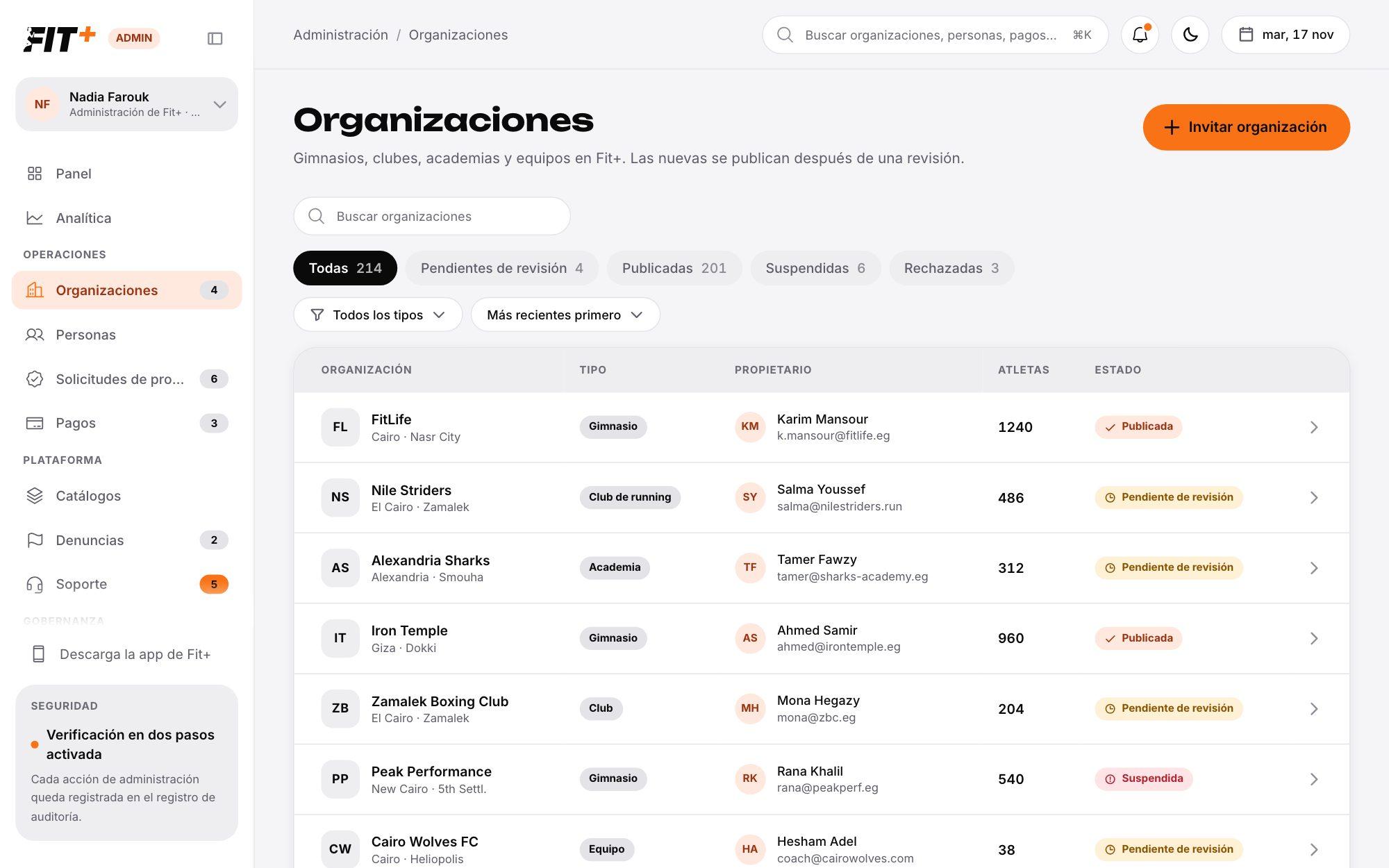
Abre Organizaciones
Elige Organizaciones en la barra lateral. El número que aparece al lado indica cuántas esperan revisión. También puedes elegir Revisar junto a Organizaciones por revisar en el panel.
Elige Pendientes de revisión
Las pestañas separan las organizaciones por estado: Todas, Pendientes de revisión, Sin enviar, Publicadas, Suspendidas y Rechazadas. Sin enviar muestra los gimnasios que sus dueños publicaron por su cuenta pero aún no enviaron a revisión.
Acota la lista si lo necesitas
Filtra por tipo (gimnasio, club, academia, equipo, etc.), ordena por Más recientes primero, Más antiguas primero, Nombre o Más atletas, o busca por nombre.
Abre una organización
Elige una fila para abrir su página de revisión.
Revisar la solicitud
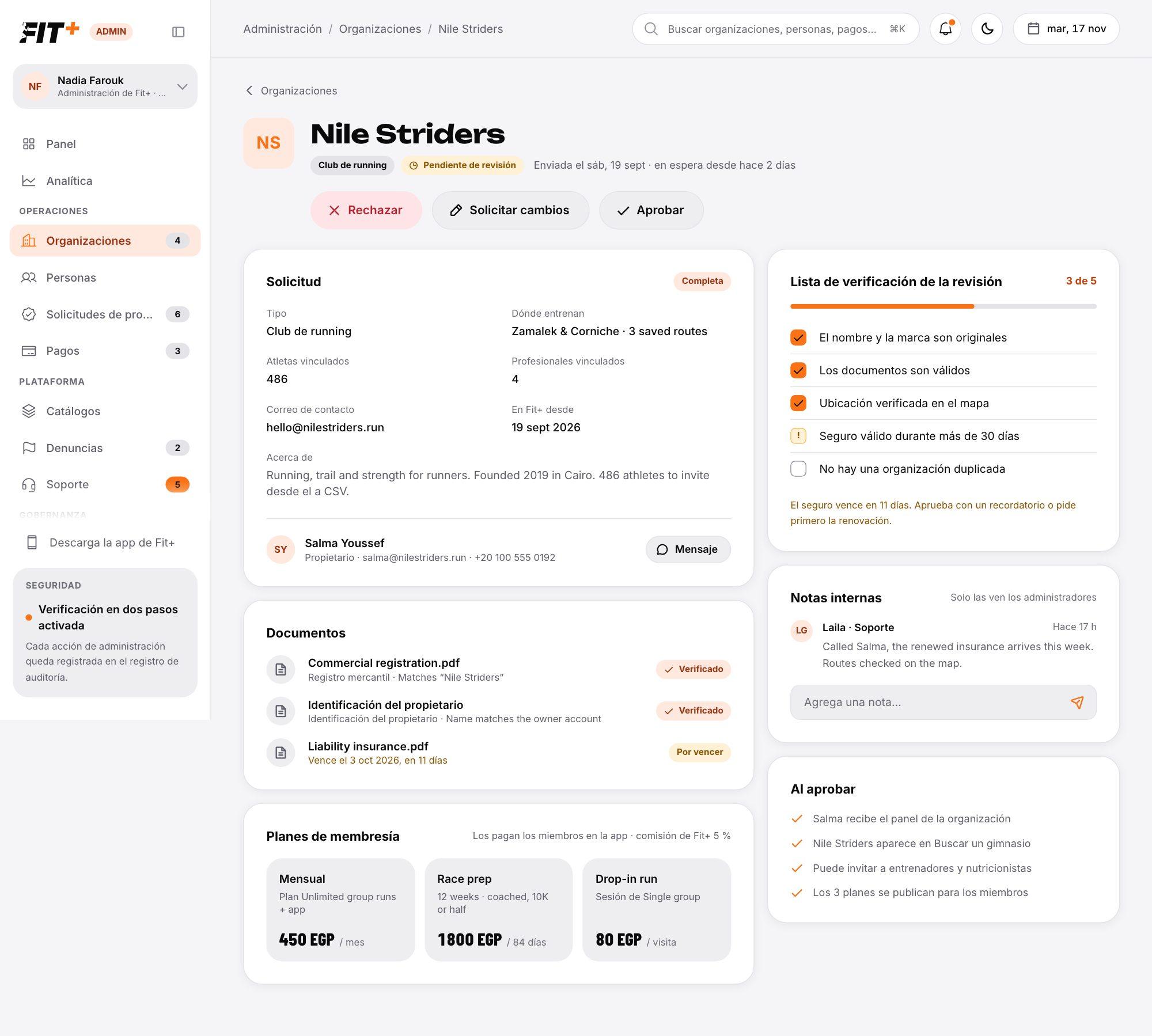
La página de revisión muestra todo lo que envió el propietario:
- Solicitud: el tipo, dónde entrenan, cuántos atletas y profesionales están vinculados, el correo de contacto y un texto de presentación. Se marca como Completa cuando hay una descripción y al menos un documento.
- Propietario: su nombre y sus datos de contacto. Elige Mensaje para enviarle un correo.
- Registro del dueño: para un gimnasio que el dueño dio de alta por su cuenta, los datos que indicó, como su teléfono y su función en el gimnasio.
- Documentos: el registro mercantil, la identificación del propietario, el seguro de responsabilidad civil y cualquier otro archivo que haya subido. Abre un documento para leerlo y elige Verificar o Rechazar. Un seguro que está a punto de vencer muestra Por vencer.
- Planes de membresía: los planes que el propietario quiere vender.
- Al aprobar: un recordatorio de lo que se activará con la aprobación.
Completa la lista de verificación de la revisión
La Lista de verificación de la revisión tiene cinco comprobaciones: El nombre y la marca son originales, Los documentos son válidos, Ubicación verificada en el mapa, Seguro válido durante más de 30 días y No hay una organización duplicada. Elige una comprobación para marcarla como superada. Elígela otra vez para señalarla y una vez más para borrarla.
Deja una nota para el equipo
Escribe en Agrega una nota… en Notas internas y elige Guardar nota. Solo los administradores ven estas notas; el propietario nunca las ve.
Fíjate en la fecha del seguro
La lista de verificación te avisa cuando el seguro ha vencido, vence en los próximos 30 días o cuando no se subió ningún documento. Pide la renovación al propietario antes de aprobar.
Tomar una decisión
- Elige Aprobar.
- Si aún no se superaron todas las comprobaciones, escribe Por qué aprobar con comprobaciones pendientes (al menos 10 caracteres). El propietario no lo ve.
- Si quieres, añade una Nota para el propietario.
- Confirma.
La organización se publica. El propietario recibe su panel de la organización, la organización aparece en Buscar un gimnasio, puede invitar a entrenadores y nutricionistas y sus planes se ponen a la venta.
Qué pasa después
- Salvo que desmarques Avisar al propietario en la app, el propietario recibe una notificación en la app de Fit+ con tu decisión y tu nota.
- La decisión se guarda en el Historial de revisión de la página de la organización y en el registro de auditoría.
- Si otro administrador decidió en el mismo momento, verás un mensaje que indica que la organización ya tiene ese estado. Actualiza la página para ver su decisión.
Gimnasios aprobados automáticamente
Con la aprobación automática activada, un gimnasio que su dueño registra en el sitio web de Fit+ se aprueba en cuanto lo envía. No necesita un documento para enviarlo.
- Recibes una notificación como "Iron Temple se aprobó automáticamente".
- La pestaña Aprobados automáticamente muestra estos gimnasios. Cada fila muestra Aprobado automáticamente y cuánto lleva de configuración, por ejemplo Configuración 2 de 4, y luego Los miembros lo encuentran.
- En la página del gimnasio, Registro del dueño muestra lo que falta: una foto o un logo, una dirección, el horario, un plan de membresía y un documento del negocio.
- Los miembros no encuentran el gimnasio hasta que tenga foto, dirección, horario y un plan. No puede cobrar pagos en línea ni guardar datos de liquidación hasta que tenga un documento.
- Fit+ no pide cambios a un gimnasio publicado. Guarda notas en Notas internas y, para pausar el gimnasio, consulta Suspender o restablecer una organización.
- Un gimnasio no se aprueba automáticamente si se envía de nuevo después de que pidieras cambios, si su dueño tuvo otro gimnasio aprobado automáticamente en los últimos 30 días o si uno de los gimnasios del dueño está rechazado, suspendido o estuvo suspendido. En ese caso llega a Pendientes de revisión con un documento.
Invitar a una organización
Los Administradores de la plataforma pueden configurar una organización para un propietario, tenga o no una cuenta de Fit+.
Elige Invitar organización
Está en la parte superior de la página Organizaciones.
Rellena los datos
Introduce el Nombre de la organización, elige el Tipo, añade la Ciudad o zona y escribe el Correo del propietario.
Elige Enviar invitación
Si el propietario ya tiene una cuenta de Fit+ con un correo confirmado, la organización se crea en revisión en su cuenta y se le avisa en la app para que añada sus documentos y planes. Después la revisas como cualquier otra.
Si el propietario todavía no tiene una cuenta de Fit+, la invitación se guarda. Pídele que se registre en Fit+ con el mismo correo. Entonces la organización aparece en su cuenta y en Pendientes de revisión.
Preguntas frecuentes
Las dos esperan una decisión. Cambios solicitados significa que un administrador le pidió al propietario que corrija algo.
Sí. El propietario puede enviar una nueva solicitud, que vuelve a Pendientes de revisión. Un Administrador de la plataforma también puede elegir Reabrir revisión en su página para devolverla a revisión.
Suspéndela. Consulta Suspender o restablecer una organización.
Usar el panel y las notificaciones
Consulta lo que necesita una decisión, las cifras de esta semana y el estado de la plataforma, descarga un informe y mantente al día con las notificaciones.
Suspender o restablecer una organización
Pausa un gimnasio, club, academia o equipo publicado, decide a quién se avisa y vuelve a activarlo cuando sea seguro.