

Verificar entrenadores y nutricionistas
Comprueba la identidad, las titulaciones y el lugar de trabajo de un profesional, pide más información y aprueba o rechaza su solicitud.
Los entrenadores y nutricionistas se postulan desde la app o el sitio web de Fit+. Las que requieren revisión manual aparecen en Solicitudes de profesionales, donde puedes comprobar la identidad y las titulaciones de la persona y tomar una decisión. Fit+ puede aprobar automáticamente las solicitudes individuales nuevas con el correo confirmado. El equipo sigue revisando las solicitudes de equipos, las de quienes solicitan un rol que se les retiró anteriormente y las enviadas antes de confirmar el correo. Las solicitudes enviadas desde el sitio web solo incluyen el rol, la ciudad y las titulaciones; la persona añade su experiencia y su presentación en su perfil.
Antes de empezar
- Los Administradores de la plataforma pueden aprobar y rechazar. Soporte puede hacer las comprobaciones y pedir más información. Finanzas no puede abrir Solicitudes de profesionales.
- Ten una forma de ver el documento de identidad de la persona solicitante, como una videollamada corta.
Abrir la cola
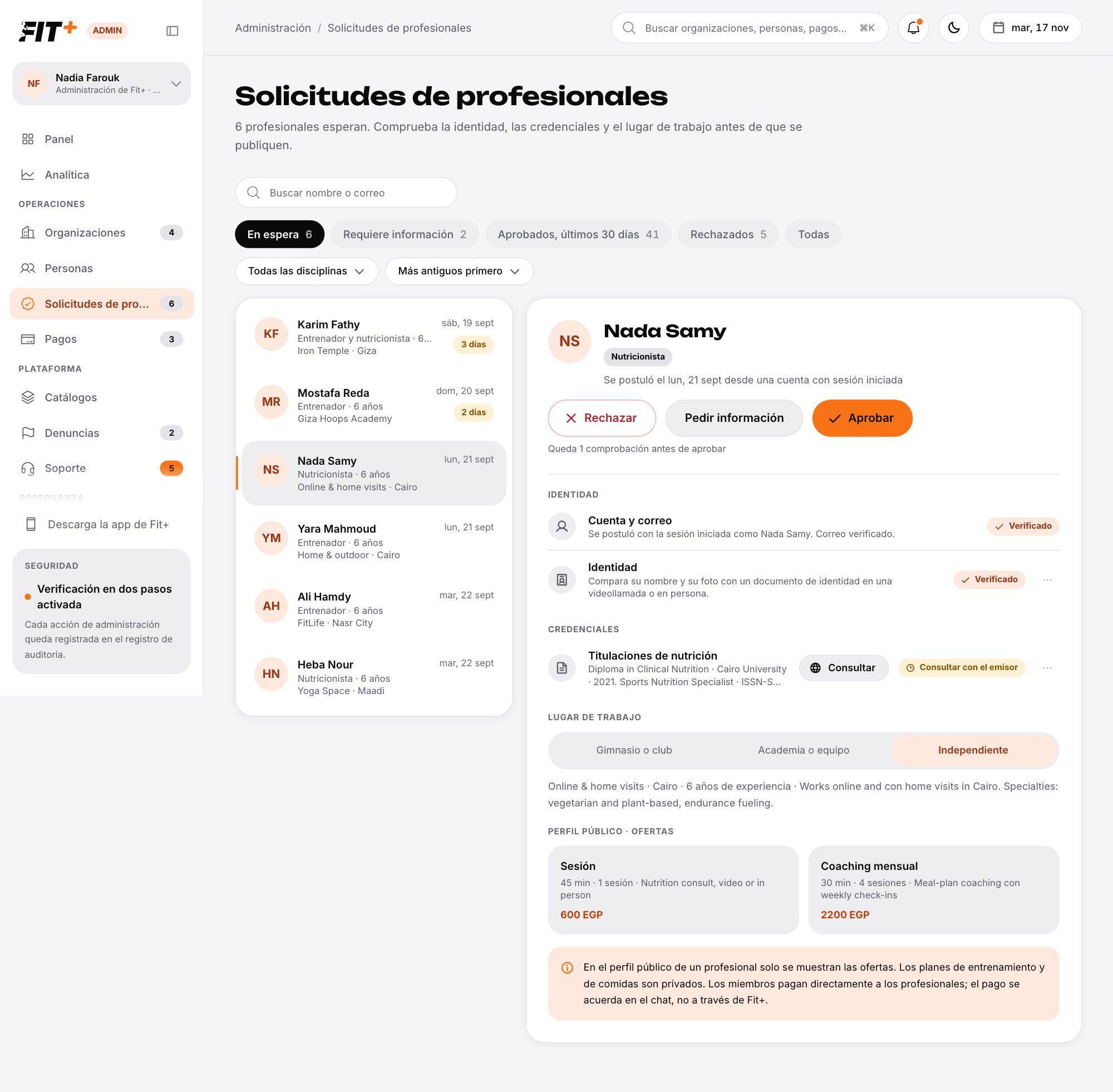
Elige Solicitudes de profesionales
Elige Solicitudes de profesionales en la barra lateral. El número que aparece al lado indica cuántas solicitudes esperan. Para encontrar a alguien, escribe su nombre o su correo en el cuadro de búsqueda que hay encima de la lista, o elige una disciplina. Usa Todas para buscar en todas las solicitudes, incluidas las ya decididas. Las solicitudes nuevas también aparecen en tus notificaciones.
Elige una pestaña
En espera muestra las solicitudes nuevas, Requiere información muestra aquellas en las que pediste más datos, Aprobados, últimos 30 días muestra las aprobaciones de los últimos 30 días y Rechazados muestra las rechazadas. Ordena por Más antiguos primero o Más recientes primero.
Elige a una persona solicitante
Sus datos se abren a la derecha. Las solicitudes que llevan 2 días o más esperando tienen una etiqueta de antigüedad, para que veas quién lleva más tiempo esperando.
Revisar a una persona solicitante
La página de la persona solicitante muestra si se postula como entrenador, como nutricionista o como ambos, y si presentó la solicitud con la sesión iniciada en Fit+ o sin cuenta. Revisa cada sección:
- Identidad: compara su nombre y su foto con un documento de identidad en una videollamada o en persona. Cuenta y correo muestra la cuenta desde la que presentó la solicitud o el correo que usará para activarla.
- Credenciales: sus titulaciones de entrenamiento o nutrición. Elige Consultar para buscar en internet a la entidad emisora. Si subió archivos, elige Ver en Certificados para abrir uno.
- Equipo: en una solicitud de equipo, el nombre del equipo y cada integrante con su rol y sus titulaciones. Al aprobarla se crea el equipo y cada integrante recibe una invitación por correo.
- Lugar de trabajo: si trabaja en un gimnasio o club, en una academia o equipo, o de forma independiente.
- Perfil público · ofertas: las sesiones y los paquetes de coaching que piensa ofrecer, con sus precios.
Marca cada comprobación
Elige Marcar como verificado en la fila de la comprobación, junto a Consultar. Para Consultar con el emisor o Marcar como fallido, elige el menú ... junto a la comprobación. Hasta que marques todas, una línea bajo los botones dice cuántas quedan, por ejemplo Queda 1 comprobación antes de aprobar. Elige Borrar para volver a empezar esa comprobación. Solo los administradores ven estas comprobaciones.
Los miembros pagan directamente a los entrenadores y nutricionistas, y lo acuerdan en el chat. Fit+ no cobra los servicios de los profesionales, así que las ofertas solo se muestran a título informativo.
Pedir más información
Elige Pedir información
Está en la parte superior de la página de la persona solicitante.
Indica lo que necesitas
Escríbelo en ¿Qué necesitas?, por ejemplo una foto de su certificado emitido por la entidad.
Envíalo
Elige Enviar solicitud. La solicitud pasa a Requiere información.
Si presentó la solicitud con la sesión iniciada, ve tu mensaje en la app. Si la presentó sin cuenta, no se avisa a nadie automáticamente. La confirmación muestra su correo para que puedas escribirle tú.
Aprobar una solicitud
Elige Aprobar
Está en la parte superior de la página de la persona solicitante.
Añade una nota
Si quieres, añade una Nota para el registro de auditoría sobre lo que comprobaste. Cuando todas las comprobaciones están marcadas como verificadas, no hay nada más que marcar.
Si queda alguna comprobación abierta, un mensaje te lo dice. Puedes aprobar igualmente: escribe Por qué aprobar antes de terminar las comprobaciones (al menos 10 caracteres, queda en el registro de auditoría) y marca Comprobé su identidad y sus credenciales.
Vuelve a elegir Aprobar
Se abre la siguiente solicitud de la lista. Si la persona presentó esta solicitud sin iniciar sesión, el correo de aprobación contiene un enlace de activación. Debe usar el correo de la solicitud.
Si presentó la solicitud con la sesión iniciada, su acceso como entrenador o nutricionista se activa enseguida y se le avisa en la app.
Rechazar una solicitud
Elige el botón de rechazo
Es Rechazar, en rojo en la parte superior de la página de la persona solicitante.
Escribe el motivo
Se le indica el motivo (al menos 5 caracteres). Puede volver a postularse más adelante.
Elige Rechazar
La solicitud pasa a Rechazados y se abre la siguiente persona de la lista.
Seguir su activación
Después de aprobar a alguien, la solicitud muestra un seguimiento de Activación con tres pasos:
- Aprobado, con la fecha y quién lo aprobó.
- Activado, cuando su acceso profesional está activo.
- Perfil publicado, cuando ha terminado la configuración y aparece en Buscar un entrenador.
Hasta que se active, puedes elegir Copiar enlace de activación para compartírselo tú, o Reenviar correo de configuración. Abre el enlace en cualquier dispositivo e inicia sesión con el correo de su solicitud.
Añadir un profesional tú mismo
No siempre hace falta una solicitud. Los Administradores de la plataforma y Soporte pueden invitar directamente a un entrenador o nutricionista con Invitar a alguien en Personas. Consulta Invitar a personas a Fit+.
Preguntas frecuentes
No. Un entrenador o nutricionista solo ve los datos de un miembro después de que ese miembro decida compartirlos.
Dos personas decidieron al mismo tiempo. Actualiza la página para ver su decisión.
Hasta 3 veces por solicitud. Si sigue sin recibirlo, copia el enlace de activación y envíaselo tú.
Invitar a personas a Fit+
Crea una cuenta para un propietario de gimnasio, un entrenador, un nutricionista o un miembro, sigue su invitación y cambia el correo de invitación.
Revisión de páginas
Revisa las pruebas de premios, certificados y menciones en prensa, y los nombres nuevos de gimnasios, antes de que aparezcan en las páginas públicas.