

Corregir un alimento de la biblioteca
Corrige un alimento de la biblioteca de alimentos de Fit+, sus nombres, sus nutrientes o sus porciones, haz que otro administrador publique o rechace la corrección, y revisa las cantidades y los pesos con los que los miembros lo registran.
Cuando un alimento de la biblioteca de alimentos de Fit+ tiene un nombre, un nutriente o una porción incorrectos, cualquier Administrador de la plataforma puede enviar una corrección. Otro administrador la revisa. Los miembros siguen viendo el alimento tal como está hasta que se publica la corrección.
Antes de empezar
- Los Administradores de la plataforma pueden enviar, publicar y rechazar correcciones. Los demás roles de administración pueden consultar los alimentos y las correcciones, pero no cambiarlos.
- Puedes corregir un alimento publicado que no esté archivado y que no tenga ya una corrección en espera.
Enviar una corrección
Abre el alimento
Elige Catálogos en la barra lateral, luego la pestaña Alimentos, y abre el alimento.
Elige Corregir este alimento
Está en la parte superior de la página del alimento. Se abre un editor con los valores actuales del alimento.
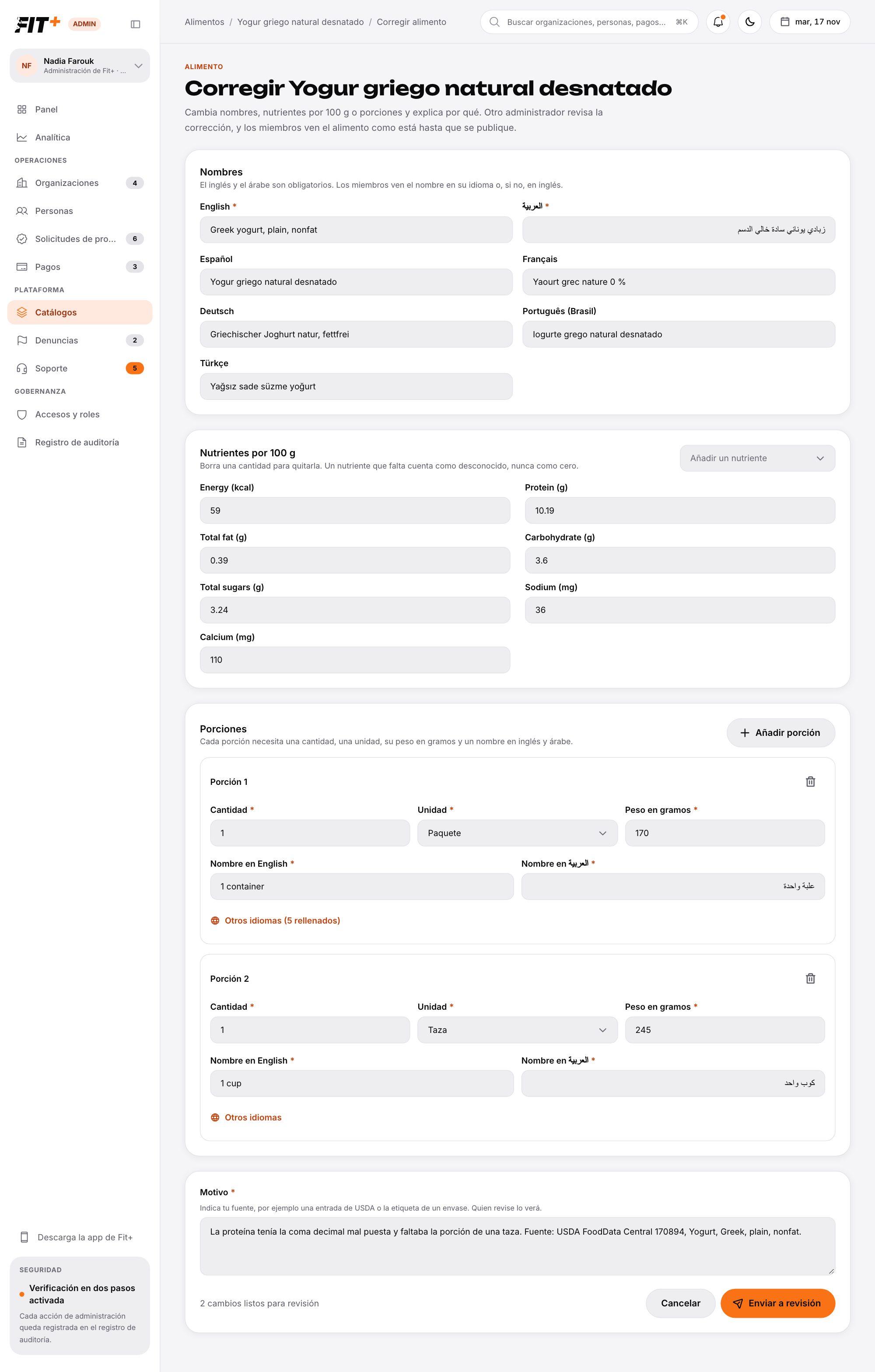
Cambia lo que está mal
- Nombres: cada idioma tiene su propio campo. El inglés y el árabe son obligatorios. Los miembros ven el nombre en su idioma o, si no lo hay, en inglés.
- Nutrientes por 100 g: cambia una cantidad, bórrala para quitarla, o elige Añadir un nutriente. Un nutriente que falta cuenta como desconocido, nunca como cero.
- Porciones: cada una necesita una Cantidad, una Unidad, su Peso en gramos y un nombre en inglés y en árabe. Abre Otros idiomas para el resto. Elige Añadir porción para otra, o el botón de quitar de una porción.
Explica por qué
En Motivo, indica tu fuente, por ejemplo una entrada del USDA o la etiqueta de un envase. La persona que revisa lo ve.
Elige Enviar a revisión
El editor muestra cuántos cambios están listos para revisar. Un mensaje indica que el alimento se queda como está hasta que otro administrador lo publique.
Revisar una corrección
Cada corrección espera a un administrador distinto del que la envió.
Encuentra las correcciones en espera
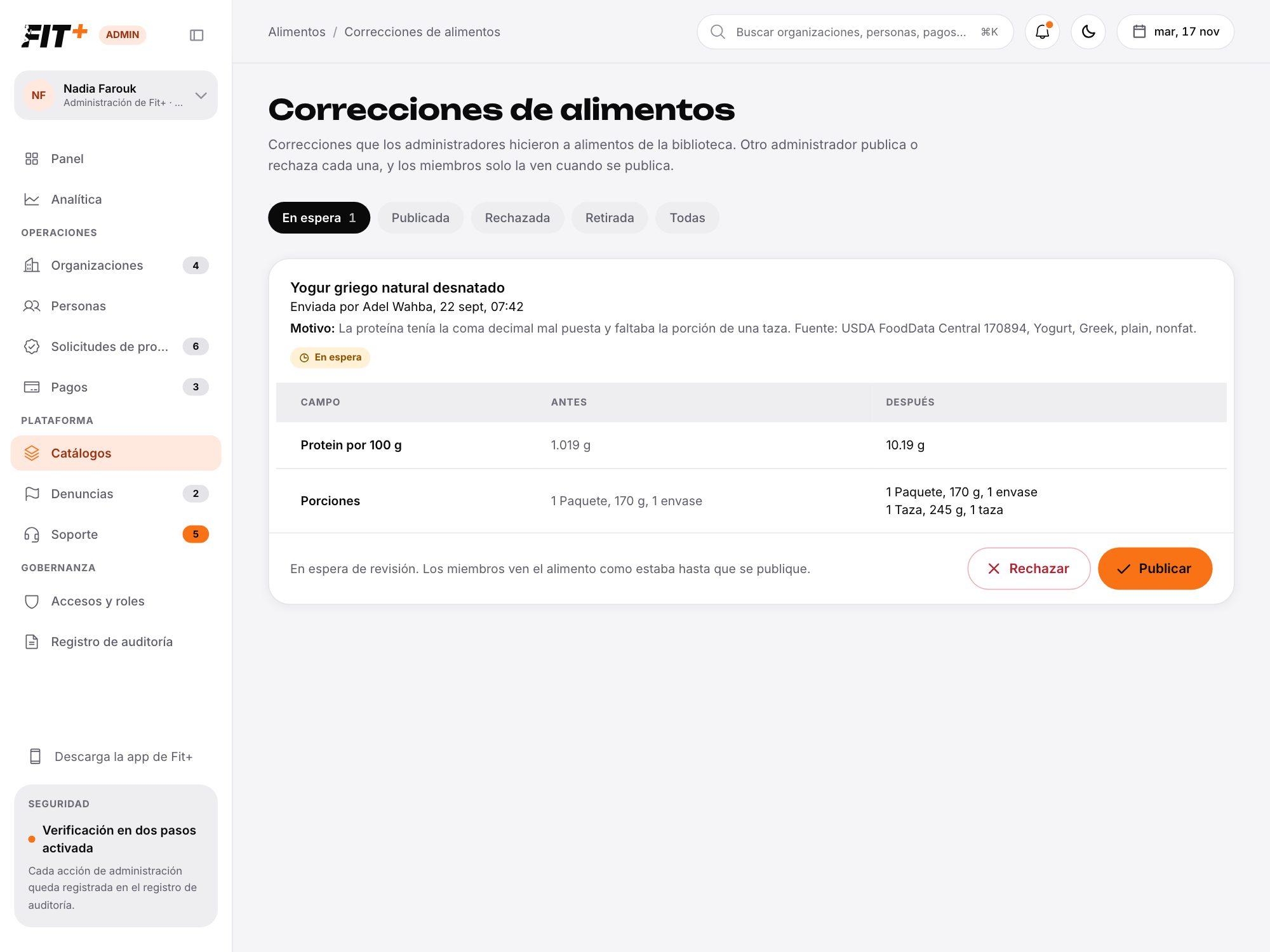
En la pestaña Alimentos, elige Correcciones. El número indica cuántas hay en espera. La página Correcciones de alimentos las muestra. Filtra por En espera, Publicada, Rechazada, Retirada o Todas.
Revisa los cambios
Cada corrección muestra quién la envió y cuándo, el Motivo y una tabla de Cambios con cada campo Antes y Después.
Publica o rechaza
Elige Publicar para mostrar enseguida el alimento corregido a los miembros. O elige Rechazar, escribe Por qué la rechazas y confirma. El alimento se queda como está, y el administrador que envió la corrección ve tu nota.
También puedes revisar una corrección en la página del alimento, en Corrección en espera de revisión.
Retirar tu corrección
Mientras tu corrección está en espera, su tarjeta dice "Esperando a que otro administrador revise tu corrección." Elige Retirar y confirma. El alimento se queda como está, la corrección sigue en su historial y puedes enviar una nueva.
Historial de correcciones
Todas las correcciones enviadas para un alimento, publicadas, rechazadas o retiradas, aparecen en Historial de correcciones en la página del alimento, con quién las revisó, cuándo y cualquier nota.
Cantidades y pesos
Los miembros pueden registrar un alimento de la biblioteca por unidades, por ejemplo 2 huevos grandes, además de en gramos. Fit+ convierte la cantidad a gramos con los pesos de la pestaña Cantidades y pesos del alimento.
Abre la pestaña
Elige Catálogos en la barra lateral, luego la pestaña Alimentos, abre el alimento y elige Cantidades y pesos. Verás la cantidad que los miembros ven primero y luego cada cantidad con su unidad, su nombre en inglés y en árabe, su peso en gramos y de dónde viene el peso.
Completa un alimento sin pesos
Elige Completar con Fit+ AI. Fit+ AI sugiere cantidades habituales, como 1 unidad, 1 rebanada o 1 cda, con sus pesos, y las guarda como borrador marcado como estimación de Fit+ AI. Los miembros no ven un borrador.
Revisa y publica
Compara cada peso con una fuente fiable, como una entrada del USDA o la etiqueta de un envase, y cambia los que estén mal. Luego elige Revisar. Los pesos quedan marcados como revisados por el equipo de Fit+, y los miembros pueden registrar el alimento por unidades.
Las estimaciones de Fit+ AI siguen siendo borradores hasta que un administrador elige Revisar.
Preguntas frecuentes
Solo cuando otro administrador la publica. Hasta entonces ven el alimento como estaba.
Cada corrección necesita un segundo administrador, para que dos personas revisen cada cambio en la biblioteca.
No. Siguen siendo un borrador hasta que un administrador los revisa y elige Revisar.
El alimento no está publicado, está archivado, ya tiene una corrección en espera, o tu rol de administración solo permite consultar alimentos.
Añadir y editar ejercicios
Mantén al día el catálogo compartido de ejercicios para que los entrenadores puedan crear programas y los miembros puedan encontrar ejercicios.
Editar las listas de Fit+
Mantén al día en todos los idiomas las listas de Fit+ de equipamiento, músculos y deportes, consulta las dietas y los alérgenos que ven los miembros y añade a Fit+ las entradas propias populares.