

Revisar pagos, liquidaciones y suscripciones
Consulta los pagos de membresías, haz seguimiento de los fallidos, comprueba lo que se debe a cada organización, define la comisión de Fit+ y revisa las suscripciones.
Pagos muestra los pagos de membresías que hacen los miembros a gimnasios, clubes y equipos en la app de Fit+. Úsalo para hacer seguimiento de un pago fallido, comprobar lo que se pagará a cada organización y ver quién tiene una membresía activa. Los miembros pagan directamente a los entrenadores y nutricionistas, fuera de Fit+, así que sus tarifas nunca aparecen aquí.
Antes de empezar
- Los administradores de la plataforma, Soporte y Finanzas pueden ver los pagos y enviar recordatorios.
- Solo los administradores de la plataforma y Finanzas pueden cancelar una membresía, registrar un reembolso, cambiar la comisión de Fit+, pedir los datos bancarios a los propietarios y cerrar un periodo de liquidación.
Ver las transacciones
Abre Pagos
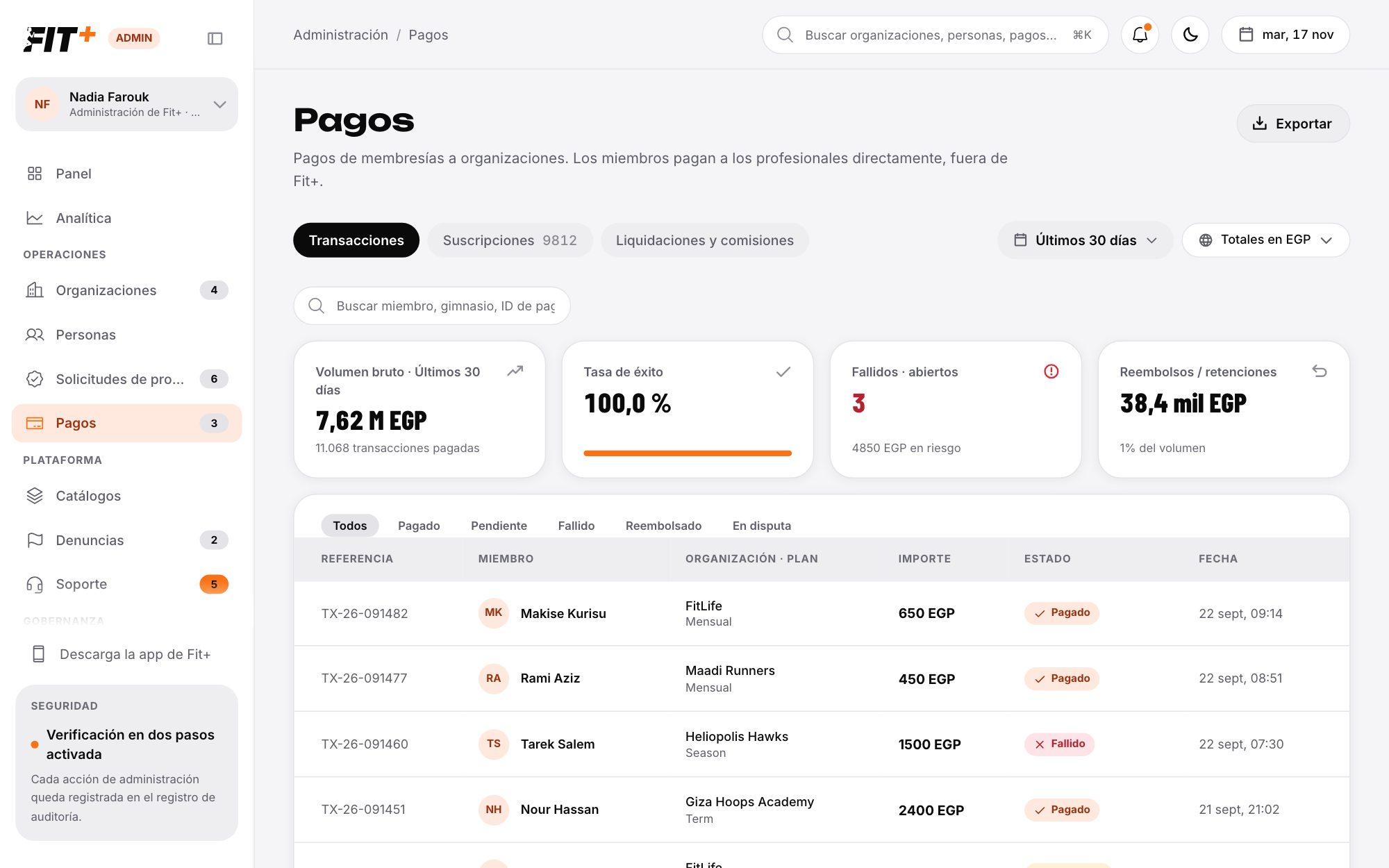
Elige Pagos en la barra lateral. El número que aparece al lado indica cuántos pagos han fallado y todavía necesitan atención.
Elige un periodo
Elige el botón de periodo que hay junto a las pestañas (al principio muestra Últimos 30 días). Puedes elegir Últimos 7 días, Últimos 30 días, Últimos 90 días, Este mes, Mes pasado, cualquier mes en Un mes o tus propias fechas en Rango personalizado (elige el primer y el último día y luego Aplicar; hasta 400 días). Los días y los meses siguen la hora UTC.
Lee las tarjetas
Volumen bruto es el total pagado en el periodo. Tasa de éxito indica cuántos de los pagos intentados se completaron. Fallidos · abiertos muestra cuántos pagos fallidos esperan y cuánto dinero está en riesgo. Reembolsos / retenciones muestra lo que se reembolsó.
Filtra la lista
Elige Todos, Pagado, Pendiente, Fallido, Reembolsado o En disputa. Cada fila muestra la referencia del pago, el miembro, la organización y el plan, el importe, cómo se pagó, el estado y la fecha. Para encontrar un pago, escribe su referencia (por ejemplo TX-26-3F8A1C) en el cuadro de búsqueda.
Elige Exportar para descargar como hoja de cálculo todos los pagos de la lista que estás viendo, con el periodo y los filtros que elegiste. Si coinciden demasiados pagos para un solo archivo, Fit+ te pide que acotes los filtros. Cada exportación queda registrada en el registro de auditoría.
Cuando abres un pago, su Desglose muestra completas la Referencia de Fit+ (TX-...) y la Referencia de la pasarela, el identificador propio del proveedor de pagos, para que puedas buscarlo con el proveedor.
Hacer seguimiento de un pago fallido
Abre el pago fallido
Elige el filtro Fallido y luego el pago. También puedes llegar desde Pagos fallidos en el panel o desde una notificación.
Comprueba qué pasó
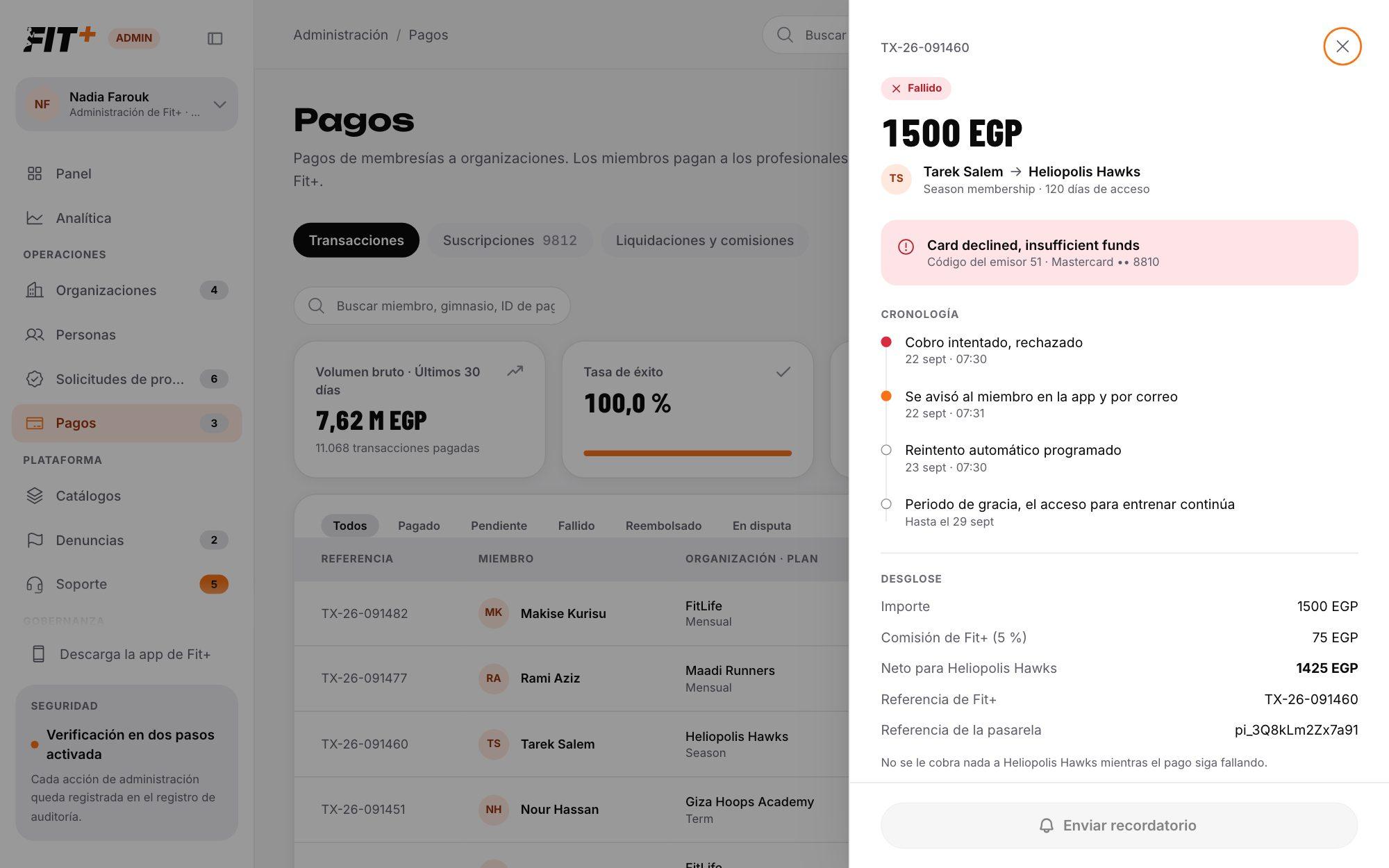
El panel muestra por qué se rechazó la tarjeta, una Cronología de lo que ha pasado hasta ahora y un Desglose del importe, la comisión de Fit+ y lo que recibiría la organización.
Elige qué hacer
- Enviar recordatorio: Fit+ te pide confirmar primero. El miembro recibe un aviso en la app para iniciar un nuevo pago con esa organización. No se cobra nada automáticamente, y puedes enviar un recordatorio al día.
- Cancelar la membresía en su lugar: termina el plan del miembro con esa organización y cierra el pago fallido. Escribe un motivo, que se guarda en el registro de auditoría. Se avisa al miembro en la app. Solo los administradores de la plataforma y Finanzas pueden hacerlo.
No se cobra nada a la organización mientras un pago esté fallando. Cada seguimiento queda registrado en el registro de auditoría.
Revisar las liquidaciones y la comisión de Fit+
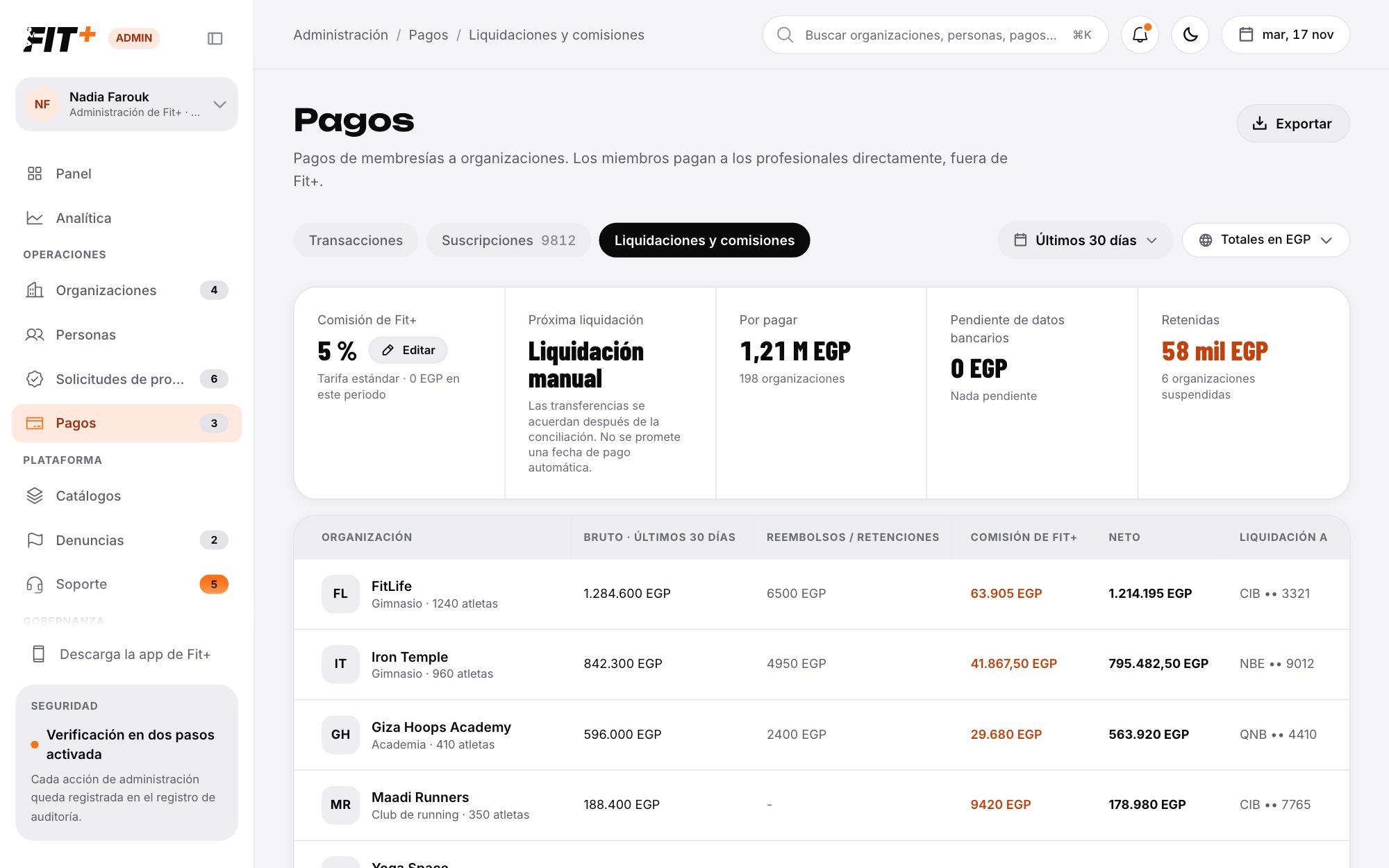
Fit+ cobra los pagos de membresías, se queda su comisión y liquida el resto con cada organización de forma manual. Elige la pestaña Liquidaciones y comisiones y luego un periodo con el mismo botón de periodo que en Transacciones (días consecutivos, un mes o un rango personalizado). Verás:
- Comisión de Fit+: la tarifa estándar y lo que supuso en el periodo.
- Próxima liquidación: muestra Liquidación manual. Las transferencias se acuerdan después de la conciliación, así que no hay una fecha de liquidación automática.
- Por pagar: lo que se debe a las organizaciones que han añadido sus datos bancarios.
- Pendiente de datos bancarios: lo que se debe a las organizaciones que todavía no los han añadido.
- Retenidas: lo que se debe a las organizaciones suspendidas.
La tabla muestra cada organización publicada con su importe bruto, los reembolsos, la comisión de Fit+, el importe neto, la cuenta de liquidación (nombre del banco y últimos cuatro dígitos) y el estado: Liquidación manual pendiente, Retenida, Faltan datos o Pagada.
Primero se descuentan los reembolsos y después se aplica la comisión de Fit+ a lo que queda. Los propietarios de gimnasios ven las mismas cifras en su propia pantalla de pagos.
Cambiar la comisión de Fit+
Elige Editar
Está junto a la comisión, en la pestaña Liquidaciones y comisiones.
Elige a quién se aplica
En Se aplica a, elige Todos (tarifa estándar) o una organización para acordar una tarifa con ella. Para terminar la tarifa acordada de una organización, marca Terminar la tarifa acordada y volver a la estándar.
Introduce la nueva tarifa
Escribe una Comisión (porcentaje) entre 0 y 30. En Empieza el, deja el día vacío para que empiece ahora, o elige un día posterior (empieza a las 00:00 UTC).
Guarda
Añade un Motivo. Es obligatorio para una organización y opcional para la tarifa estándar. Después elige Guardar comisión.
Los pagos ya hechos conservan su comisión. Tarifas acordadas vigentes e Historial de tarifas, en la misma pestaña, muestran todas las tarifas, y cada cambio queda en el registro de auditoría.
Pedir los datos bancarios a un propietario
Cuando una fila indica Faltan los datos bancarios, elige Pedir al propietario. El propietario recibe una notificación de que su liquidación está retenida hasta que añada sus datos bancarios.
Revisar las suscripciones
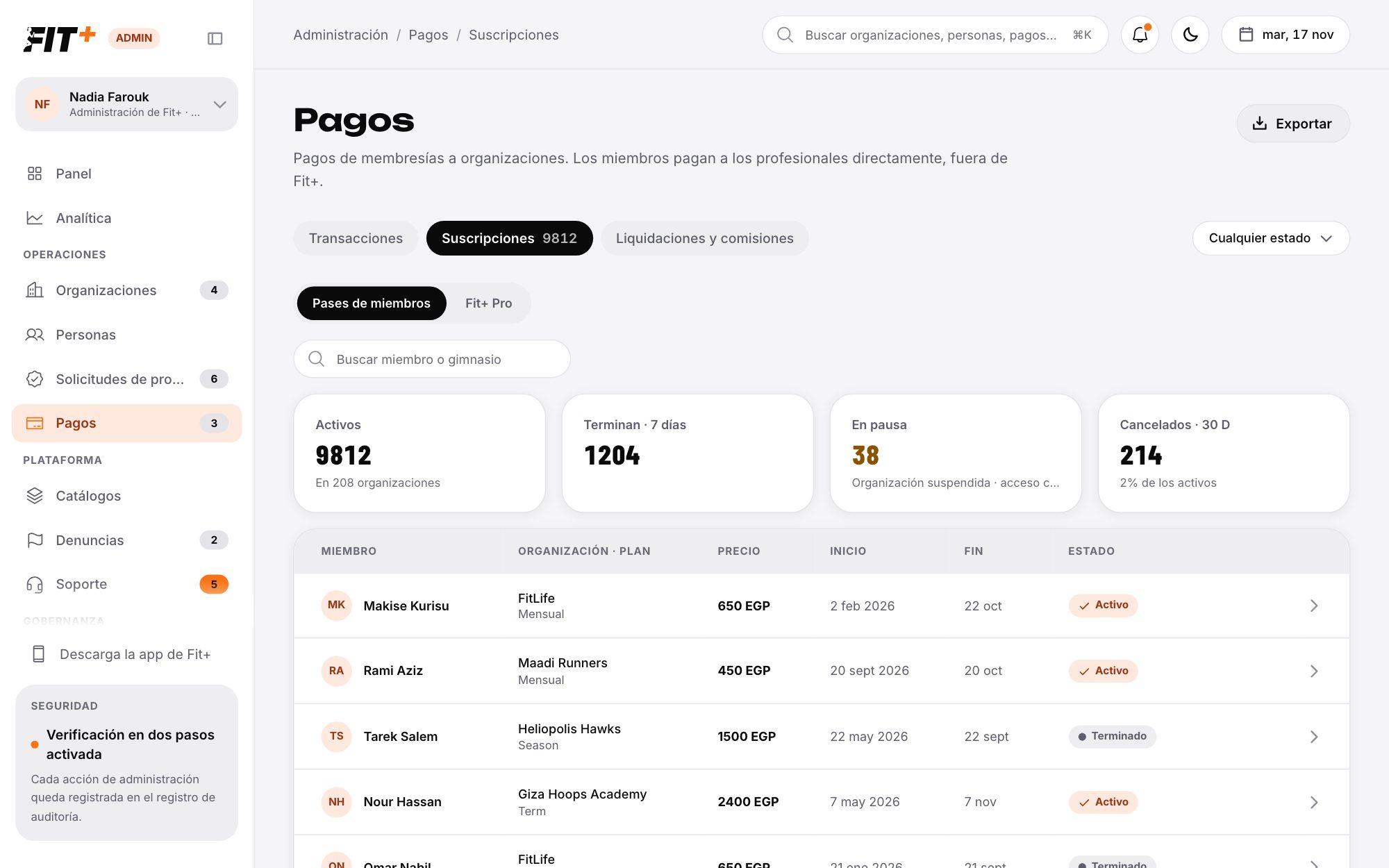
Elige la pestaña Suscripciones y cambia entre:
- Pases de miembros: membresías de gimnasios y clubes compradas en la app. Las tarjetas muestran cuántas están activas, terminan en los próximos 7 días, están en pausa porque la organización está suspendida y se cancelaron en los últimos 30 días. Los pases se pagan una vez y terminan en su fecha.
- Fit+ Pro: la suscripción de miembro comprada en la App Store o en Google Play, con la tienda, la fecha de renovación o de fin y el estado.
Usa el menú de estado para filtrar cualquiera de las dos listas.
Preguntas frecuentes
No puedes crear ni editar un pago. Después de reembolsar a un miembro con el proveedor de pagos o a mano, registra el reembolso en el pago para que todos los totales coincidan. Consulta Liquidar pagos y registrar reembolsos.
Los totales nunca se suman entre monedas distintas, así que cada cifra está en una sola moneda. Usa el menú Moneda para cambiarla. Consulta Liquidar pagos y registrar reembolsos.
Está suspendida. Su liquidación sale el siguiente día de liquidación después de restablecerla. Consulta Suspender o restablecer una organización.
La página indica cuándo las liquidaciones con tarjeta todavía no están conectadas. Hasta entonces, los importes que se muestran son lo que se debe a cada organización.
Revisión de páginas
Revisa las pruebas de premios, certificados y menciones en prensa, y los nombres nuevos de gimnasios, antes de que aparezcan en las páginas públicas.
Liquidar pagos y registrar reembolsos
Consulta las pantallas de dinero moneda por moneda, marca una liquidación como pagada con su referencia de transferencia, registra un reembolso y exporta lo que ves.