

Iniciar sesión con verificación en dos pasos
Inicia sesión en el sitio web de administración, configura tu app de autenticación la primera vez e introduce tu código de seis dígitos.
Todas las personas del equipo de Fit+ inician sesión con su correo de trabajo, su contraseña y un código de seis dígitos de una app de autenticación. Esta página te muestra cómo iniciar sesión, cómo configurar la verificación en dos pasos la primera vez y qué hacer si algo sale mal.
Antes de empezar
- Tienes que formar parte del equipo de Fit+. Si todavía no tienes una cuenta de administración, pide a un Administrador de la plataforma que te invite. Consulta Aceptar una invitación de administración.
- Instala en tu teléfono una app de autenticación, como Google Authenticator o 1Password.
Iniciar sesión
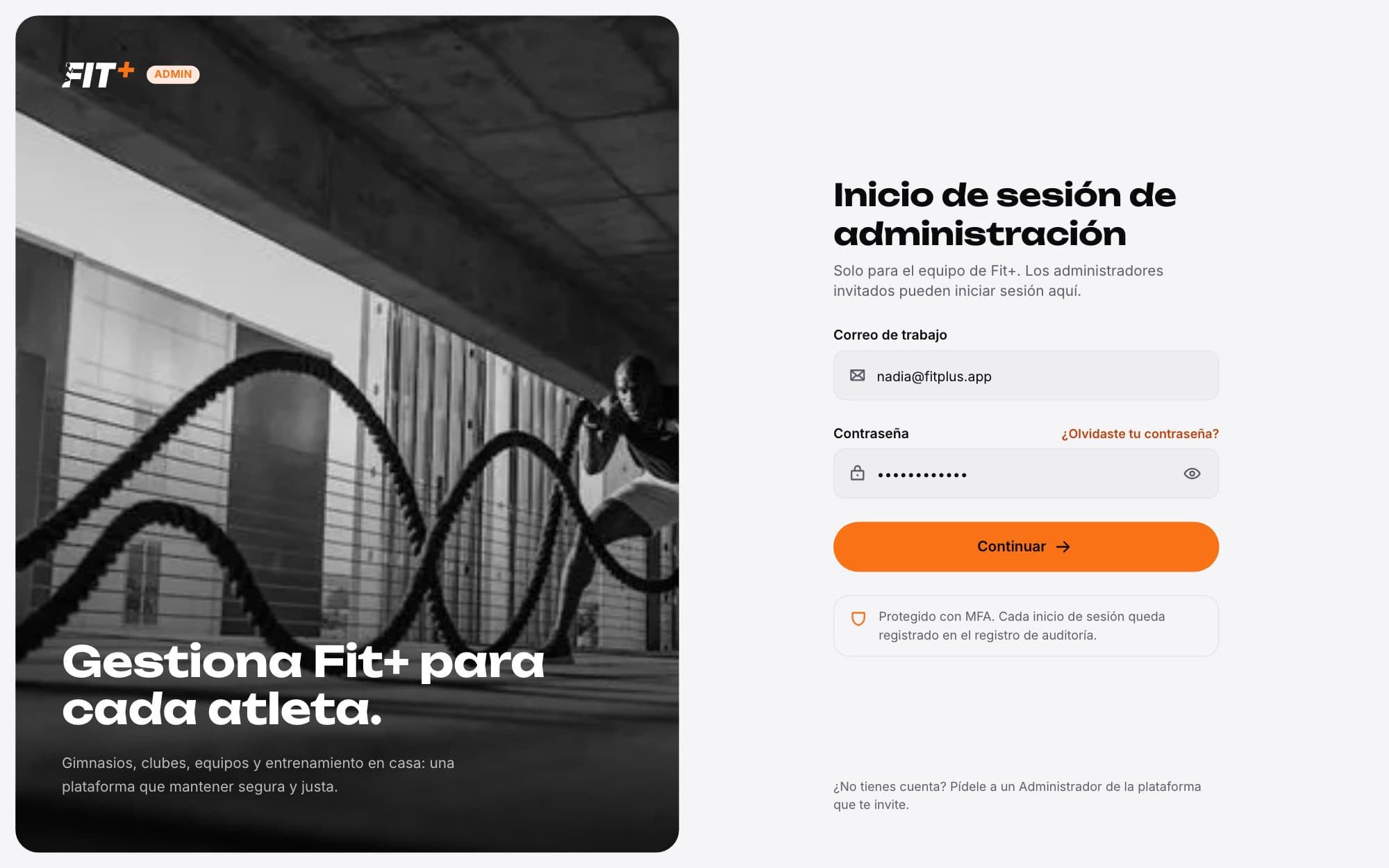
Abre la página de inicio de sesión de administración
Ve al sitio web de administración de Fit+. Verás Inicio de sesión de administración. También puedes iniciar sesión desde la página principal de inicio de sesión de Fit+; en ambos casos llegarás al paso correcto.
Introduce tu correo de trabajo y tu contraseña
Escribe tu Correo de trabajo y tu Contraseña. Usa el botón del ojo para mostrar u ocultar la contraseña.
Elige Continuar
Si ya configuraste la verificación en dos pasos, a continuación se te pedirá el código. Si no, se te pedirá que la configures.
¿Olvidaste tu contraseña? Elige ¿Olvidaste tu contraseña? encima del campo de contraseña, escribe tu correo y elige Enviar código. Escribe el código de 6 dígitos del correo (sirve durante una hora) y elige Verificar código. Después escribe una Nueva contraseña, repítela en Confirmar contraseña y elige Guardar contraseña. Iniciarás sesión, y Fit+ te pedirá el código de verificación en dos pasos como siempre.
Introduce tu código
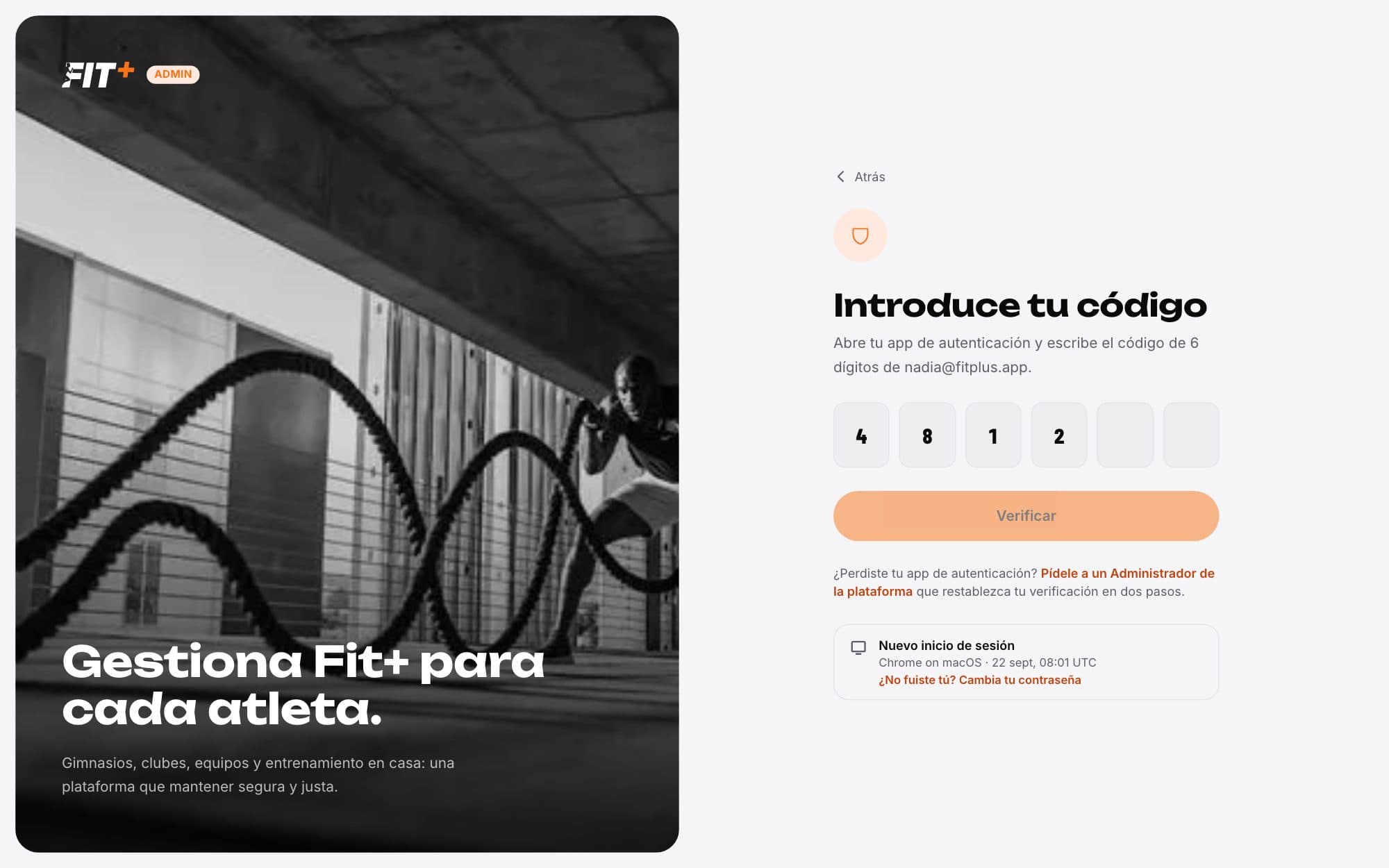
Abre tu app de autenticación
Busca el código de tu cuenta de administración de Fit+.
Escribe los seis dígitos
El código se comprueba en cuanto escribes el sexto dígito. También puedes elegir Verificar.
Si copiaste el código en tu app de autenticación, elige Pegar código para rellenarlo.
Empieza a trabajar
Llegas a la página que intentabas abrir o al panel.
Si el código no coincide, las casillas se vacían para que puedas intentarlo de nuevo con el código más reciente. La tarjeta Nuevo inicio de sesión muestra el navegador, el ordenador y la hora de este inicio de sesión. Si no fuiste tú, elige ¿No fuiste tú? Cambia tu contraseña. Elige Atrás para cerrar sesión y empezar de nuevo.
Configurar la verificación en dos pasos la primera vez
Abre la pantalla de configuración
Después de la contraseña, verás Configura la verificación en dos pasos con un código QR y una clave secreta.
Escanea el código QR
Abre tu app de autenticación, añade una cuenta nueva y escanea el código QR. Si no puedes escanearlo, escribe la clave secreta.
Introduce el primer código
Escribe el código de seis dígitos que muestra ahora tu app y elige Activar la verificación en dos pasos.
Si copiaste el código en tu app de autenticación, elige Pegar código para rellenarlo.
A partir de ahora necesitarás un código cada vez que inicies sesión en el sitio web de administración.
Configurarla más tarde
Algunos administradores tienen un breve periodo de gracia antes de que la verificación en dos pasos sea obligatoria. Durante ese tiempo verás Recordármelo más tarde en la pantalla de configuración, y un recordatorio con la fecha límite en tu panel y en la barra lateral. Cuando pasa la fecha límite, tienes que configurarla antes de poder abrir cualquier página de administración. Si te uniste mediante una invitación, la configuras en ese mismo momento.
Preguntas frecuentes
Pide a otro Administrador de la plataforma que restablezca tu verificación en dos pasos. Abre Accesos y roles, abre el menú de tu fila y elige Restablecer verificación en dos pasos. Se cierra tu sesión en todas partes y configuras una nueva app de autenticación la próxima vez que inicies sesión. Un Administrador de la plataforma no puede restablecer la suya.
Tu cuenta no es una cuenta de administración. Usa el inicio de sesión principal de Fit+ para tu espacio de trabajo habitual o pide a un Administrador de la plataforma que te invite.
Tu acceso de administración se concedió hasta una fecha concreta y esa fecha ya pasó. Pide a un Administrador de la plataforma que lo renueve.
Espera un momento y vuelve a intentarlo.
Sí. Cada inicio de sesión de administración se añade al registro de auditoría, con el navegador que usaste.
Guía del equipo de Fit+
Cómo gestiona el equipo de Fit+ la plataforma desde el sitio web de administración y cómo consultan los registros financieros los lectores de finanzas.
Aceptar una invitación de administración
Únete al equipo de Fit+ desde el correo de invitación, elige una contraseña y configura la verificación en dos pasos.