

Encontrar a una persona y gestionar su cuenta
Busca a alguien, consulta los datos de su cuenta, añade un entrenador o nutricionista, restablece su inicio de sesión y suspende o restablece su cuenta.
Personas muestra a todas las personas en Fit+: atletas, entrenadores, nutricionistas, propietarios de organizaciones y el equipo de Fit+. Úsala para ayudar a alguien con su cuenta, ver dónde entrena o pausar una cuenta que incumple las normas. Los datos de salud nunca se muestran aquí.
Encontrar a una persona
Búscala
Escribe su nombre o su correo en el cuadro de búsqueda de la barra superior y pulsa Intro. En Personas, elige a la persona o elige Ver todo para ver las coincidencias en la lista de personas. La lista de personas también busca por correo y por la referencia de la cuenta (por ejemplo USR-26-3F8A1C).
O recorre la lista
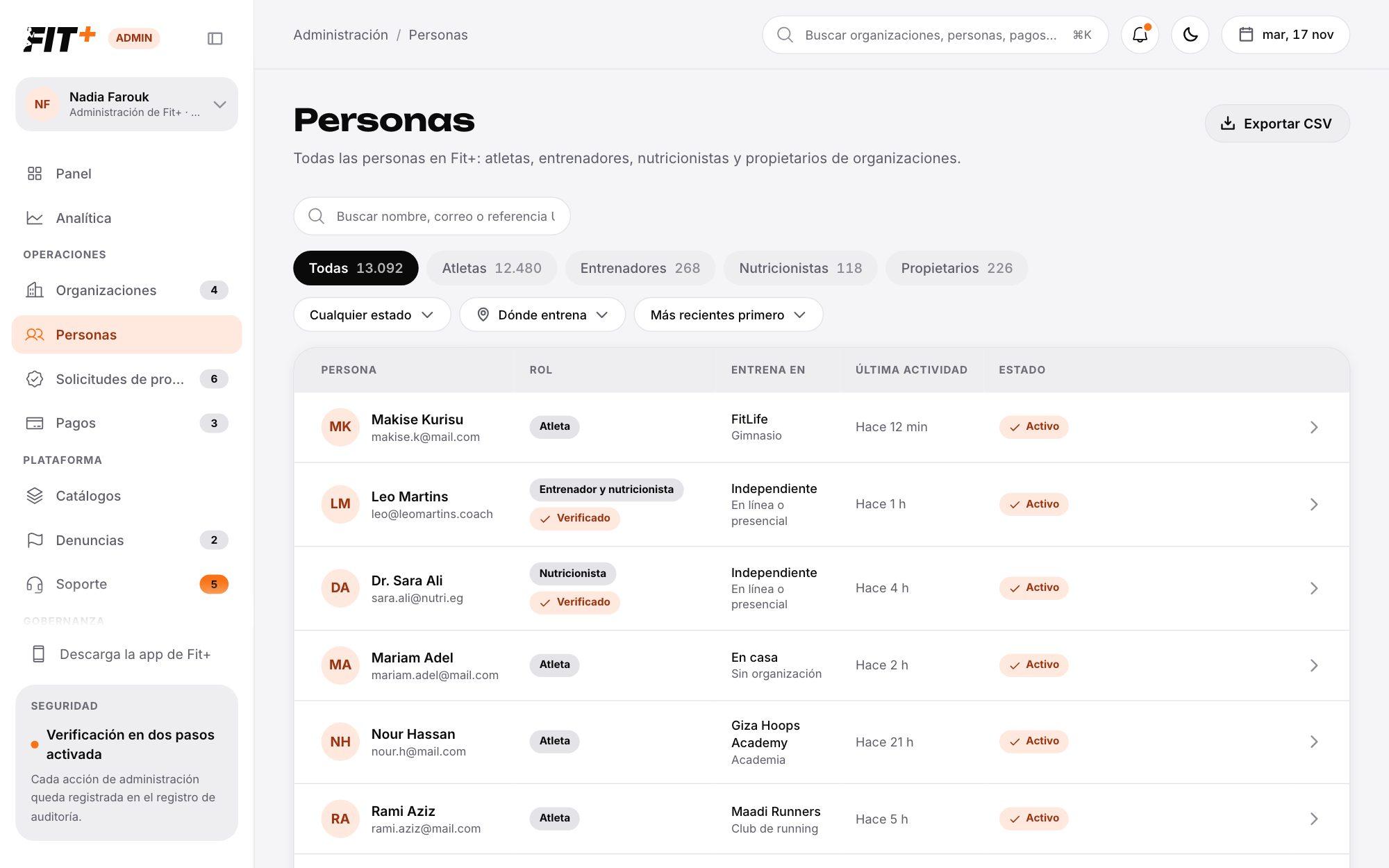
Elige Personas en la barra lateral. Usa las pestañas para mostrar Todas, Atletas, Entrenadores, Nutricionistas o Propietarios, y también Acceso a finanzas cuando hay alguien. Filtra por estado (Cualquier estado, Activo, Suspendido) o por Dónde entrena (gimnasio, club, equipo o en casa). Usa Orden para ordenar la lista por Más recientes primero, Más antiguos primero, Nombre o Última actividad.
Abre su página
Elige una fila para abrir los datos de la persona.
Cada fila muestra el rol de la persona, dónde entrena, cuándo se unió, cuándo estuvo activa por última vez y si su cuenta está activa o suspendida. Los entrenadores y nutricionistas sin gimnasio muestran Independiente, y los atletas sin gimnasio muestran En casa.
Para descargar la lista actual como hoja de cálculo, elige Exportar CSV. Solo contiene datos de contacto y de rol, y la exportación queda registrada en el registro de auditoría.
Consultar los datos de una persona
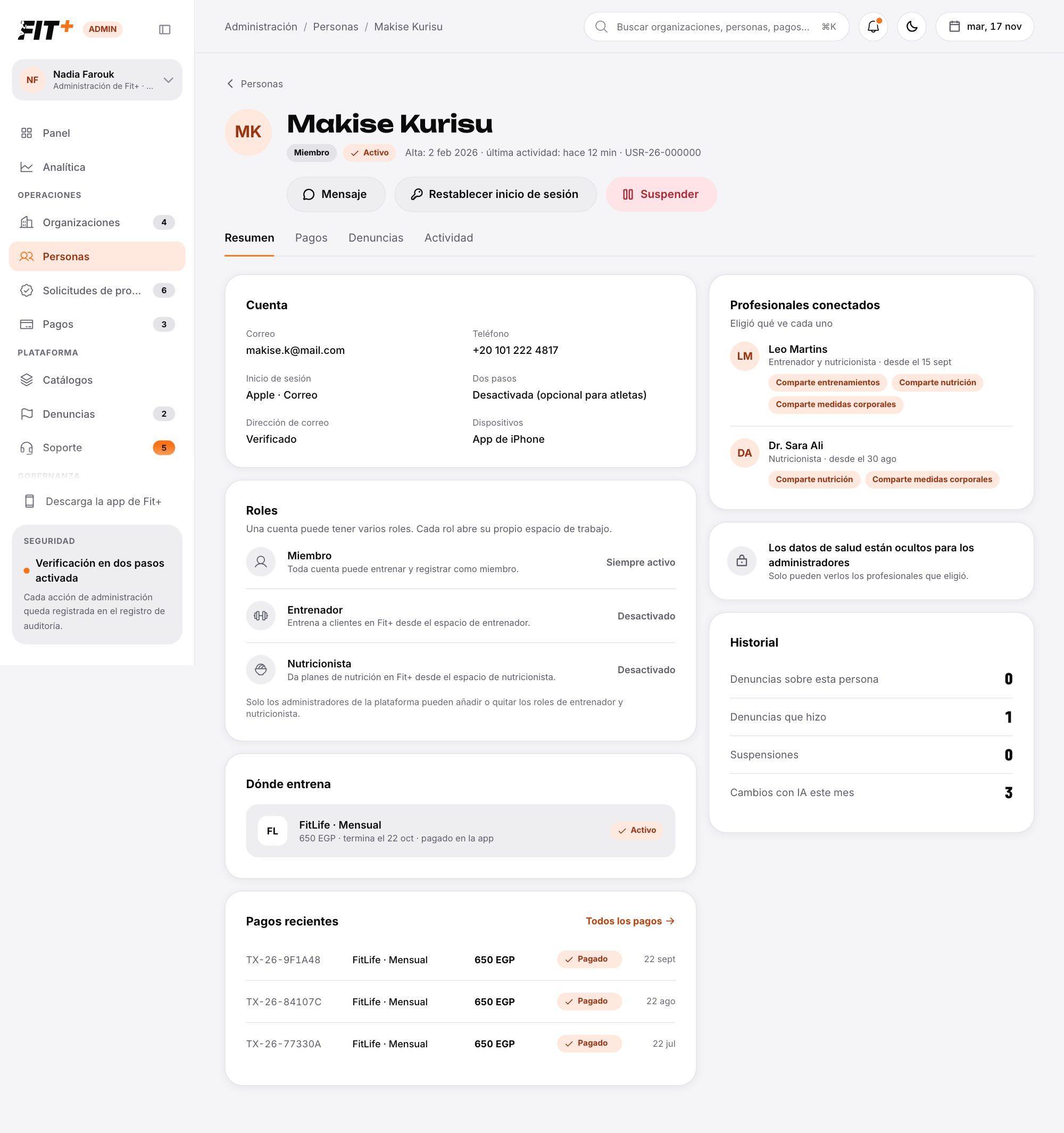
En la parte superior verás todos sus roles (por ejemplo Miembro, Entrenador y Dueño de gimnasio), su estado, la fecha en que se unió, su última actividad y una referencia corta de la cuenta (que empieza por USR) que puede leerte durante una llamada. La página tiene cuatro pestañas:
- Resumen: su correo y su teléfono, cómo inicia sesión (por ejemplo con Apple o con correo), si tiene activada la verificación en dos pasos, si su correo está confirmado y en qué teléfonos usa Fit+. También muestra dónde entrena, su membresía más reciente, los entrenadores y nutricionistas con los que comparte datos, su historial (denuncias y suspensiones) y sus pagos recientes.
- Pagos: sus pagos de membresía recientes.
- Denuncias: las denuncias sobre esa persona y las que ha hecho.
- Actividad: las acciones recientes hechas por esa persona o sobre ella, con un enlace al registro de auditoría completo.
Los datos de salud están ocultos para los administradores
En Profesionales conectados puedes ver con quién comparte datos un miembro y de qué tipo (por ejemplo "Comparte entrenamientos"). Nunca ves los datos en sí. Solo pueden verlos los profesionales que eligió.
Elige Mensaje para escribirle desde tu correo.
Cambiar el rol de entrenador o nutricionista
La sección Roles de Resumen muestra todos los roles de la persona. Los roles de gimnasio enlazan a la página de ese gimnasio, y un rol del equipo de Fit+ enlaza a Accesos y roles.
Usa el interruptor de entrenador o nutricionista
Selecciona el interruptor junto a Entrenador o Nutricionista.
Indica un motivo
Escribe un Motivo. Se guarda en el registro de auditoría. Después confirma con el botón que indica el cambio, por ejemplo Activar Entrenador o Desactivar Nutricionista.
Activar un rol abre ese espacio de trabajo al instante, sin revisar una solicitud, así que úsalo solo para alguien que Fit+ ya comprobó. Desactivarlo quita el espacio, pero no borra nada. Solo los administradores de la plataforma pueden hacerlo, y nadie puede cambiar sus propios roles.
Añadir un profesional
Los entrenadores y nutricionistas normalmente presentan una solicitud y se revisan en Verificación. También puedes crearle tú mismo una cuenta a uno.
En Personas, Invitar a alguien ahora crea cuentas para propietarios de gimnasios, entrenadores, nutricionistas y miembros, y te permite seguir cada invitación. Consulta Invitar a personas a Fit+.
Elige Agregar profesional
Está en las entradas Entrenador y Nutricionista de Accesos y roles.
Rellena sus datos
Introduce su Nombre completo y su Correo electrónico. No eliges una contraseña por esa persona. Elige el Rol profesional: Entrenador / entrenador personal, Nutricionista o Entrenador y nutricionista. También puedes añadir un Titular, Titulaciones, un texto Acerca de y una Foto de perfil.
Elige Crear cuenta
Fit+ le envía un correo enseguida, con el asunto "Tu cuenta profesional de Fit+ está lista" y un botón Crear contraseña.
Qué hace después
Abre el correo, selecciona Crear contraseña y elige su propia contraseña. Después inicia sesión en Fit+ en el sitio web con el mismo correo y su contraseña nueva.
El enlace funciona una sola vez y solo durante un tiempo limitado. Si ha caducado, al abrirlo llega a una página donde escribe su correo y recibe un código para elegir su contraseña. También puede usar ¿Olvidaste tu contraseña? en la página de inicio de sesión.
Hasta que elija su contraseña, aparece como Esperando contraseña. Si no encuentra el correo o el enlace ha caducado, selecciona Reenviar correo de configuración junto a su nombre. Fit+ le vuelve a enviar el correo con un enlace nuevo.
Puede completar su perfil y sus precios después de iniciar sesión. Solo ve los datos de un miembro cuando ese miembro decide compartirlos. El correo no debe tener ya una cuenta de Fit+. Cada cuenta que creas queda registrada en el registro de auditoría.
Restablecer el inicio de sesión de alguien
Úsalo cuando alguien no puede entrar en su cuenta o cree que otra persona tiene acceso.
Elige Restablecer inicio de sesión
Está en la parte superior de la página de la persona.
Comprueba la dirección de correo
El diálogo muestra la dirección a la que se enviará el correo de restablecimiento.
Confirma
Elige Restablecer inicio de sesión. Se cierra su sesión en todos los dispositivos y recibe un correo para elegir una contraseña nueva.
Si no se puede enviar el correo, igualmente se cierra su sesión. Pídele que use ¿Olvidaste tu contraseña? en la pantalla de inicio de sesión de la app o de la web.
Suspender una cuenta
Suspender una cuenta impide que alguien inicie sesión en cualquier dispositivo. Se conservan sus planes, su historial y sus datos compartidos.
Elige Suspender
Está en la parte superior de la página de la persona.
Escribe el motivo
La persona ve este motivo en la app, así que redáctalo de forma clara y educada (al menos 5 caracteres).
Elige la duración
Elige Hasta su revisión, 7 días o 30 días.
Confirma
Elige Suspender cuenta. Se cierra su sesión enseguida y se le explica el motivo en la app.
Después, su página muestra un aviso con la fecha, cuánto dura y el motivo.
Suspender varias cuentas a la vez
Los Administradores de la plataforma y Soporte pueden suspender hasta 50 cuentas de una vez, por ejemplo después de una oleada de spam.
Selecciona a las personas
Marca la casilla al principio de cada fila o la casilla del encabezado para seleccionar a todas las personas de la página. No se pueden seleccionar las cuentas del equipo de Fit+ ni las cuentas que ya están suspendidas.
Elige Suspender selección
Aparece en la barra que hay encima de la lista cuando seleccionas a alguien.
Escribe un motivo y elige la duración
Todas las personas seleccionadas ven el mismo motivo en la app. Elige 7 días, 30 días o Hasta su revisión.
Elige Suspender cuentas
Fit+ indica cuántas cuentas se suspendieron y cuántas se omitieron.
Restablecer una cuenta
Abre la página de la persona y elige Restablecer cuenta. Puede volver a iniciar sesión enseguida y recibe una notificación de que su cuenta vuelve a estar activa.
Preguntas frecuentes
Los Administradores de la plataforma y Soporte. Finanzas puede consultar a las personas, pero no cambiar nada. Consulta Roles de administración y equipo.
No. Las cuentas se eliminan desde una solicitud de Cierre de cuenta en Soporte. Consulta Cerrar la cuenta de un miembro.
Estas acciones están ocultas para las cuentas de administración y no puedes usarlas en tu propia cuenta. Para retirar el acceso de un administrador, quítalo primero en Accesos y roles.
No. Cuando termina una suspensión de 7 o 30 días, la persona puede volver a iniciar sesión, su estado en Personas vuelve a Activo y recibe una notificación de que su cuenta está activa de nuevo. Solo una suspensión Hasta su revisión necesita Restablecer cuenta.
Sí. Cuando gestionas una denuncia, puedes elegir Suspender cuenta. Funciona igual. Consulta Gestionar el contenido denunciado.
Los roles del gimnasio los gestiona el propietario del gimnasio. Los roles de entrenador y nutricionista suelen venir de la verificación de profesionales, y los administradores de la plataforma también pueden activarlos o desactivarlos. Los roles de administración se gestionan en Roles de administración y equipo.
Suspender o restablecer una organización
Pausa un gimnasio, club, academia o equipo publicado, decide a quién se avisa y vuelve a activarlo cuando sea seguro.
Invitar a personas a Fit+
Crea una cuenta para un propietario de gimnasio, un entrenador, un nutricionista o un miembro, sigue su invitación y cambia el correo de invitación.