

Añadir y editar ejercicios
Mantén al día el catálogo compartido de ejercicios para que los entrenadores puedan crear programas y los miembros puedan encontrar ejercicios.
Catálogos contiene la biblioteca compartida de ejercicios con la que los entrenadores y nutricionistas crean programas. Los ejercicios que publicas aquí también aparecen en la biblioteca de ejercicios de los miembros. Esta página te muestra cómo encontrar, añadir y editar ejercicios.
Antes de empezar
- Solo los Administradores de la plataforma pueden añadir, editar y publicar ejercicios. Soporte puede consultar el catálogo. Finanzas no puede abrirlo.
Explorar el catálogo
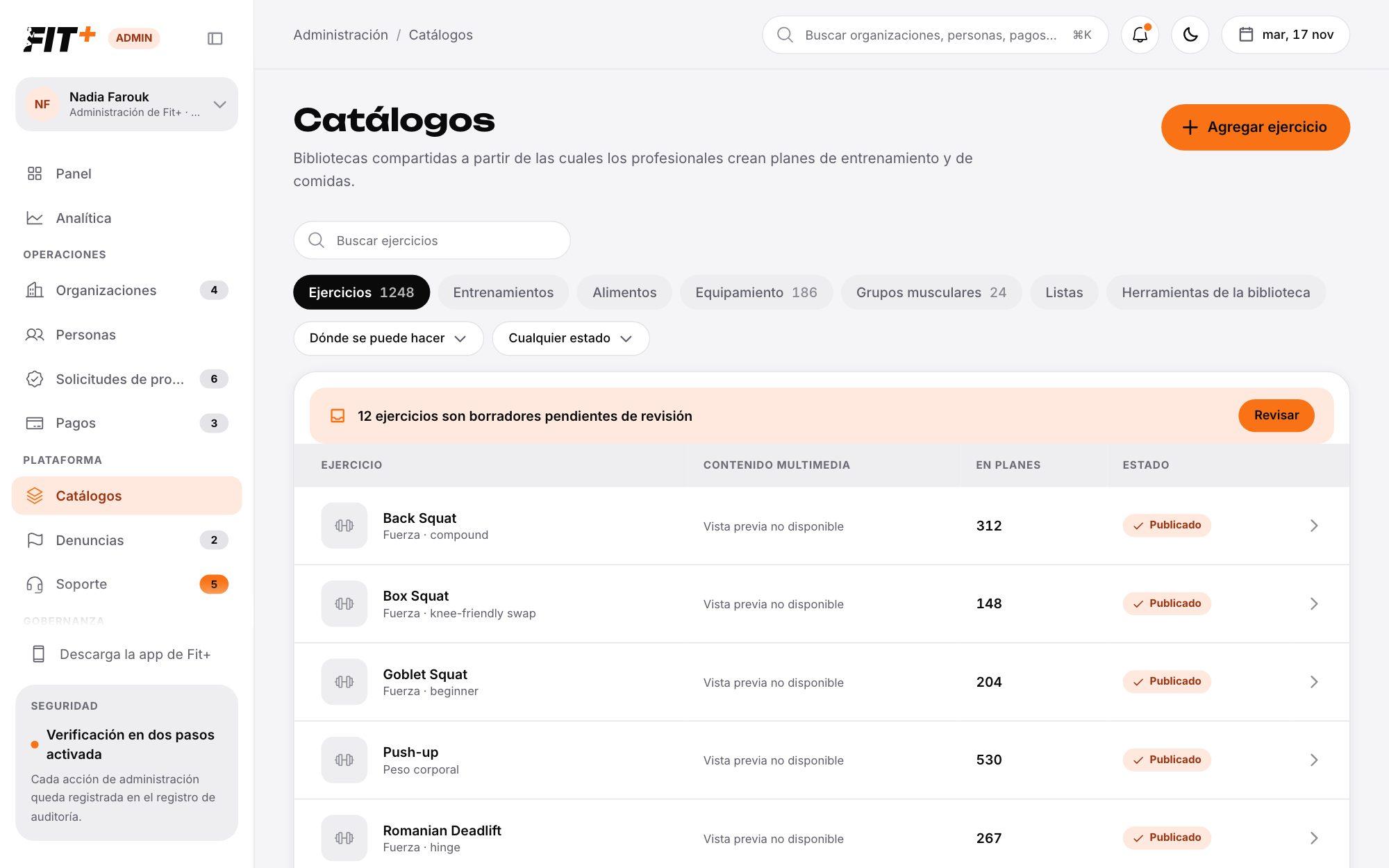
Abre Catálogos
Elige Catálogos en la barra lateral.
Elige una pestaña
Ejercicios muestra todos los ejercicios. Entrenamientos muestra los entrenamientos de Fit+ que los miembros pueden elegir o cambiar, con sus etiquetas. Equipamiento y Grupos musculares muestran los términos con los que puedes etiquetar los ejercicios. Elige ahí Editar esta lista para cambiarlos en Listas. Herramientas de la biblioteca reúne las herramientas para toda la biblioteca (ver más abajo). Alimentos contiene la biblioteca de alimentos de Fit+, y Listas, las listas de Fit+ de equipamiento, músculos, deportes, dietas y alérgenos. Consulta Corregir un alimento de la biblioteca y Editar las listas de Fit+.
Filtra la lista
Usa Dónde se puede hacer (gimnasio, casa o exterior) y el menú de estado (Cualquier estado, Publicado, Pendiente de revisión o Archivado). Pendiente de revisión muestra los borradores nuevos y los ejercicios publicados con cambios sin publicar.
Cada ejercicio muestra cuántas imágenes y videos tiene (Contenido multimedia), sus músculos, su equipamiento, dónde se puede hacer, cuántos programas lo usan y su estado. Cambios en borrador significa que un ejercicio publicado tiene ediciones que todavía no se han publicado.
Cuando hay borradores pendientes, un aviso en la parte superior de la lista te indica cuántos. Elige Revisar para mostrar solo los ejercicios pendientes de revisión.
Añadir un ejercicio
Elige Agregar ejercicio
Está en la parte superior de Catálogos. El editor completo de ejercicios se abre con un ejercicio nuevo y vacío.
Rellena el contenido
Empieza en Contenido con el nombre y la descripción en inglés, luego cambia el Idioma del contenido a árabe y añádelos también en ese idioma.
Completa las demás pestañas
Añade Pasos, Clasificación (músculos, equipamiento, nivel y dónde se puede hacer), Evidencia, Relaciones y Medios. El editor indica lo que todavía falta por hacer.
Guarda el borrador
Guarda a medida que avanzas. Los profesionales solo ven el ejercicio después de que se publique.
Antes de poder publicarlo
Un ejercicio necesita contenido en inglés y en árabe, evidencia que lo respalde y la revisión de un revisor cualificado. Consulta Editar un ejercicio para ver los pasos de revisión y publicación.
Archivar o restaurar varios ejercicios
Los Administradores de la plataforma pueden cambiar el estado de hasta 50 ejercicios a la vez.
Selecciona los ejercicios
En la pestaña Ejercicios, marca la casilla al principio de cada fila o la casilla del encabezado para seleccionar todos los ejercicios de la página.
Elige Cambiar estado
Aparece en la barra que hay encima de la lista cuando seleccionas algo.
Elige Archivar o Restaurar e indica un motivo
Los ejercicios archivados salen de la biblioteca que usan los profesionales. Los planes que ya los usan los conservan. El motivo se guarda en el registro de auditoría.
Elige Cambiar estado
Fit+ indica cuántos ejercicios cambiaron y cuántos se omitieron.
Editar un ejercicio
Abre el ejercicio
Elígelo en la lista del catálogo. Se abre el editor completo.
Elige el idioma
Cambia el Idioma del contenido entre inglés y árabe.
Completa las secciones
Usa las pestañas: Contenido, Pasos, Clasificación, Evidencia, Relaciones, Medios y Revisión e historial. El editor indica lo que todavía falta antes de poder publicar el ejercicio.
Guarda los cambios
Elige Guardar borrador. En un ejercicio publicado, el botón dice Guardar como nuevo borrador: los miembros siguen viendo la versión publicada hasta que publiques la nueva.
Haz que lo revisen
En la pestaña Revisión e historial, abre Asignar un revisor cualificado para registrar la titulación verificada de un revisor y elige Asignar revisión. El revisor elige una Especialidad de la revisión, añade Notas de la revisión y elige Aprobar la versión guardada o Solicitar cambios. Una revisión solo cubre la versión guardada, así que guardar otra edición requiere una nueva aprobación.
Publica
Cuando la versión guardada esté aprobada, elige Publicar la versión revisada en la pestaña Revisión e historial. Los entrenadores pueden añadirlo a sus programas enseguida.
Historial de revisiones muestra todas las versiones del ejercicio. Elige Comparar para ver qué cambió o Restaurar publicación para recuperar una versión publicada anterior.
Para retirar un ejercicio del catálogo, elige Archivar ejercicio. Elige Restaurar en el catálogo para recuperarlo.
Vídeos de técnica
Muchos ejercicios tienen un vídeo corto de técnica. Los miembros lo ven en la biblioteca de ejercicios de la app y del sitio web, y los profesionales lo ven en Biblioteca de ejercicios en el sitio web de Fit+. Mientras se reproduce el vídeo, se dibujan líneas y etiquetas sobre él, y los subtítulos vienen de los pasos del ejercicio, así que aparecen en el idioma de quien lo ve.
En el editor completo, la pestaña Medios muestra cada foto y cada vídeo con su Dirección HTTPS, el paso al que pertenece, una descripción y Derechos y atribución. Un vídeo con líneas y etiquetas de técnica indica cuántas fases y etiquetas tiene. Para cambiar un subtítulo, edita los pasos del ejercicio: el vídeo en sí no contiene texto.
Usar las herramientas de la biblioteca de ejercicios
Elige la pestaña Herramientas de la biblioteca. Allí puedes ver qué áreas todavía necesitan ejercicios, encontrar posibles duplicados, añadir términos de equipamiento y de músculos, e importar o descargar el catálogo. La lista de ejercicios en sí sigue en la pestaña Ejercicios.
Preguntas frecuentes
Sí. Abre el alimento en la pestaña Alimentos y elige Corregir este alimento. Otro administrador publica la corrección. Consulta Corregir un alimento de la biblioteca.
Todavía le faltan los dos idiomas, la evidencia o una revisión. Ábrelo en el editor completo para ver qué falta.
No. Tus cambios se guardan como un nuevo borrador. Los miembros siguen viendo la versión publicada hasta que la nueva se revise y se publique.
Liquidar pagos y registrar reembolsos
Consulta las pantallas de dinero moneda por moneda, marca una liquidación como pagada con su referencia de transferencia, registra un reembolso y exporta lo que ves.
Corregir un alimento de la biblioteca
Corrige un alimento de la biblioteca de alimentos de Fit+, sus nombres, sus nutrientes o sus porciones, haz que otro administrador publique o rechace la corrección, y revisa las cantidades y los pesos con los que los miembros lo registran.