

Dar acceso temporal
Añade un permiso adicional a alguien del equipo durante un tiempo limitado, o da acceso de solo lectura a los registros financieros, incluso a alguien de fuera del equipo.
A veces alguien del equipo necesita un permiso adicional durante poco tiempo: para cubrir a un compañero de vacaciones, ayudar en una auditoría o investigar un problema con un pago. En lugar de cambiar su rol, dale un permiso de acceso temporal. Termina solo y cada uso queda registrado.
Antes de empezar
- Solo los Administradores de la plataforma pueden dar permisos de acceso.
- Puedes dar un permiso de acceso a otra persona del equipo de Fit+, no a ti mismo. El acceso de solo lectura a finanzas (Espacio de finanzas · consulta) también puede ir a alguien de fuera del equipo, como un contable, si tiene una cuenta de Fit+ con el correo confirmado.
- Un permiso de acceso puede durar hasta 90 días.
Elegir el permiso adecuado
| Acceso extra | Qué añade |
|---|---|
| Liquidaciones · consulta | Ver los pagos y las liquidaciones |
| Pagos · reembolsos | Acceso completo a los pagos, incluido cancelar membresías y cambiar la comisión |
| Organizaciones · suspender | Acceso completo a las organizaciones, incluido aprobar, suspender y restablecer |
| Denuncias · gestionar | Gestionar denuncias: descartar, advertir, suspender o eliminar |
| Registro de auditoría · solo lectura | Leer el registro de auditoría |
| Espacio de finanzas · consulta | Acceso de solo lectura a los registros financieros en la consulta financiera, además de ver los pagos |
Un permiso de acceso solo puede añadir acceso. Nunca quita lo que el rol de alguien ya permite.
Dar un permiso de acceso
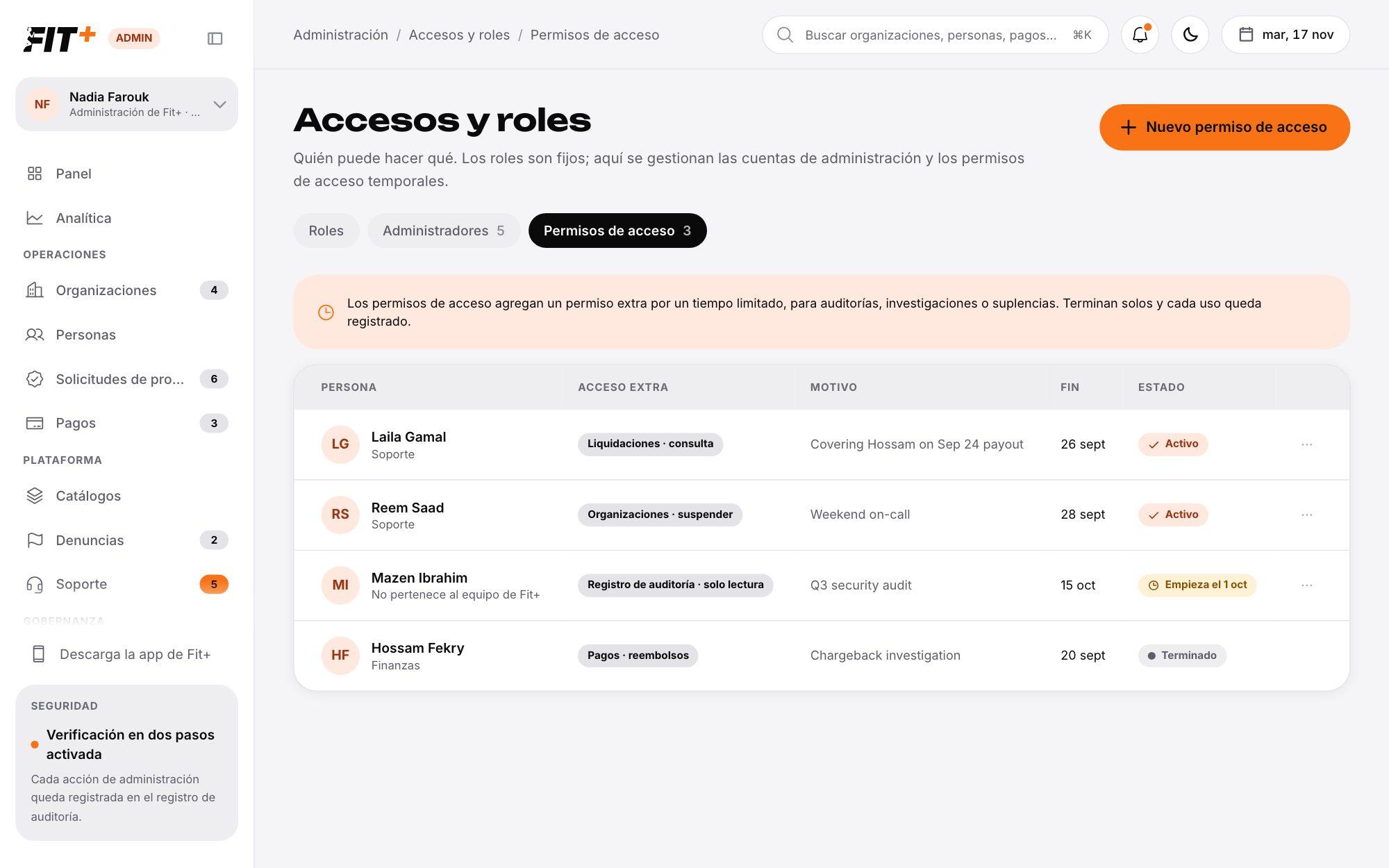
Abre Permisos de acceso
Elige Accesos y roles en la barra lateral y luego la pestaña Permisos de acceso.
Elige Nuevo permiso de acceso
Se abre la página Nuevo permiso de acceso.
Elige a la persona
En Persona, elige a alguien del equipo de Fit+ en la lista. Para encontrar a otra persona, escribe al menos tres caracteres de su correo o nombre en Buscar por correo o nombre. Alguien marcado como Fuera del equipo solo puede recibir Espacio de finanzas · consulta.
Elige el acceso extra
Elige un permiso en Acceso extra. Para los registros financieros de solo lectura, elige Espacio de finanzas · consulta. Con Espacio de finanzas · consulta, elige en Organización si cubre Todas las organizaciones o solo una.
Escribe el motivo
Explica por qué lo necesita, por ejemplo "Cubrir a Hossam en la liquidación del 24 de septiembre". El motivo se guarda con el permiso de acceso.
Define las fechas
Elige cuándo Empieza y cuándo Termina. El fin debe estar dentro de los 90 días siguientes al inicio.
Guarda
Elige Agregar permiso de acceso. El permiso de acceso aparece en la lista. Empieza en la fecha que elegiste y termina solo.
Qué pasa después
- El permiso de acceso aparece como Activo, o como Empieza con una fecha si empieza más tarde. Cuando termina, aparece como Terminado y sigue en la lista.
- El permiso de acceso queda registrado en el registro de auditoría con el motivo y la fecha de fin.
- Con Espacio de finanzas · consulta, la persona recibe un espacio de trabajo Consulta financiera en el menú de su cuenta. Recibe un aviso en la app y tiene 14 días para configurar la verificación en dos pasos. Después, el espacio de finanzas pide un código en cada inicio de sesión. Se le avisa tres días antes de que termine el acceso. Consulta Ver registros financieros.
Terminar un permiso de acceso antes de tiempo
En la pestaña Permisos de acceso, elige ... en la fila del permiso y luego Terminar el permiso de acceso ahora. Puedes añadir un motivo. El acceso extra se detiene enseguida. Con Espacio de finanzas · consulta, el mismo menú tiene Restablecer verificación en dos pasos por si la persona perdió su teléfono o su app de autenticación.
Preguntas frecuentes
Sí. Elige Espacio de finanzas · consulta y búscala en Persona por correo o nombre. Primero necesita una cuenta de Fit+ con el correo confirmado. Las personas de fuera del equipo solo reciben acceso de solo lectura a finanzas.
No. Da un nuevo permiso de acceso cuando termine el primero, o cambia el rol de la persona si necesita el acceso de forma permanente.
Roles de administración y equipo
Qué puede hacer cada rol de administración, cómo invitar a alguien al equipo de Fit+ y cómo cambiar un rol o quitar el acceso.
Consultar el registro de auditoría
Consulta cada acción administrativa y automática en Fit+, quién la hizo, por qué, qué cambió y a quién se avisó.