

Editar las listas de Fit+
Mantén al día en todos los idiomas las listas de Fit+ de equipamiento, músculos y deportes, consulta las dietas y los alérgenos que ven los miembros y añade a Fit+ las entradas propias populares.
Listas contiene las listas de Fit+ que muestran los selectores en la app y en el sitio web: equipamiento, músculos, deportes, dietas y alérgenos. Cada persona las ve en su propio idioma. Cada entrada tiene una clave que nunca cambia, así que lo que la gente guardó sigue funcionando.
Antes de empezar
- Los Administradores de la plataforma pueden cambiar las listas. Los demás roles de administración pueden consultarlas, pero no ven los botones para cambiarlas.
Abrir Listas
Abre Catálogos
Elige Catálogos en la barra lateral.
Elige Listas
Elige la pestaña Listas. También puedes elegir Editar esta lista en la pestaña Equipamiento o Grupos musculares.
Elige una lista
Elige Equipamiento, Músculos, Deportes, Dietas o Alérgenos.
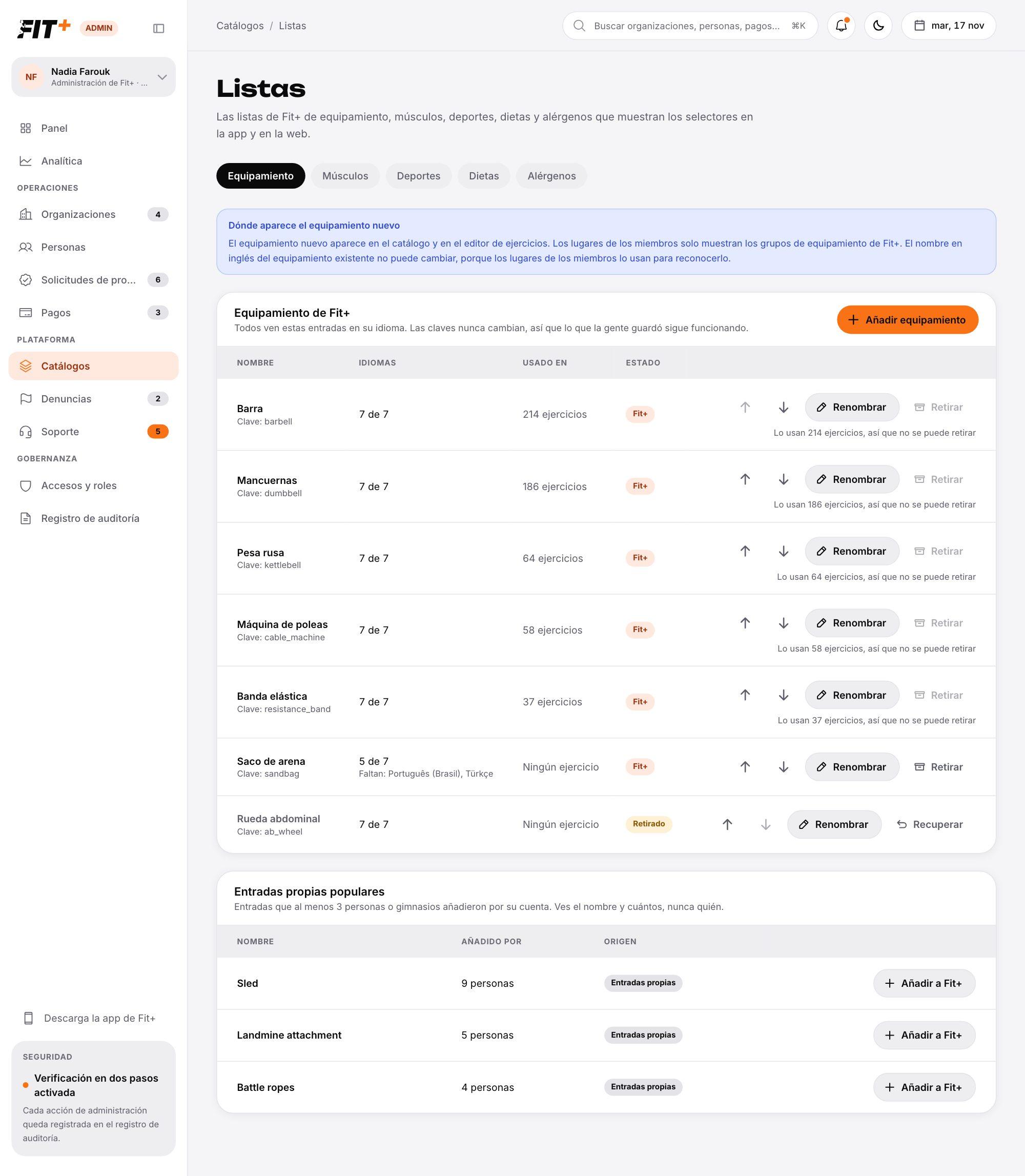
Cada entrada muestra su Nombre y su clave, sus Idiomas (por ejemplo "5 de 7", con los que faltan), cuántos ejercicios la usan en Usado en y su Estado: Fit+ o Retirado.
Qué puedes cambiar en cada lista
| Lista | Qué puedes hacer |
|---|---|
| Equipamiento | Añadir, renombrar, reordenar, retirar y recuperar. El nombre en inglés del equipamiento existente no puede cambiar. |
| Músculos | Solo renombrar y reordenar. Los músculos no se pueden añadir ni retirar, para que el mapa muscular y los registros sigan funcionando. |
| Deportes | Añadir, renombrar, reordenar, retirar y recuperar. |
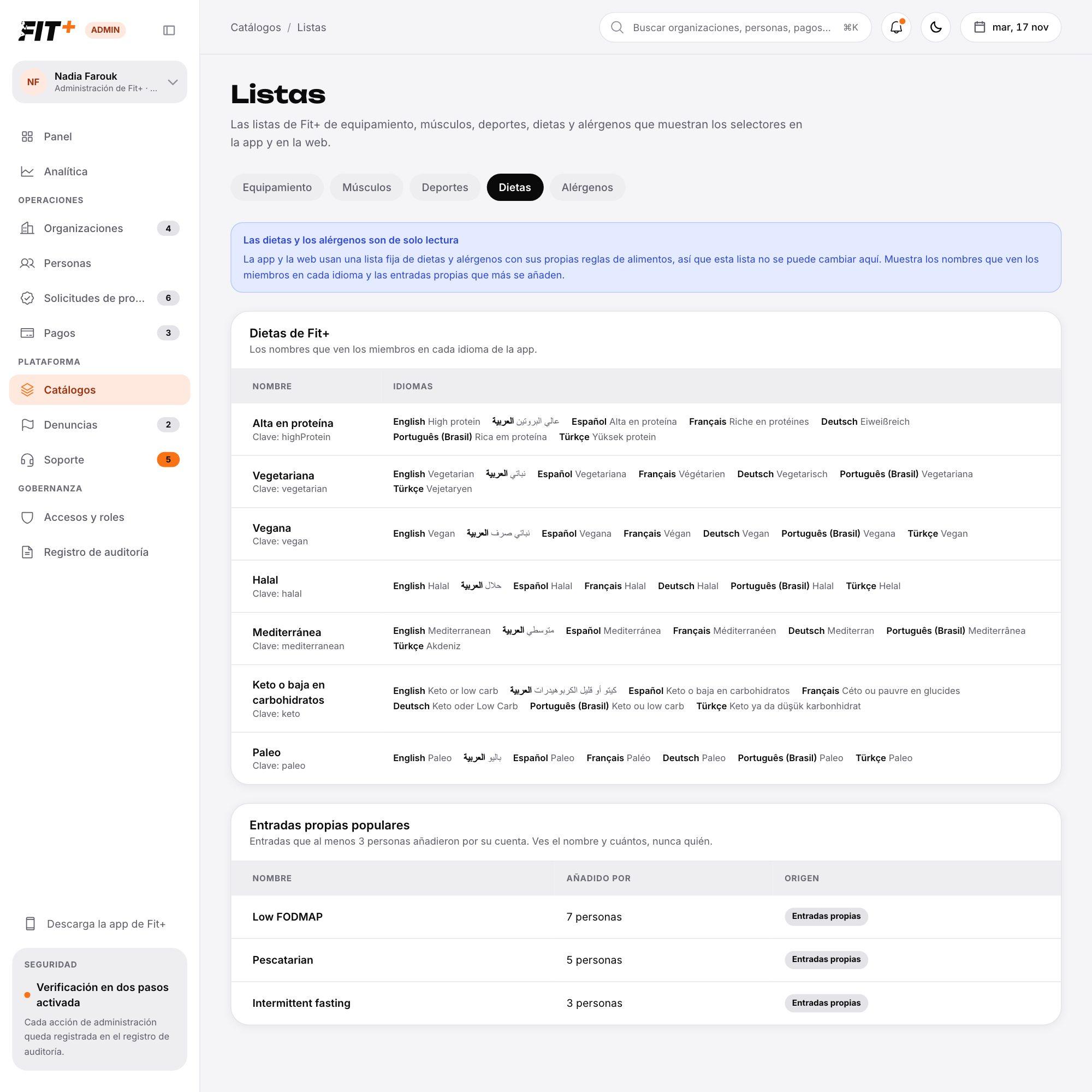
| Dietas y Alérgenos | Solo lectura. La app y el sitio web usan una lista fija con sus propias reglas de alimentación. Ves los nombres que ven los miembros en cada idioma. |
Añadir una entrada
Elige Añadir
Por ejemplo Añadir equipamiento o Añadir un deporte.
Ponle nombre
Ponle nombre en inglés y en tantos otros idiomas como puedas. Un idioma que falta muestra el nombre en inglés.
Guarda
Elige Guardar. Un mensaje indica que ya está en la lista.
El equipamiento nuevo aparece en el catálogo de ejercicios y en el editor de ejercicios. Los lugares de los miembros solo muestran los grupos de equipamiento de Fit+.
Renombrar o reordenar una entrada
- Elige Renombrar, cambia los nombres y elige Guardar. La clave sigue siendo la misma, así que todo lo que se guardó con ella sigue funcionando.
- En el equipamiento existente, el nombre en inglés se queda como está, porque los lugares de los miembros relacionan el equipamiento por ese nombre. Aun así puedes cambiar los demás idiomas.
- Usa los botones de subir y bajar para mover una entrada. El nuevo orden se guarda enseguida.
Retirar o recuperar una entrada
Elige Retirar y luego Retirar otra vez. La entrada desaparece de todos los selectores. Los planes, los lugares y las respuestas que ya la usan la conservan.
Una entrada que todavía usan ejercicios no se puede retirar. Indica cuántos ejercicios la usan.
Elige Recuperar para volver a poner una entrada retirada en los selectores.
Entradas propias populares
Las personas y los gimnasios pueden añadir sus propias entradas, como un equipamiento que no está en la lista de Fit+. En Entradas propias populares ves las entradas que al menos 3 personas o gimnasios añadieron por su cuenta. Ves el nombre y cuántos, nunca quién.
Para que una pase a formar parte de la lista de Fit+:
Elige Añadir a Fit+
Está junto a la entrada.
Ponle nombre en todos los idiomas que puedas
El nombre en inglés es obligatorio.
Guarda
Elige Guardar. La entrada ya está en la lista de Fit+. Las personas que la añadieron conservan sus propias entradas.
En Dietas y Alérgenos puedes ver las entradas propias populares, pero no añadirlas.
Preguntas frecuentes
Los lugares de los miembros relacionan el equipamiento por su nombre en inglés. Cambiarlo rompería sus lugares. Cambia los demás idiomas en su lugar.
En el registro de auditoría, como los demás cambios del catálogo.
Corregir un alimento de la biblioteca
Corrige un alimento de la biblioteca de alimentos de Fit+, sus nombres, sus nutrientes o sus porciones, haz que otro administrador publique o rechace la corrección, y revisa las cantidades y los pesos con los que los miembros lo registran.
Destacar a un entrenador o nutricionista
Elige el entrenador y el nutricionista que los miembros ven primero cuando buscan un profesional.