

Roles de administración y equipo
Qué puede hacer cada rol de administración, cómo invitar a alguien al equipo de Fit+ y cómo cambiar un rol o quitar el acceso.
Accesos y roles muestra quién del equipo de Fit+ puede hacer qué. Todo el equipo puede leer los roles. Solo los Administradores de la plataforma pueden invitar a administradores, cambiar roles o dar acceso temporal.
Roles de administración y qué puede hacer cada uno
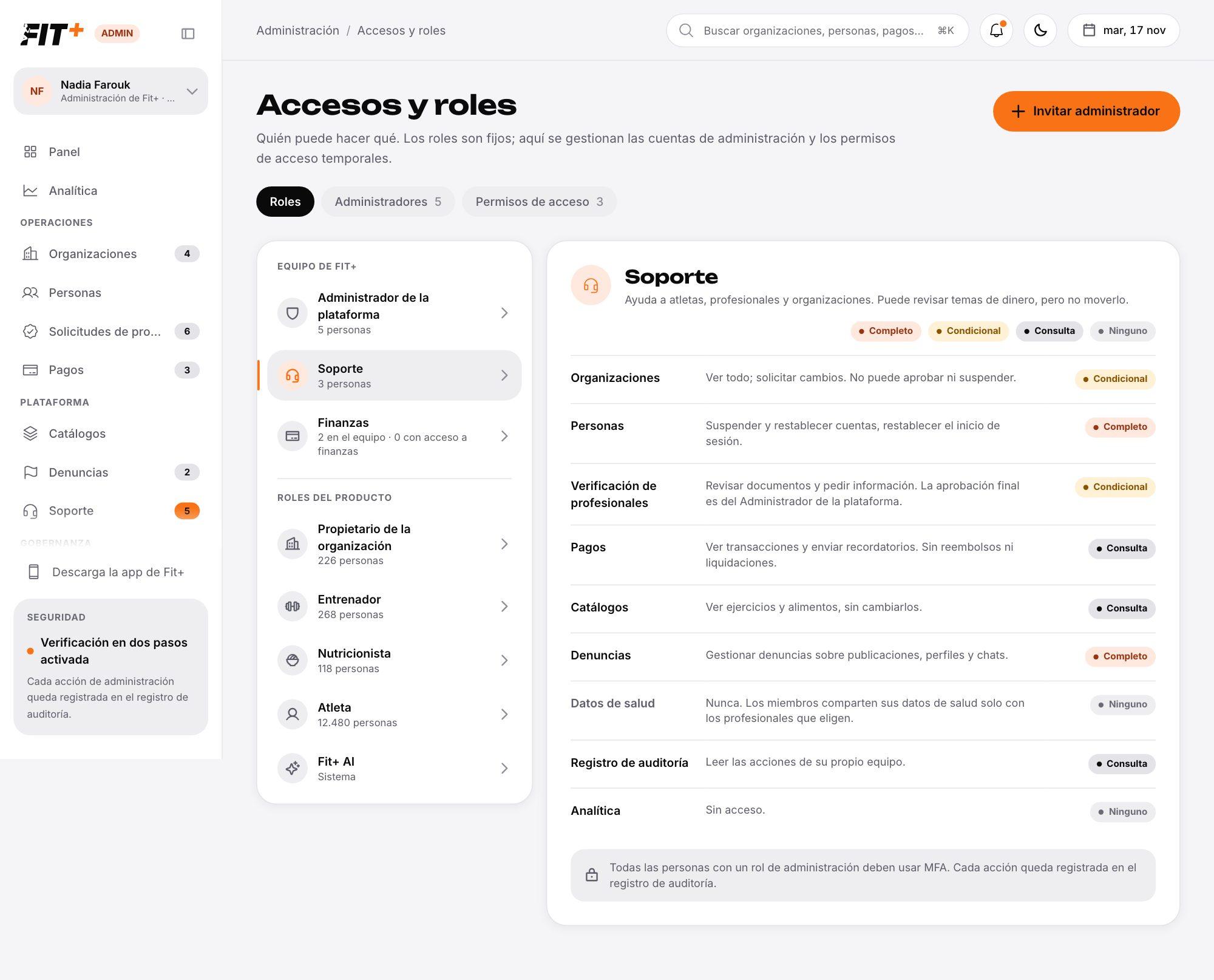
Hay tres roles de administración. Son fijos, así que no puedes crear roles nuevos.
- Administrador de la plataforma: todo, incluidas las aprobaciones.
- Soporte: ayuda a atletas, profesionales y organizaciones. Puede revisar temas de dinero, pero no moverlo.
- Finanzas: pagos, liquidaciones y comisiones.
| Área | Administrador de la plataforma | Soporte | Finanzas |
|---|---|---|---|
| Organizaciones | Aprobar, solicitar cambios, rechazar, suspender, restablecer | Ver todo y solicitar cambios | Solo consultar |
| Personas | Restablecer el inicio de sesión, suspender, restablecer, añadir profesionales, eliminar cuentas a petición | Restablecer el inicio de sesión, suspender, restablecer, añadir profesionales, eliminar cuentas a petición | Solo consultar |
| Verificación de profesionales | Aprobación o rechazo final | Hacer las comprobaciones y pedir información | Sin acceso |
| Pagos | Todo, incluido cancelar una membresía y cambiar la comisión | Ver pagos y enviar recordatorios | Todo, incluido cancelar una membresía y cambiar la comisión |
| Catálogos | Añadir, editar y publicar ejercicios | Solo consultar | Sin acceso |
| Denuncias | Eliminar, advertir, suspender, descartar | Eliminar, advertir, suspender, descartar | Sin acceso |
| Datos de salud | Nunca | Nunca | Nunca |
| Registro de auditoría | Leer | Leer | Leer |
| Analítica | Cifras de actividad, crecimiento y retención, sin datos personales | Sin acceso | Sin acceso |
| Accesos y roles | Gestionar el equipo y los accesos temporales | Leer los roles | Leer los roles |
Algunas reglas se aplican a todo el mundo:
- Nadie ve los datos de salud. Los miembros solo comparten sus datos de salud con los entrenadores y nutricionistas que eligen.
- Nadie puede cambiar el registro de auditoría, ni siquiera los Administradores de la plataforma.
- No puedes cambiar tu propio rol ni quitarte tu propio acceso. Pídeselo a otro Administrador de la plataforma.
- Todo el mundo usa la verificación en dos pasos. Consulta Iniciar sesión con verificación en dos pasos.
La pestaña Roles también muestra los roles del producto (Propietario de la organización, Entrenador, Nutricionista, Atleta y Fit+ AI) con cuántas personas tienen cada uno. Vienen de las organizaciones, de la verificación de profesionales y de lo que los miembros eligen compartir, así que no los gestionas aquí. Elige un rol del producto y luego Ver personas para abrir Personas filtrada por ese rol.
Los entrenadores y nutricionistas se unen mediante una solicitud que Fit+ aprueba. Los Administradores de la plataforma y Soporte también pueden crearle una cuenta a uno: elige Entrenador o Nutricionista en la pestaña Roles y luego Agregar profesional. El rol que elegiste ya aparece seleccionado en el formulario. Consulta Añadir un profesional. Para invitar a cualquier otra persona o para seguir cada invitación, usa Invitar a alguien en Personas. Consulta Invitar a personas a Fit+.
Ver el equipo de Fit+
Elige la pestaña Administradores. Cada administrador muestra su rol, si la verificación en dos pasos está Activada o Sin configurar, cuándo inició sesión por última vez y cuándo termina su acceso. Las invitaciones pendientes aparecen debajo. Elige un nombre para abrir la página de esa persona en Personas.
Invitar a un administrador
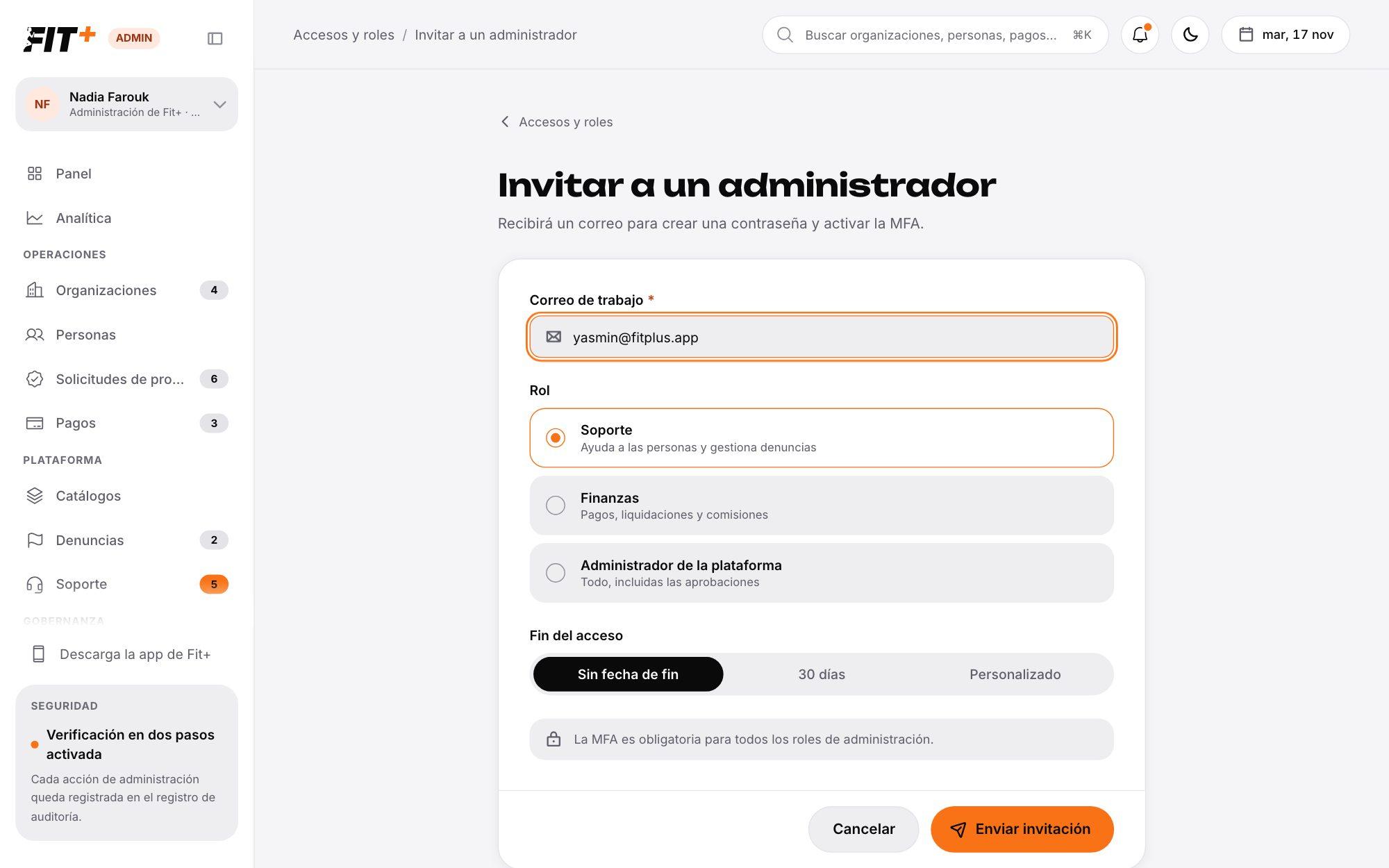
Elige Invitar administrador
Está en la parte superior de Accesos y roles.
Introduce su correo de trabajo
Escríbelo en Correo de trabajo.
Elige un rol
Elige Soporte, Finanzas o Administrador de la plataforma. Da a cada persona el rol más limitado que le permita hacer su trabajo.
Elige cuándo termina el acceso
Elige Sin fecha de fin, 30 días o Personalizado para elegir una fecha.
Elige Enviar invitación
Recibe un correo para crear una contraseña y configurar la verificación en dos pasos.
Qué pasa después
- La invitación aparece en la pestaña Administradores con Invitación enviada hasta que la acepte. Es válida durante 7 días.
- El equipo recibe una notificación de que invitaste a alguien.
- Cuando la acepta, aparece en la lista con su rol. Consulta Aceptar una invitación de administración para ver lo que hace esa persona.
Para cancelar una invitación que no se ha aceptado, elige Retirar en su fila. Si no se pudo enviar el correo, verás un mensaje. Retira la invitación y vuelve a enviarla.
Cambiar un rol o quitar el acceso
Busca al administrador
Elige la pestaña Administradores.
Abre el menú
Elige ... en su fila.
Elige qué hacer
- Cambiar rol y luego elige uno de los otros dos roles. Su acceso sigue el nuevo rol enseguida.
- Quitar acceso de administración. Sale del equipo de Fit+, pero su cuenta de Fit+ se mantiene.
- Restablecer verificación en dos pasos si perdió su teléfono o su app de autenticación. Se cierra su sesión en todas partes y configura una nueva app de autenticación antes de su siguiente página de administración. Solo aparece cuando ya configuró la verificación en dos pasos.
Cada cambio te pide un motivo y queda registrado en el registro de auditoría. El menú no aparece en tu propia fila.
Preguntas frecuentes
Solo los Administradores de la plataforma pueden ver la lista del equipo. Soporte y Finanzas pueden leer los roles.
No cambies su rol. Dale un acceso temporal. Consulta Dar acceso temporal.
Ya no puede abrir el sitio web de administración. Cuando inicia sesión, se le indica que su acceso ha terminado y que pida a un Administrador de la plataforma que lo renueve.
Lee los resultados de la Bandeja de entrada
Mira qué llegó a la Bandeja de entrada, qué tan rápido se respondió, cuánto gestionó Fit+ AI y en qué se convirtió, y cómo se cuenta cada cifra.
Dar acceso temporal
Añade un permiso adicional a alguien del equipo durante un tiempo limitado, o da acceso de solo lectura a los registros financieros, incluso a alguien de fuera del equipo.